1. WPROWADZENIE
Dziękujemy za wybranie rozwiązania AQUALAB Cloud od Addium, Inc.
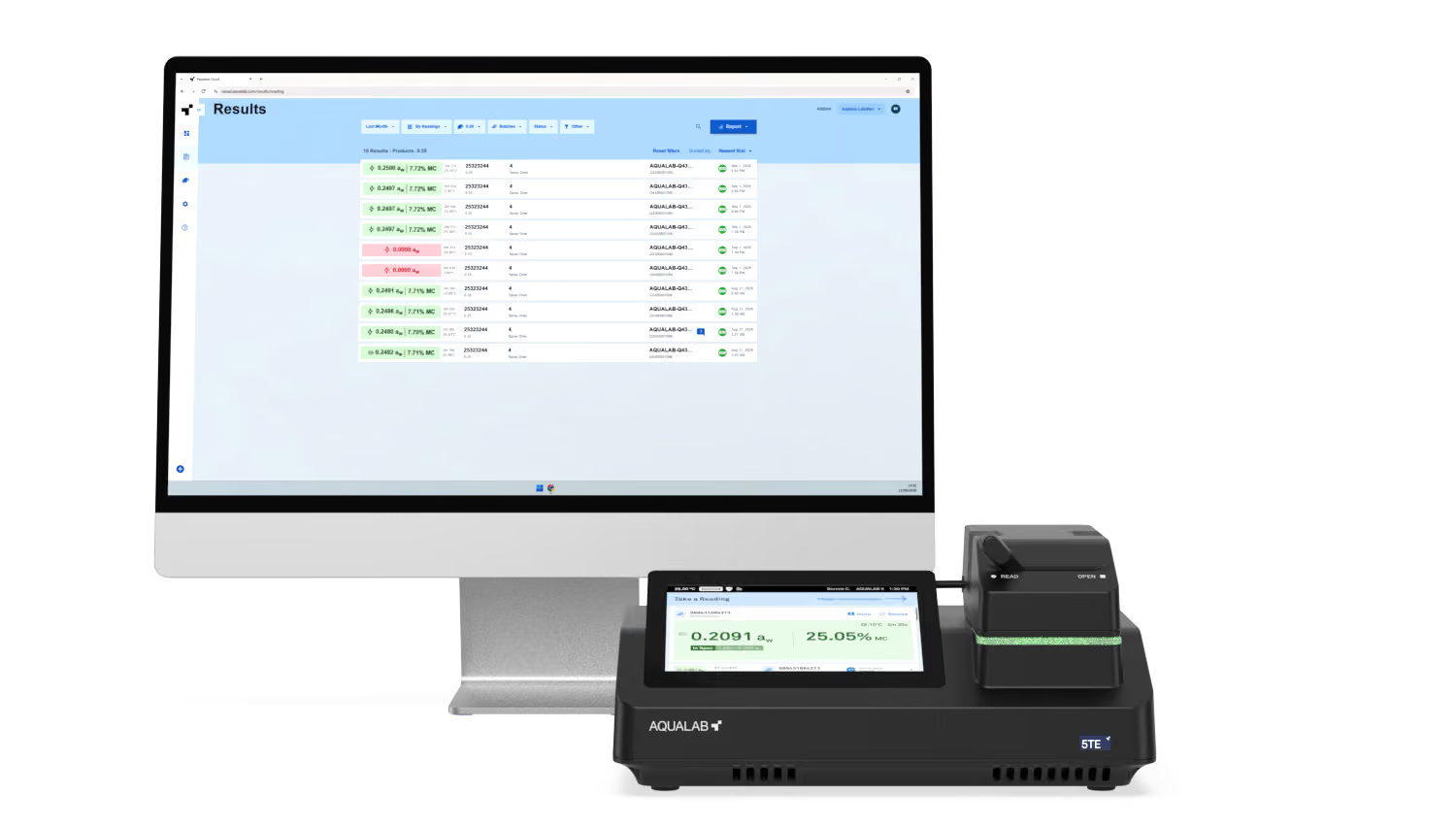
AQUALAB Cloud to internetowa aplikacja towarzysząca miernikowi aktywności wody AQUALAB 5TE. Centralizuje ona pomiary, weryfikacje, produkty i przyrządy w całej organizacji, zapewniając bezpieczny dostęp do danych pomiarowych z poziomu każdej obsługiwanej przeglądarki internetowej.
Gdy urządzenie AQUALAB 5TE jest połączone z AQUALAB Cloud, pomiary są automatycznie tworzone w kopii zapasowej i synchronizowane, produkty i ustawienia są współdzielone między przyrządami, a zaawansowane funkcje, takie jak pomiary jednominutowe, pomiary zawartości wilgoci i planowane raportowanie, stają się dostępne.
Niniejsza instrukcja obsługi zawiera wytyczne dotyczące konfiguracji i obsługi platformy AQUALAB Cloud. Jest przeznaczona do użytku wraz z instrukcją obsługi AQUALAB 5TE, która opisuje obsługę, weryfikację i konserwację przyrządu. Należy uważnie przeczytać obie instrukcje, aby zapewnić prawidłową obsługę i optymalną wydajność.
1.1 Informacje o AQUALAB Cloud
AQUALAB Cloud to bezpieczny portal przeglądarkowy służący do zarządzania danymi pomiarowymi AQUALAB w jednym lub wielu zakładach. Z poziomu AQUALAB Cloud można:
- Przeglądać pomiary i wyniki z każdego podłączonego przyrządu
- Konfigurować produkty za pomocą limitów i celów pomiarowych, modeli wilgotności oraz pól niestandardowych
- Monitorować przyrządy i ich status weryfikacji
- Generować, planować i udostępniać raporty
- Zarządzać użytkownikami, rolami i ustawieniami bezpieczeństwa w całej organizacji
- Utrzymywać pełną ścieżkę audytu kluczowych działań
Dostęp do AQUALAB Cloud odbywa się przez przeglądarkę internetową i nie wymaga instalacji żadnego oprogramowania.
1.2 Praca z urządzeniem AQUALAB 5TE
AQUALAB Cloud i przyrząd AQUALAB 5TE zostały zaprojektowane do wspólnej pracy. Połączenie przyrządu z internetem i powiązanie go z kontem AQUALAB Cloud odblokowuje pełny zestaw funkcji:
- Odczyty jednominutowe
- Pomiary zawartości wilgoci
- Automatyczna kopia zapasowa danych
- Konfiguracja produktów i partii
- Zaawansowana analiza danych i raportowanie
- Synchronizacja ustawień pomiędzy urządzeniami
Odczyty wykonane na podłączonym urządzeniu AQUALAB 5TE są przesyłane automatycznie i pojawiają się w AQUALAB Cloud. Produkty i ustawienia zakładu utworzone w AQUALAB Cloud są synchronizowane z każdym podłączonym urządzeniem w ramach zakładu.

Uwaga
Podłączenie urządzenia i powiązanie go z kontem AQUALAB Cloud odbywa się podczas konfigurowania urządzenia. Zobacz „Pierwsze kroki” w podręczniku użytkownika AQUALAB 5TE.

1.3 Wymagania systemowe
Aby korzystać z AQUALAB Cloud, potrzebujesz:
- Licencji AQUALAB Cloud
- Połączenia z internetem
- Obsługiwanej przeglądarki internetowej
Status licencji można sprawdzić na podłączonym urządzeniu, a zarządza się nim za pośrednictwem interfejsu internetowego AQUALAB Cloud pod adresem www.cloud.aqualab.com.
1.4 Kluczowe pojęcia i terminologia
W całym niniejszym podręczniku używane są następujące pojęcia.
Zakład – Fizyczna lokalizacja w Twojej firmie. Odczyty, partie i urządzenia są organizowane według zakładów. Firma może posiadać jeden lub wiele zakładów.
Produkt – Konfigurowalny profil, który powiązuje odczyty z metadanymi, takimi jak limity i wartości docelowe odczytów, pola niestandardowe oraz testy ręczne. Produkty umożliwiają również uzyskiwanie zawartości wilgoci oraz odczytów jednominutowych.
Partia – Identyfikator służący do grupowania odczytów z tej samej serii produkcyjnej, wspierający śledzenie pochodzenia.
Odczyt – Pojedynczy rekord odczytu aktywności wody. Odczyt może zawierać pełny wynik aktywności wody (aw), wynik jednominutowy (szybki) oraz – jeśli został skonfigurowany – wynik zawartości wilgoci (%MC).
Weryfikacja – Sprawdzenie dokładności urządzenia względem certyfikowanych wzorców aktywności wody. Weryfikacja jest przeprowadzana na urządzeniu; wyniki są rejestrowane na urządzeniu oraz w AQUALAB Cloud.
Urządzenie – Aparat AQUALAB 5TE powiązany z Twoim kontem AQUALAB Cloud.
Rola – Poziom uprawnień przypisany użytkownikowi.
Dziennik zdarzeń – Ścieżka audytu na poziomie zakładu rejestrująca kluczowe działania wykonane w AQUALAB Cloud.
2. WPROWADZENIE
Ten rozdział dotyczy tworzenia konta, logowania oraz poruszania się po interfejsie.
2.1 Tworzenie konta AQUALAB Cloud
Konto AQUALAB Cloud jest tworzone podczas konfigurowania urządzenia. Podczas przygotowywania do pracy nowego aparatu AQUALAB 5TE wybierz opcję Utwórz nowe konto na ekranie rejestracji firmy, aby rozpocząć bezpłatne testowanie AQUALAB Cloud – w tym miejscu utworzysz również swój zakład. Otrzymasz wiadomość e-mail z powitaniem zawierającą link umożliwiający bezpośrednie zalogowanie się do AQUALAB Cloud. Zobacz „Pierwsze kroki” w podręczniku użytkownika AQUALAB 5TE.
2.2 Logowanie
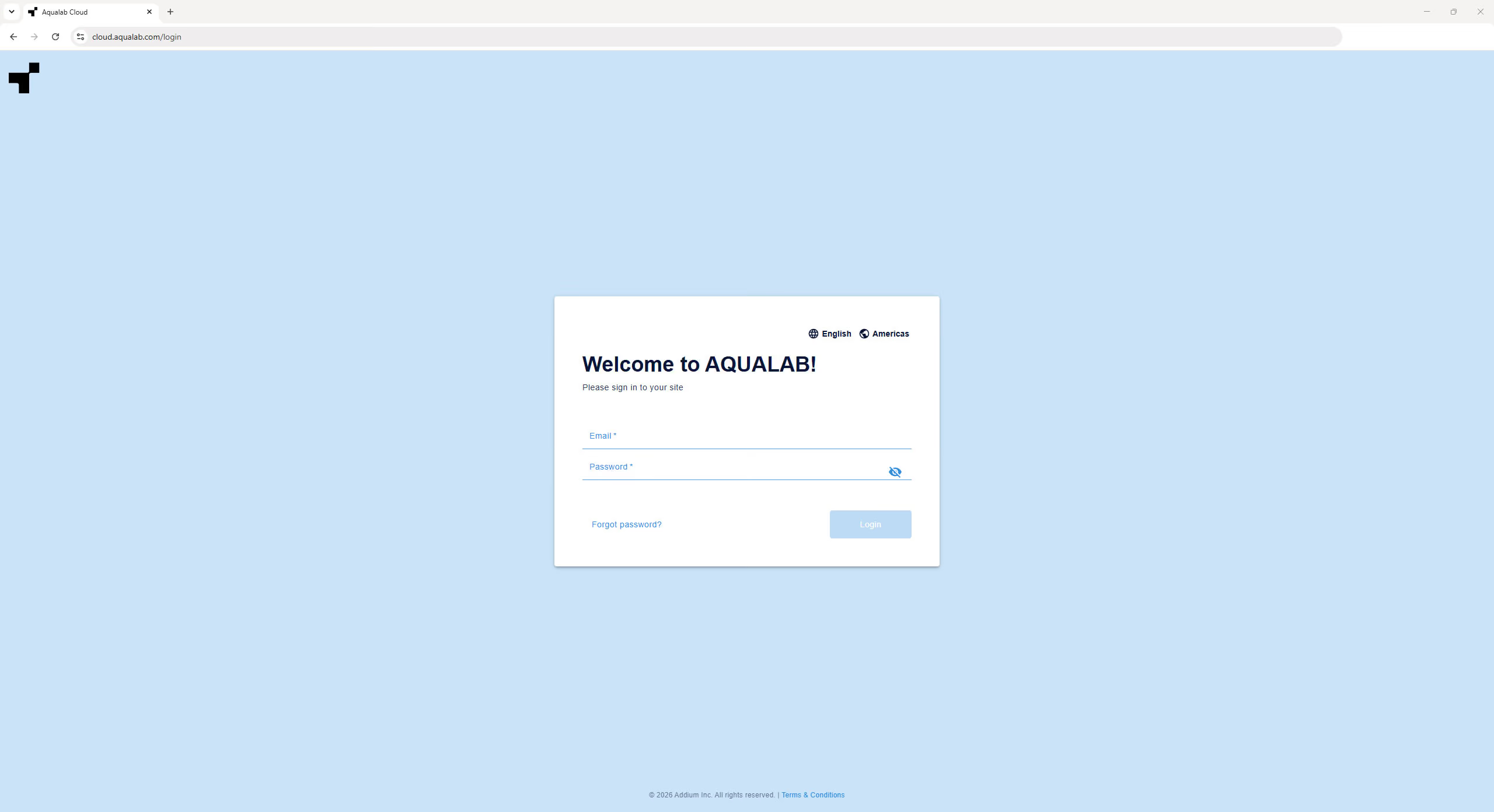
- Otwórz obsługiwaną przeglądarkę internetową i przejdź do aplikacji internetowej AQUALAB Cloud pod adresem www.cloud.aqualab.com.
- Wprowadź adres e-mail i hasło użyte podczas wstępnej konfiguracji konta.
- Wybierz Zaloguj się.
2.3 Nawigacja po interfejsie
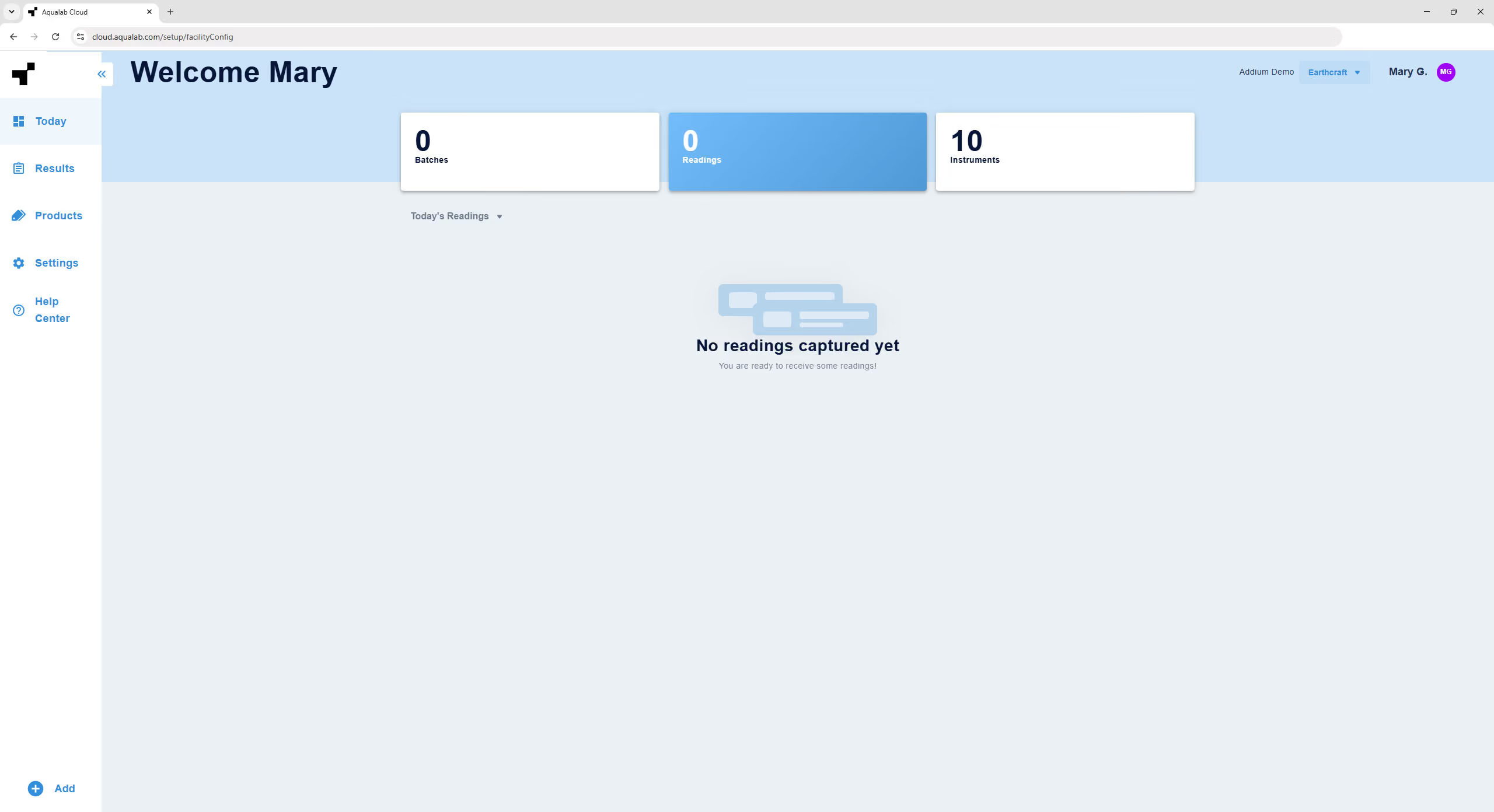
Po zalogowaniu obszar roboczy AQUALAB Cloud jest podzielony na trzy główne obszary.
Lewy pasek menu – umożliwia nawigację między głównymi sekcjami AQUALAB Cloud: Dzisiaj, Wyniki, Produkty, Ustawienia oraz Centrum pomocy. Ikona plusa (+) na dole menu rozpoczyna pomiar ręczny (patrz rozdział 7).
Górny baner – wyświetla nazwę Twojej firmy, a po jej prawej stronie bieżący zakład. Administratorzy mogą używać przełącznika zakładów, aby przełączać się między zakładami lub utworzyć nowy; użytkownicy z rolą technika widzą wyłącznie nazwę zakładu (patrz rozdział 5).
Menu użytkownika – w prawym górnym rogu wyświetlane jest imię i nazwisko oraz awatar zalogowanego użytkownika. Wybór tej opcji otwiera menu z opcjami wyświetlania Profilu i Konta, a także Wylogowania się. Dostępne opcje zależą od Twojej roli.
Przełącznik zakładów – jeśli skonfigurowano więcej niż jeden zakład, użytkownicy mogą przełączać się między nimi za pomocą przełącznika zakładów w prawym górnym rogu ekranu.
3. USTAWIENIA
Sekcja Ustawienia centralizuje konfigurację administracyjną dla AQUALAB Cloud. Większość ustawień wymaga roli administratora.
3.1 Przegląd
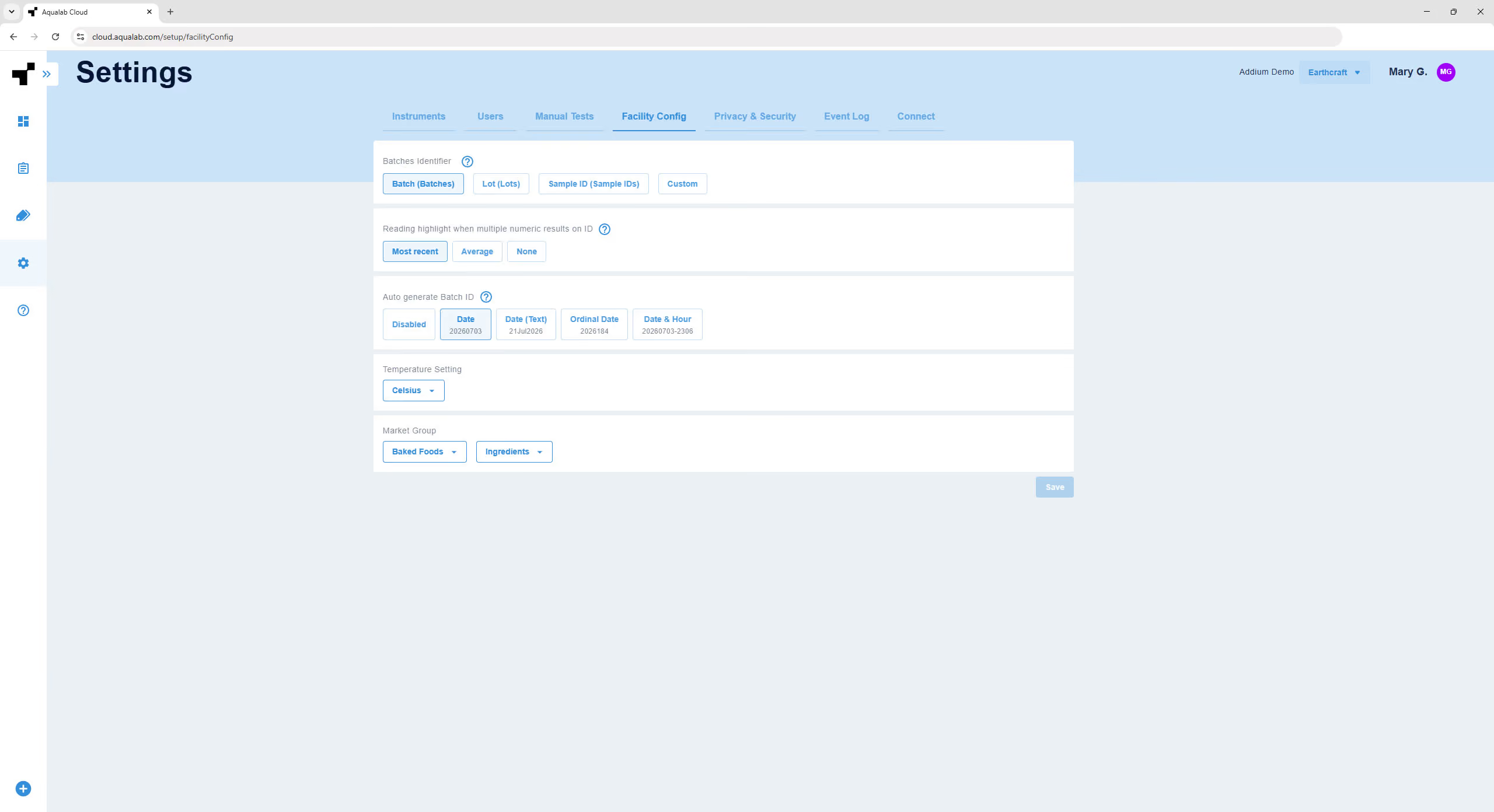
Otwórz Ustawienia z poziomu lewego menu. Dostępne karty to Przyrządy, Użytkownicy, Testy ręczne, Konfiguracja zakładu, Prywatność i bezpieczeństwo, Dziennik zdarzeń oraz Połącz.
3.2 Przyrządy
Wyświetlaj i konfigurowaj przyrządy oraz przeglądaj ich historię weryfikacji. Patrz rozdział 10.
3.3 Użytkownicy
Dodawaj użytkowników i role oraz zarządzaj nimi. Patrz rozdział 8 (Zarządzanie użytkownikami).
3.4 Testy ręczne
Zarządzaj biblioteką testów ręcznych zakładu. Aktywne testy są wymienione alfabetycznie i można je duplikować lub archiwizować. Aby dodać test ręczny, podaj:
- Tytuł (wymagane)
- Metoda testowa – opisuje sposób przeprowadzania testu próbki
- Standard testowy – wybrany z predefiniowanej listy lub zdefiniowany jako tekst niestandardowy, wartość numeryczna lub pytanie wielokrotnego wyboru
- Instrukcje – opcjonalnie zawierają krótką instrukcję stanowiskową
- Adres URL – opcjonalnie zawiera łącze
Predefiniowane testy ręczne obejmują zawartość Brix, tłuszczu, substancji stałych, soli, popiołu, białka, pH oraz milidżule. Wybór testu otwiera jego szczegóły, w których można zastąpić instrukcje, wyświetlić podgląd testu lub zarchiwizować test.
3.5 Konfiguracja zakładu
Firma może posiadać jeden lub wiele obiektów w systemie AQUALAB Cloud. Odczyty, serie i urządzenia należą do konkretnego obiektu. Ustawienia obiektu, takie jak konfiguracja urządzeń czy serie, są synchronizowane między wszystkimi urządzeniami w ramach tego obiektu. Produkty są przypisane do konkretnego obiektu.
- Identyfikator serii – wybierz sposób grupowania odczytów: Seria, Partia, ID próbki lub nazwa niestandardowa (z formą liczby pojedynczej i mnogiej).
- Dane wyróżnione odczytu – określa, który odczyt jest wyświetlany w podsumowaniu serii, gdy seria zawiera wiele odczytów. Wybierz opcję Najnowszy, aby zawsze wyświetlać ostatni odczyt, co jest przydatne podczas monitorowania zmian w serii w czasie. Wybierz opcję Średnia, aby wyświetlić średnią ze wszystkich odczytów, co sprawdza się wtedy, gdy ogólny wynik serii jest ważniejszy niż pojedynczy pomiar. Wybierz opcję Brak, aby nie wyświetlać żadnej wartości zbiorczej.
- Automatyczne generowanie ID serii – po włączeniu tej opcji wybierz format: Data, Data (tekst), Data porządkowa lub Data i godzina. Po wyłączeniu identyfikatory serii są wprowadzane ręcznie.
- Ustawienie temperatury – wybierz jednostkę temperatury (Celsjusze lub Fahrenheit).
- Grupy rynkowe – wybierz maksymalnie dwie grupy rynkowe używane do odczytów zawartości wody. Lista dostępnych standardowych modeli izoterm zostanie odpowiednio zaktualizowana.

Uwaga
Usunięcie zaznaczenia grupy rynkowej oznacza, że nowe odczyty dla produktów powiązanych z tą grupą rynkową nie będą już uwzględniały zawartości wody.
3.6 Prywatność i bezpieczeństwo
- Czas automatycznego wylogowania – określa czas bezczynności, po którym użytkownicy korzystający z urządzeń zostaną automatycznie wylogowani: 1 minuta, 15 minut (domyślnie), 1 godzina lub Brak automatycznego wylogowania.
- Wygasanie haseł i kodów PIN – określa, kiedy hasła i kody PIN tracą ważność: po 90 dniach, 180 dniach, 365 dniach lub bez wygasania.
3.7 Dziennik zdarzeń
Dziennik zdarzeń rejestruje kluczowe działania w obiekcie w celach zapewnienia śledzenia i bezpieczeństwa. Każdy wpis zawiera datę i godzinę, odpowiedzialnego użytkownika, urządzenie (jeśli dotyczy), typ zdarzenia oraz opis wymieniający każdy zmodyfikowany atrybut wraz z jego poprzednią i nową wartością. Wpisy są sortowane od najnowszych i można je przeszukiwać oraz filtrować.
3.8 Połączenie
Karta Połączenie umożliwia powiązanie starszego konta SKALA Cloud z systemem AQUALAB Cloud, dzięki czemu dane zebrane w SKALA Cloud będą nadal dostępne obok nowych odczytów. Po skonfigurowaniu połączenia dane są synchronizowane automatycznie raz na godzinę.
Uwaga: Witrynę klienta SKALA Control można zaimportować tylko do jednego obiektu AQUALAB Cloud. Jeśli ta witryna została już zaimportowana, nie można jej zaimportować ponownie.
4. PRODUKTY
Produkty powiązują odczyty z metadanymi oraz umożliwiają wykonywanie odczytów zawartości wody i pomiarów jednominutowych. Produkty wymagają licencji w AQUALAB Cloud i są tworzone oraz edytowane w interfejsie webowym.
4.1 Informacje o produktach
Produkt definiuje limity i wartości docelowe odczytów, opcjonalny model izoterm umożliwiający odczyt zawartości wody, pola niestandardowe oraz testy ręczne. Każdy produkt wymaga unikalnej nazwy i jest synchronizowany ze wszystkimi podłączonymi urządzeniami w obiekcie.
Uwaga
Produktów nie można usunąć, jeśli zarejestrowano dla nich co najmniej jeden odczyt. Zamiast tego produkty są archiwizowane. Zarchiwizowane produkty są usuwane z listy wyboru dla nowych odczytów, ale ich historyczne odczyty pozostają dostępne.
4.2 Tworzenie produktu
4.2.1 Rozpoczęcie tworzenia produktu
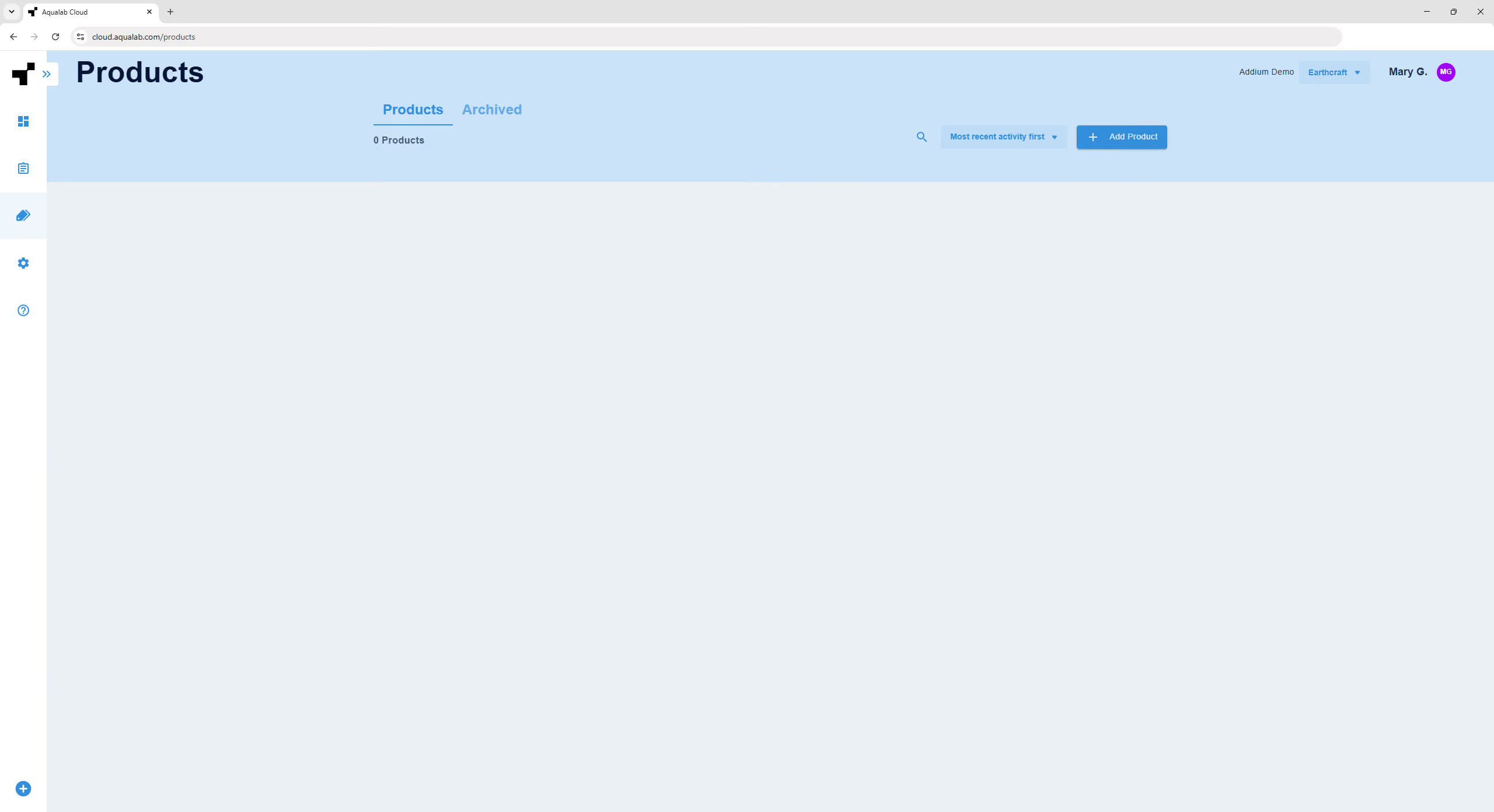
Otwórz sekcję Produkty i wybierz
 .
.
Postępuj zgodnie z instrukcjami kreatora konfiguracji wyświetlanego na ekranie, wprowadzając unikalną nazwę produktu i przechodząc przez trzy panelowe okna kreatora – Testy przyrządu, Testy ręczne oraz Pola niestandardowe – przedstawione w formie karuzeli:
4.2.2 Testy przyrządu
Wybierz typ testu przyrządu dla produktu:
- Aktywność wody (aw) – wyłącznie aktywność wody
- Aktywność wody (aw) i zawartość wilgoci (MC) – aktywność wody oraz zawartość wilgoci
- Pomiń – dla tego produktu nie są wykonywane żadne testy przyrządu
Gdy aktywność wody jest włączona, odczyty jednominutowe są domyślnie aktywne. Gdy włączona jest zawartość wilgoci, wybierz model izotermy – standardowy model izotermy z grup rynkowych Twojego zakładu lub model niestandardowy – oraz wyświetl lub edytuj jego przesunięcie MC (MC offset).
Ustaw opcjonalne limity testowe, korzystając z pól górnego limitu, dolnego limitu oraz wartości docelowej. Aktywność wody mieści się w zakresie od 0 do 1 aw; zawartość wilgoci mieści się w zakresie od 0 do 100 %MC. Możesz wyczyścić pojedynczy zakres lub wszystkie zakresy.
Uwaga
Przesunięcie MC dostosowuje wyniki zawartości wilgoci AQUALAB do metody referencyjnej.
Jeśli nie wykonano jeszcze żadnych odczytów przy użyciu wybranego modelu wilgoci, najpierw wykonaj odczyt na przyrządzie przy użyciu tego modelu; do tego momentu przesunięcie nie może zostać obliczone.
W przeciwnym razie wybierz opcję Znajdź odczyt w AQUALAB Cloud i wybierz wcześniejszy odczyt wykonany za pomocą tego modelu. Wprowadź odczyt referencyjny – tę samą próbkę zmierzoną inną metodą oznaczania zawartości wilgoci – i wybierz Oblicz przesunięcie.
Przesunięcie jest obliczane jako różnica między referencyjną wartością %MC a wartością %MC AQUALAB, a następnie jest przypisywane do produktu.
4.2.3 Testy ręczne
Dodaj testy ręczne, które są rejestrowane manualnie, a nie mierzone przez przyrząd (na przykład stopień Brixa lub pH). Testy ręczne są pobierane z biblioteki testów ręcznych Twojego zakładu (zob. sekcja 3.4).
4.2.4 Pola niestandardowe
Dodaj maksymalnie trzy pola niestandardowe w dowolnej kombinacji i kolejności, które będą rejestrowane przy każdym wykonywaniu odczytu. Dane wprowadzane w polach niestandardowych mogą mieć postać:
- Wolny tekst / kod kreskowy
- Wielokrotny wybór
- Automatyczna numeracja próbek
4.2.5 Zakończenie tworzenia produktu
Wybierz
 aby zakończyć tworzenie produktu.
Po zapisaniu produkt jest automatycznie synchronizowany ze wszystkimi połączonymi przyrządami AQUALAB 5TE w obrębie zakładu.
4.3 Edytowanie, duplikowanie i archiwizowanie produktów
Na liście produktów wybierz menu ••• obok produktu, aby go edytować, zduplikować lub zarchiwizować. Edycja produktu odbywa się za pomocą tych samych paneli co jego tworzenie.
4.4 Ekran produktów
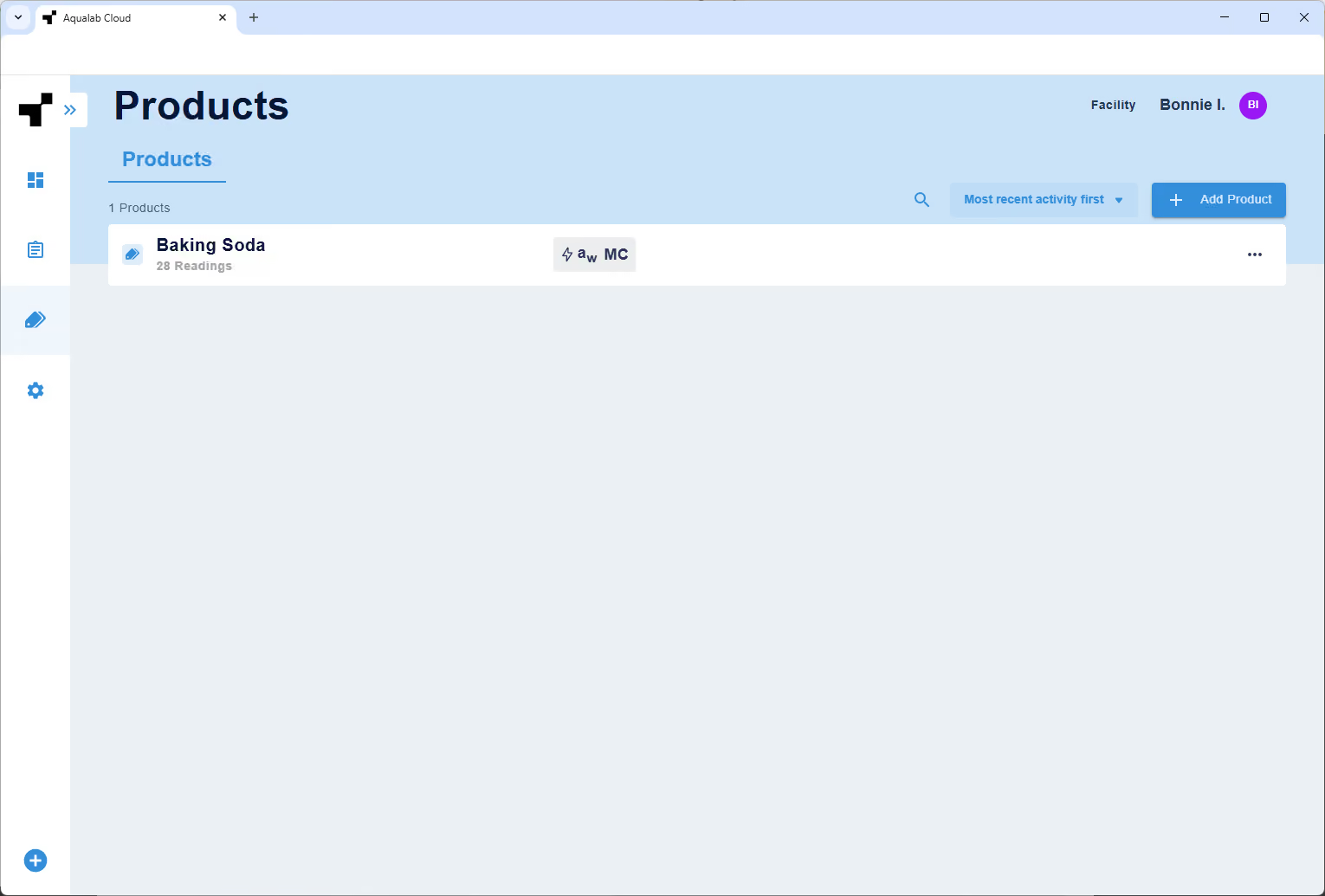
Ekran Produkty wyświetla pełną listę dostępnych produktów. Wybranie produktu powoduje wyświetlenie dodatkowych informacji, takich jak liczba zarejestrowanych odczytów oraz przedział czasowy, w którym produkt był używany.
UWAGA
Pomiarów nie można rozpoczynać z poziomu ekranu Produktów. Użyj opcji Wykonaj pomiar na ekranie głównym i stamtąd wybierz produkt.
5. Pomiary i partie
5.1 Jak pomiary trafiają do chmury AQUALAB Cloud
Pomiary wykonane na połączonym urządzeniu AQUALAB 5TE są przesyłane automatycznie i pojawiają się w sekcjach Dzisiaj: Pomiary oraz Wyniki. Informacje o procedurach wykonywanych na urządzeniu można znaleźć w punkcie „Wykonaj pomiar” w podręczniku użytkownika AQUALAB 5TE.
5.2 Praca z partiami
Partia grupuje pomiary z tej samej serii produktu w celu zapewnienia sladowości. Termin grupowania – Partia, Szarża, Identyfikator próbki lub termin niestandardowy – jest definiowany dla każdego zakładu (patrz sekcja 3.5). Identyfikatory partii można wpisywać ręcznie lub generować automatycznie.
5.3 Wykonywanie pomiaru ręcznego
Pomiary ręczne rejestrują wyniki zmierzone poza urządzeniem.
- Wybierz ikonę plusa (+) u dołu lewego paska menu. Menu pomiarów ręcznych zawiera listę pomiarów ręcznych należących do aktywnych produktów.
- Wybierz pomiar ręczny i postępuj zgodnie z instrukcjami wyświetlanymi na ekranie.
Możesz również dodać pomiar ręczny do określonej partii z poziomu jej karty w sekcji Dzisiaj: Partie.
Uwaga
Jeśli żadne pomiary ręczne nie są dostępne, zostanie wyświetlony komunikat kierujący do utworzenia pomiaru w sekcji Ustawienia > Testy ręczne (patrz sekcja 3.4).
5.4 Dodawanie notatek
Otwórz kartę szczegółów pomiaru i dodaj notatkę w sekcji notatek. Każda notatka jest oznaczona datą oraz informacją o autorze. Istniejących notatek nie można edytować ani usuwać.
5.5 Unieważnianie pomiaru
Na karcie szczegółów pomiaru wybierz opcję Unieważnij, aby oznaczyć pomiar jako unieważniony. Unieważnione pomiary są wyświetlane na szaro; nadal można przeglądać powiązane z nimi notatki oraz dodawać nowe.
Uwaga
Unieważnienia nie można cofnąć. Po unieważnieniu pomiaru kontrolka zmienia nazwę na „Unieważniony” i zostaje wyłączona. Oryginalny zapis jest zachowywany w celu zapewnienia sladowości.
6. Wyniki
Sekcja Wyniki zapewnia dostęp do pełnej historii wszystkich pomiarów zapisanych w chmurze AQUALAB Cloud, a nie tylko tych z bieżącego dnia.
6.1 Wyświetlanie wyników
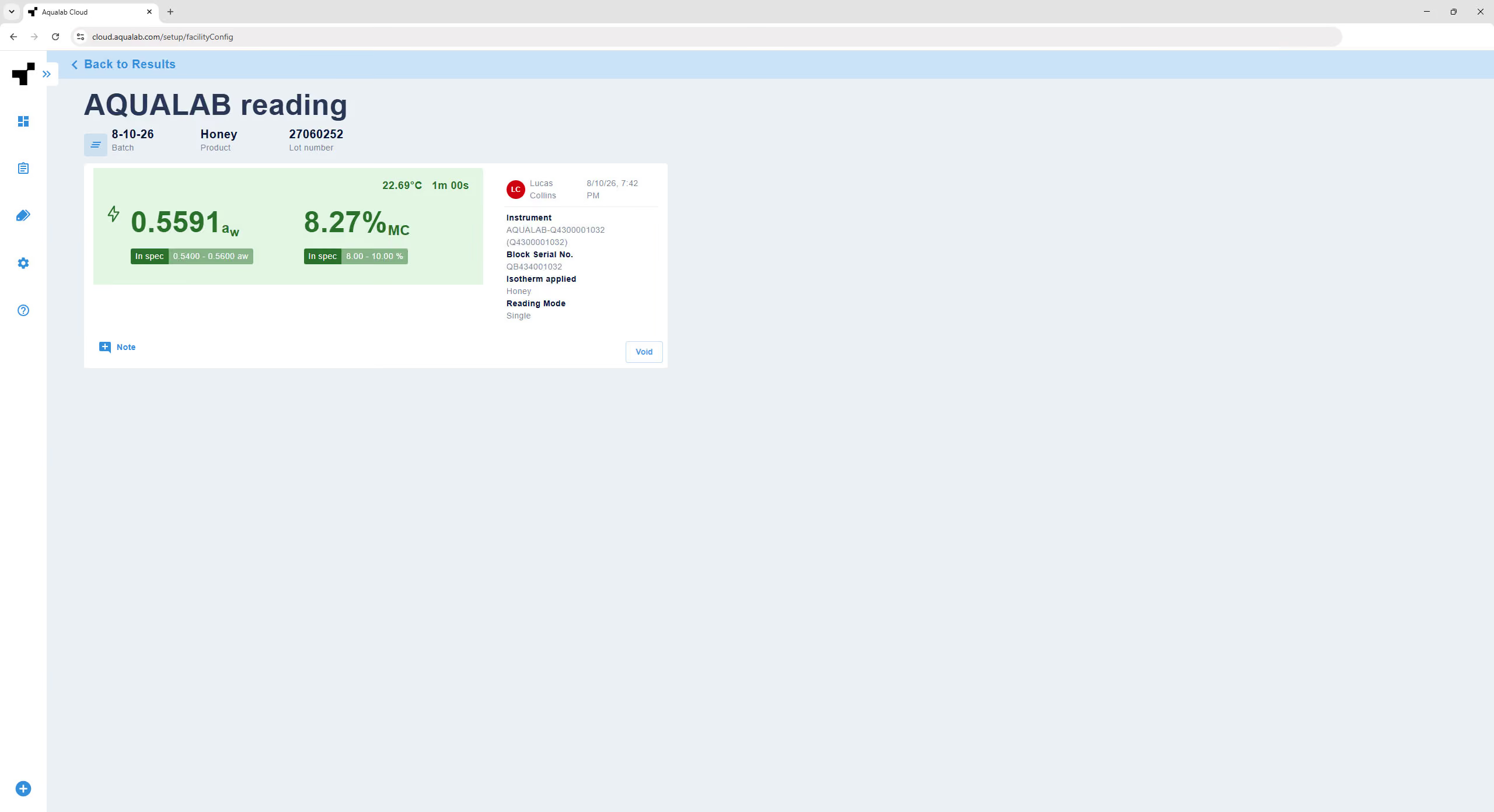
Sekcja Wyniki wyświetla listę wszystkich pomiarów dla zakresu czasu zdefiniowanego przez filtry. Listę można sortować według pomiaru, produktu lub partii. Całkowita liczba pomiarów spełniających kryteria filtrów jest wyświetlana nad listą.
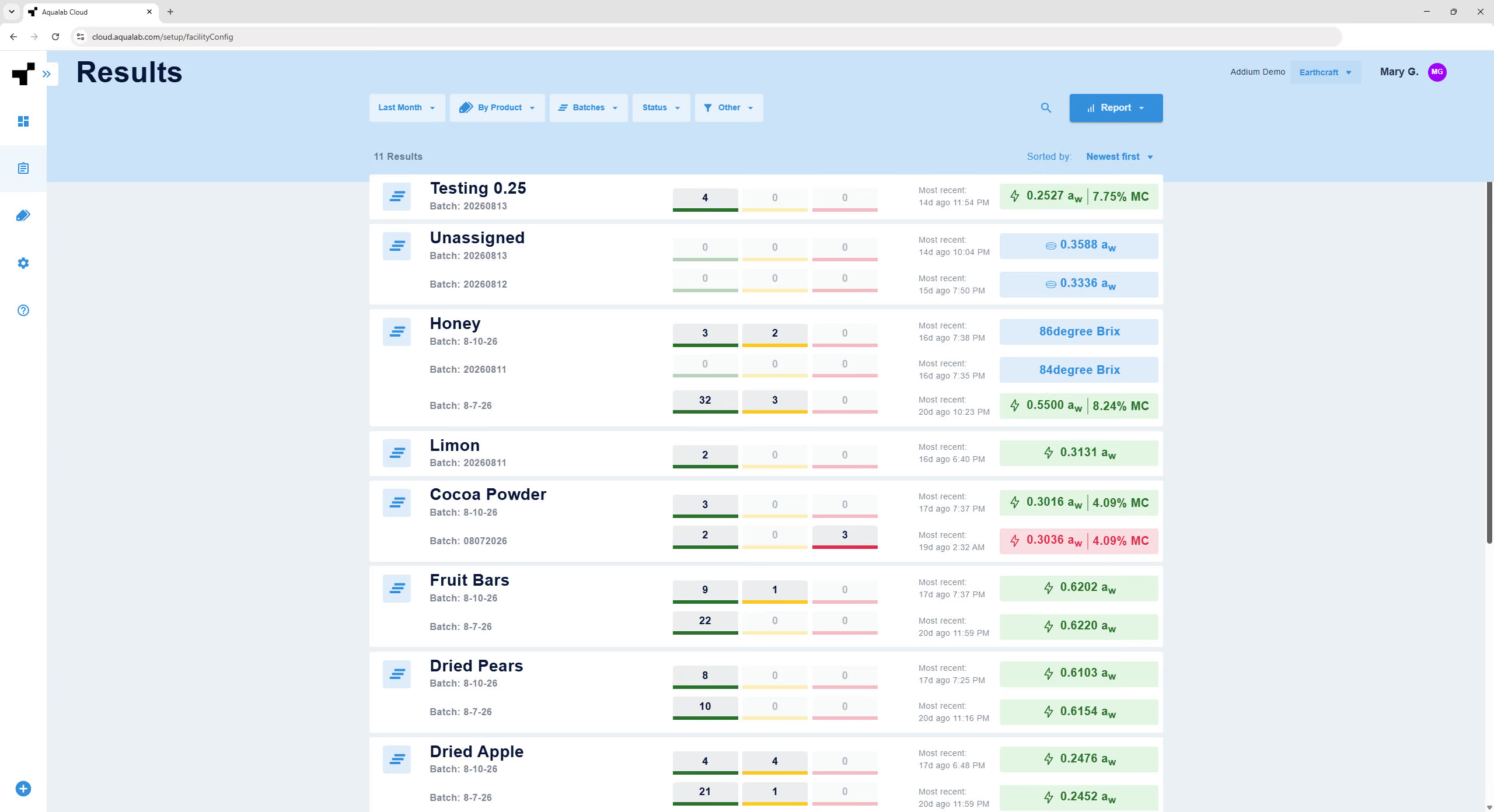
Wybranie dowolnej karty pomiaru otwiera jej widok szczegółowy, który zawiera:
- Identyfikator partii, nazwę produktu oraz wszelkie pola niestandardowe
- Jeśli dotyczy, wynik pomiaru One-Minute wraz z temperaturą i czasem trwania pomiaru
- Wynik pomiaru obejmuje temperaturę próbki oraz czas trwania pomiaru. Metadane, takie jak: użytkownik, który przeprowadził pomiar; data i godzina; w przypadku pomiarów AQUALAB, nazwa instrumentu / numer seryjny; zastosowany model izotermy (jeśli dotyczy); oraz użyty tryb pomiaru
- Notatki wraz z autorem i datą oraz opcją dodania nowej notatki
- Opcja unieważnienia pomiaru (patrz rozdział 5)
6.2 Filtrowanie
Na górze ekranu dostępne są następujące filtry (nie wszystkie opcje są dostępne we wszystkich konfiguracjach widoku):
- Zakres dat – Ostatnie 5 godzin, Dzisiaj, Ostatnie 24 godziny, Ostatnie 3 dni, Ostatnie 7 dni, Ostatnie 2 tygodnie, Ostatni miesiąc lub niestandardowy zakres dat
- Według – Według produktu, według partii lub pojedyncze pomiary
- Produkty – Wszystkie produkty lub wybrane produkty
- Partie – Wszystkie partie lub wybrane partie
- Status – Wszystkie, Brak limitów, Zaliczone (w normie), Poza celem, Niezaliczone (poza normą)
- Inne – Umożliwia filtrowanie według typu testu, pól niestandardowych, instrumentu i użytkowników
6.3 Wyszukiwanie
Użyj funkcji wyszukiwania, aby znaleźć pomiary według dowolnego parametru. Podczas wyszukiwania filtry zwijają się do postaci ikony, a wyniki są wyświetlane na liście w miarę wpisywania tekstu. Wyczyść pole wyszukiwania, aby przywrócić pełną listę.
6.4 Sortowanie
Po prawej stronie, nad wynikami, dostępne są następujące opcje sortowania wyników (opcje mogą się różnić w zależności od wybranych filtrów i konfiguracji zakładu):
- Najpierw najnowsze
- Najpierw najstarsze
- Identyfikator partii lub szarży: A-Z
- Produkt: A-Z
- Użytkownik: A-Z
- Instrument: A-Z
7. PANEL „DZISIAJ”
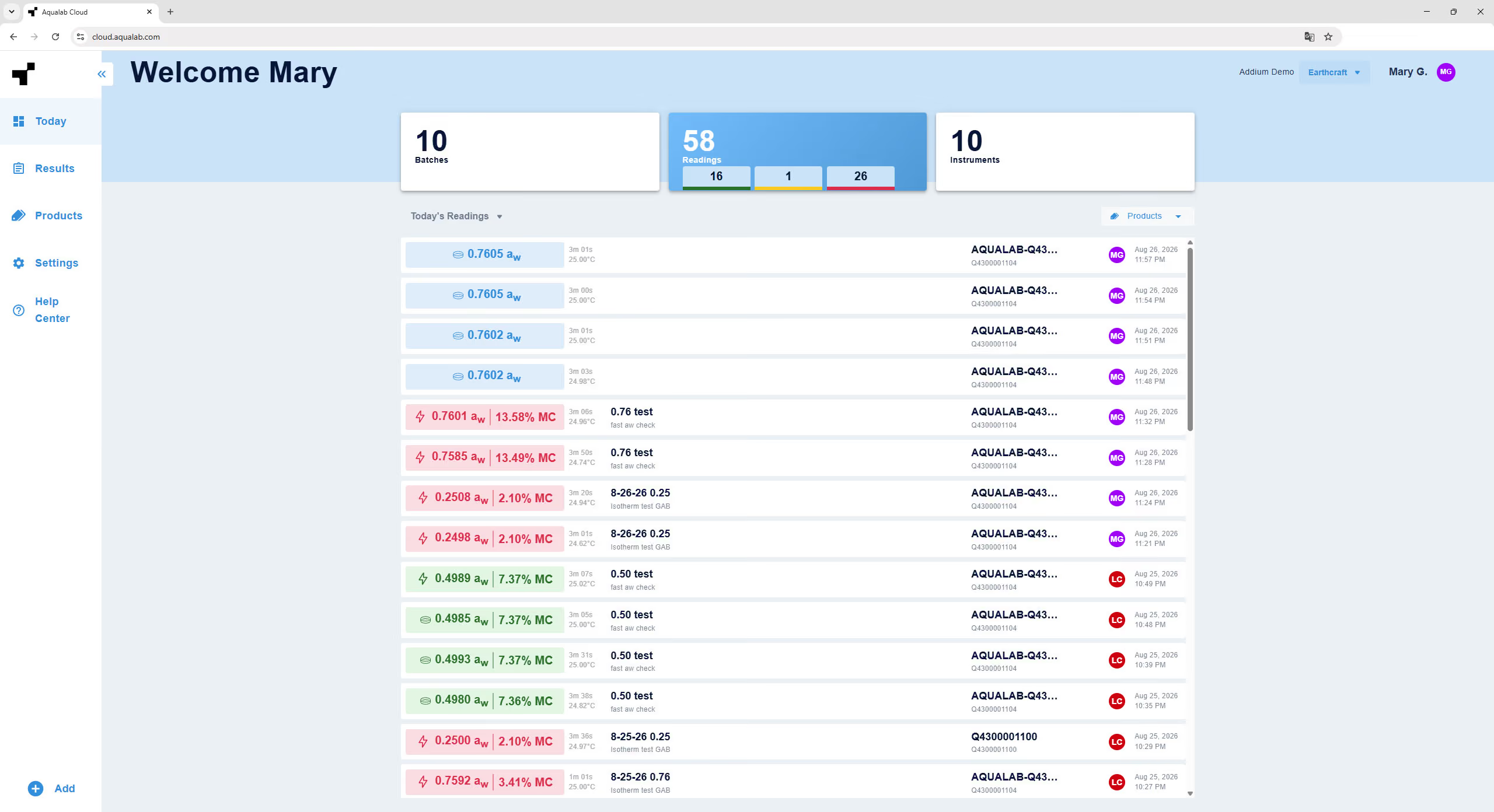
Panel Dzisiaj zapewnia szybki podgląd aktywności bieżącego dnia. Jest on podzielony na trzy widoki – Pomiary, Partie oraz Instrumenty – do których można przejść za pomocą kart podsumowania u góry strony.
7.1 Dzisiaj: Pomiary
Dzisiaj: Pomiary zawiera listę pomiarów wykonanych dzisiaj, zaczynając od najnowszych. Lista jest przewijana. W przypadku pomiarów aktywności wody każda karta pomiaru pokazuje:
- Typ pomiaru i wynik
- Czas trwania pomiaru i temperatura próbki
- Identyfikator partii i nazwa produktu
- Pola niestandardowe
- Nazwa przyrządu i identyfikator urządzenia
- Jeśli dotyczy, ikona notatek z liczbą dołączonych notatek
- Awatar użytkownika
- data i godzina pomiaru
Filtr produktów pojawia się nad listą, gdy pomiary pochodzą z więcej niż jednego produktu. Jeśli dzisiaj nie wykonano żadnych pomiarów, wyświetlany jest stan pusty.
7.2 Dzisiaj: Partie
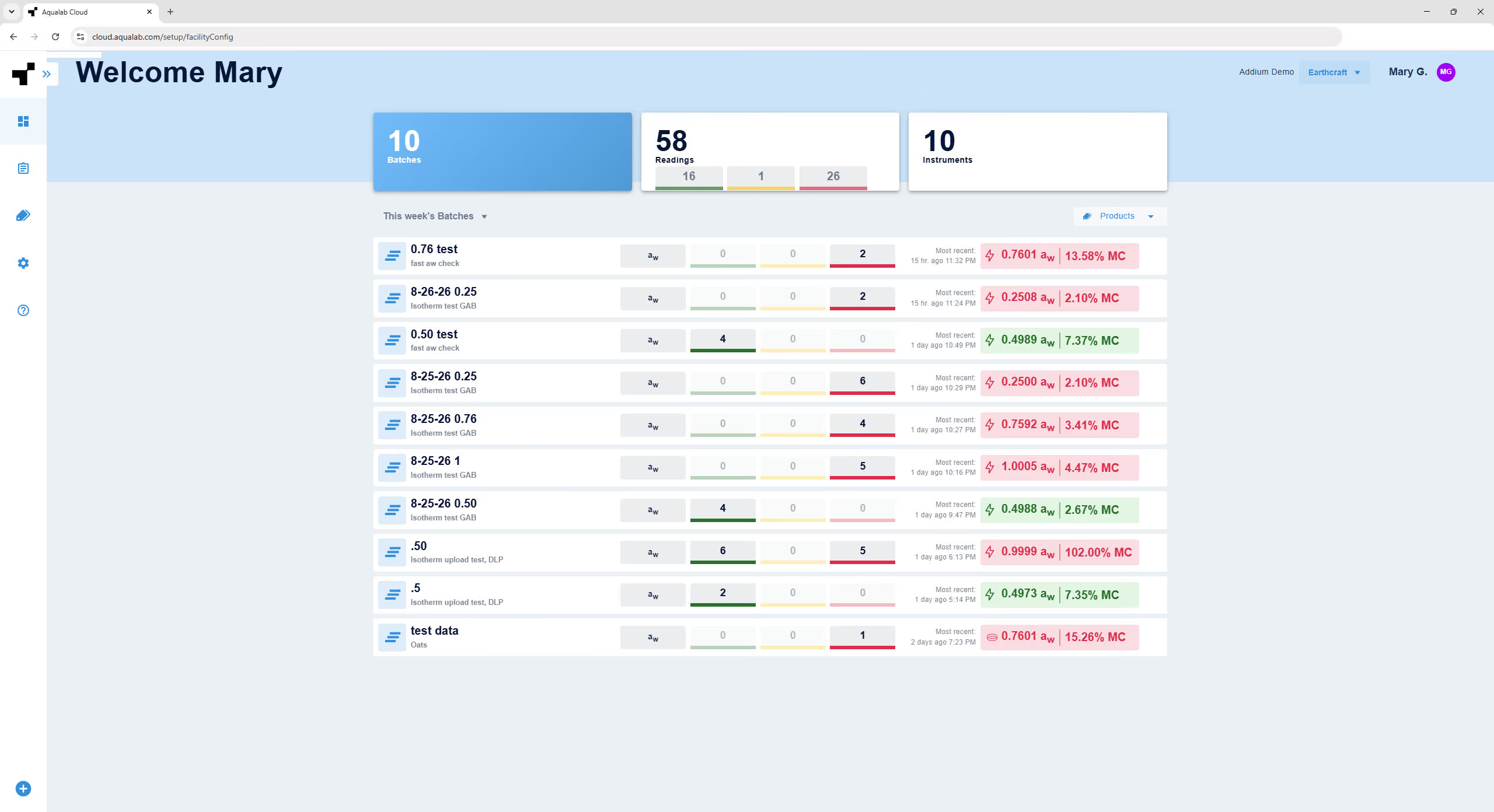
Dzisiaj: Partie zawiera listę partii uruchomionych dzisiaj, w kolejności od najnowszych. Każda karta partii zawiera:
- Identyfikator partii i nazwa produktu
- Liczba pomiarów mieszczących się w specyfikacji, poza celem oraz poza specyfikacją
- Czas i wynik ostatniego pomiaru
Ikona plusa (+) dla każdego typu pomiaru ręcznego umożliwia dodanie pomiaru ręcznego do danej partii (patrz rozdział 5). Filtr produktów pojawia się, gdy partie pochodzą z więcej niż jednego produktu. Wybranie partii powoduje otwarcie jej pomiarów.
7.3 Dzisiaj: Przyrządy
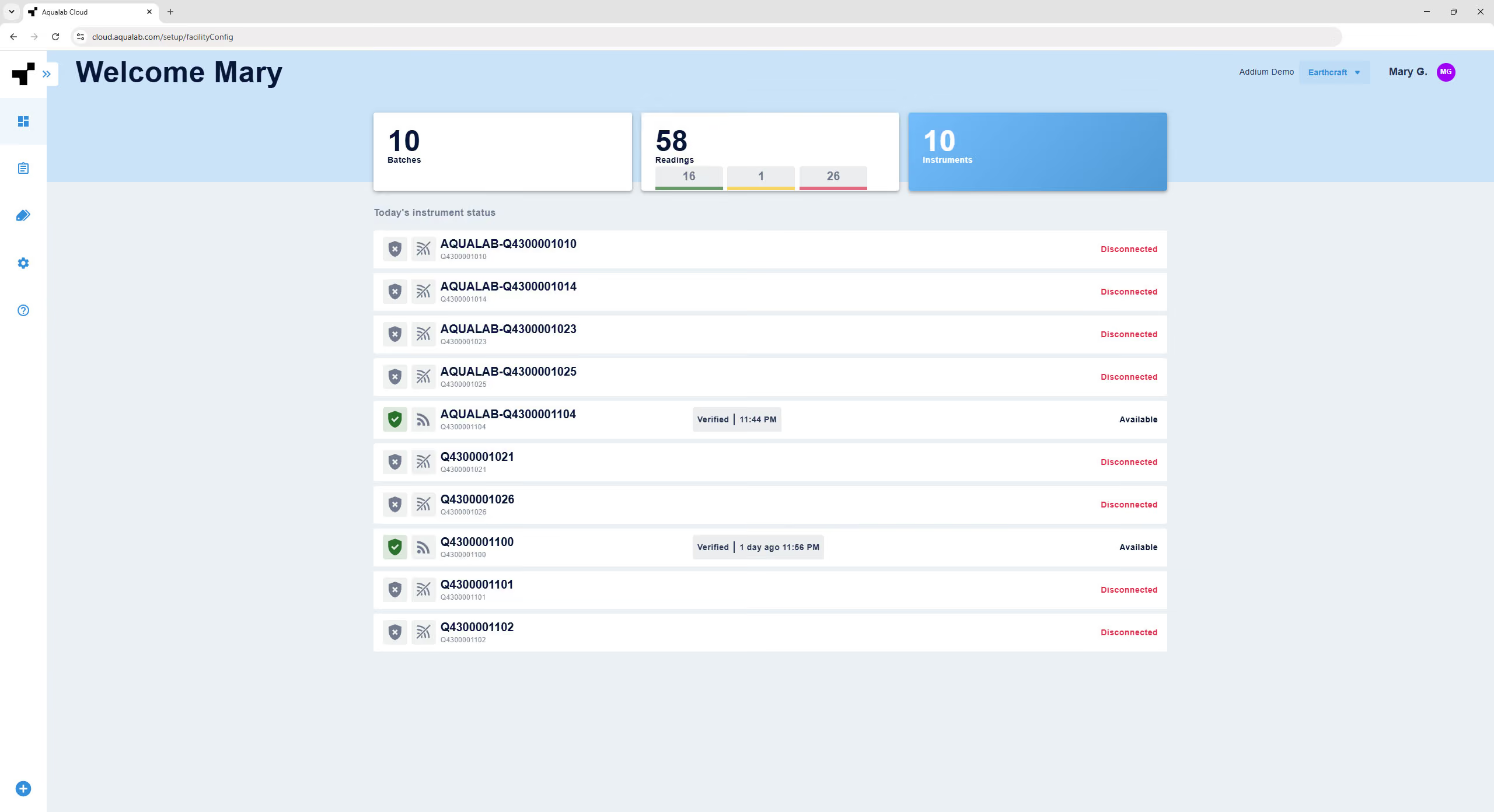
Dzisiaj: Przyrządy zawiera listę aktywnych (niezarchiwizowanych) przyrządów, posortowanych według czasu ostatniego użycia. Dla każdego przyrządu wyświetlana jest jego nazwa i numer seryjny, status weryfikacji oraz status połączenia (połączony lub rozłączony).
Wybranie przyrządu otwiera jego stronę szczegółów (patrz rozdział 11).
8. ZARZĄDZANIE DOSTĘPEM UŻYTKOWNIKÓW
AQUALAB Cloud wykorzystuje kontrolę dostępu opartą na rolach. Administratorzy zarządzają użytkownikami; obie role są administrowane w sekcji Ustawienia > Użytkownicy.
8.1 Role użytkowników
Administrator – Pełny dostęp:
- Zarządzanie użytkownikami (dodawanie, edycja, archiwizacja)
- Konfiguracja ustawień obiektu, przyrządów i bezpieczeństwa
- Tworzenie i archiwizowanie produktów
- Tworzenie obiektów
- Wykonywanie pomiarów i weryfikacji
Technik – Ograniczony dostęp:
- Tworzenie i archiwizowanie produktów
- Wykonywanie pomiarów i weryfikacji
- Edycja własnego profilu (z wyjątkiem roli)
8.2 Lista użytkowników
Otwórz Ustawienia > Użytkownicy, aby wyświetlić wszystkich aktywnych administratorów i techników. Użyj listy rozwijanej, aby wyświetlić zarchiwizowanych użytkowników. Wybierz użytkownika, aby otworzyć jego profil.
8.3 Dodawanie użytkownika (tylko dla administratora)
Wybierz Dodaj użytkownika i wpisz imię, nazwisko, rolę, adres e-mail oraz – opcjonalnie – numer telefonu użytkownika. Administratorowi zostanie wygenerowany i wyświetlony tymczasowy kod PIN, który należy przekazać nowemu użytkownikowi.
Wiadomość e-mail z zaproszeniem instruuje użytkownika, jak ustawić stały PIN i hasło.
8.4 Edycja profilu użytkownika
Użytkownik może edytować swój własny profil, w tym imię, nazwisko oraz numer telefonu.
- Użytkownik nie może zmienić swojej własnej roli. Zmiana roli innego użytkownika jest funkcją dostępną tylko dla administratora.
- Tylko dla administratora: Menu rozwijane zawiera również opcje Resetuj PIN (wysyła e-mail z instrukcją resetowania lub generuje tymczasowy PIN, jeśli w systemie nie ma adresu e-mail), Wyślij ponowne zaproszenie oraz archiwizację lub cofnięcie dostępu.
Zarchiwizowani użytkownicy mają status tylko do odczytu.
8.5 Archiwizacja i przywracanie użytkownika (tylko dla administratora)
Aby zarchiwizować użytkownika, wybierz menu ••• obok nazwy użytkownika na liście i kliknij „Archiwizuj”. Ta czynność wylogowuje użytkownika i usuwa go z listy. Dane odczytów nie ulegają zmianie.
Administrator nie może cofnąć ani zarchiwizować własnego dostępu.
Aby przywrócić zarchiwizowanego użytkownika, wybierz „Zarchiwizowani użytkownicy” z menu „Użytkownicy”, kliknij menu ••• obok nazwy użytkownika na liście, a następnie kliknij „Przywróć”.
Te działania są rejestrowane w dzienniku zdarzeń.
Uwaga
Użytkownicy, którym cofnięto dostęp, nie są o tym powiadamiani automatycznie.
8.6 Twój profil i konto
Otwórz menu bieżącego użytkownika w prawym górnym rogu, klikając ikonę użytkownika, i wybierz Profil. Możesz zmodyfikować swoje imię, nazwisko, numer telefonu i język, a także zmienić hasło oraz 4-cyfrowy kod PIN. Twój adres e-mail i rola są wyświetlane, ale nie można ich modyfikować.
Hasła muszą składać się z co najmniej 8 znaków i zawierać jedną wielką literę, jedną małą literę oraz jeden znak specjalny.
Użytkownicy z uprawnieniami administratora mają również do dyspozycji opcję Konto umożliwiającą edycję danych firmy – nazwy firmy, obiektu oraz adresu.
9. RAPORTY
Raporty umożliwiają eksportowanie i udostępnianie odczytów. Na ekranie wyników zastosuj wymagane filtry i wybierz Raport.
9.1 Tworzenie raportu
Wybór opcji Raport oferuje dwie możliwości: Utwórz raport, która wykorzystuje aktualnie zastosowane filtry, oraz Zapisane raporty. Ekran tworzenia raportu automatycznie uzupełnia zakres dat, produkty oraz liczbę partii z Twoich filtrów i pokazuje liczbę odczytów. Skonfiguruj raport w następujący sposób:
- Format pliku – .csv, .xls lub .pdf.
- Nazwa – pole wymagane.
- Kolumny – dodawaj, usuwaj i zmień kolejność kolumn. Dostępne kolumny obejmują: Data/Godzina, aw, %MC, Temperatura, Czas trwania, Produkt, Partia, Numer serii, Pola niestandardowe, Użytkownik, Wynik, Nazwa przyrządu, SN przyrządu, SN bloku, Zweryfikowano oraz Notatki. Jeśli dodasz zbyt wiele kolumn, ostrzeżenie o przepełnieniu zasygnalizuje, że zostanie utworzona osobna strona. Wybór i kolejność kolumn zostaną zapamiętane dla następnego raportu.
- Grupowanie – tylko dla eksportów do formatu PDF; wyświetlaj odczyty bez grupowania lub grupuj je według Produktu, Partii, Tygodnia lub Miesiąca. Opcje niedostępne dla aktualnie wybranego typu pliku są wyszarzone.
9.2 Odbiorcy i harmonogram
Dodaj jeden lub więcej adresów e-mail odbiorców, oddzielając je przecinkami. Po dodaniu odbiorców wybierz, czy raport ma być wysyłany jednorazowo, czy z określoną częstotliwością – codziennie, co tydzień lub co miesiąc – ze wskazaniem dnia tygodnia i godziny dostarczenia. Zaznacz opcję Wyślij kopię do mnie, aby również ją otrzymać.
Po dodaniu odbiorców raport jest dostarczany pocztą elektroniczną zgodnie z wybranym harmonogramem za pośrednictwem opcji Pobierz i zapisz. W przypadku braku odbiorców użyj opcji Pobierz lub Pobierz i zapisz.
Pobranie raportu generuje jednorazowy plik do pobrania.
Zapisany raport zachowuje konfigurację raportu, dzięki czemu można uzyskać do niego dostęp i wykorzystać go ponownie w przyszłości.
10.3 Zapisane raporty
Zarządzaj zapisanymi raportami z poziomu listy Zapisane raporty. Wybierz menu ••• obok raportu, aby go edytować, zduplikować lub usunąć.
10. PRZYRZĄDY I WERYFIKACJA
Ten rozdział opisuje sposób monitorowania przyrządów oraz przeglądania ich rejestrów weryfikacji w chmurze AQUALAB Cloud. Informacje na temat procedur weryfikacji przeprowadzanych przy użyciu przyrządu można znaleźć w punkcie „Weryfikacja” w Podręczniku użytkownika AQUALAB 5TE.
10.1 Monitorowanie przyrządów
Zarówno sekcja Dzisiaj: Przyrządy, jak i Ustawienia > Przyrządy wyświetlają listę przyrządów wraz z ich stanem połączenia i weryfikacji. Dostępne przyrządy pojawiają się jako pierwsze, a po nich odłączone, zarchiwizowane oraz starszego typu. Jeden przyrząd można wyznaczyć jako domyślny dla zakładu. Jeden przyrząd można ustawić jako domyślny dla zakładu.
Przyrządy starszego typu, takie jak warianty AQUALAB 3 i AQUALAB 4, nie mogą być dodawane bezpośrednio do chmury AQUALAB Cloud. Mogą się jednak w niej pojawić jako przyrządy starszego typu podczas importowania konta SKALA za pomocą funkcji Połącz.
10.2 Szczegóły przyrządu
Wybranie przyrządu otwiera stronę jego szczegółów, która zawiera dwie karty: Weryfikacje oraz Szczegóły przyrządu.
10.3 Weryfikacje i historia
Karta Weryfikacje zawiera listę wszystkich zapisów weryfikacji oraz resetów korekt weryfikacyjnych dla danego przyrządu.
Każdy wpis dotyczący weryfikacji zawiera:
- Status – Pozytywny lub Negatywny, oznaczony kolorem
- Odczytane wzorce (wzorce, które nie przeszły weryfikacji, są oznaczone na czerwono; wzorce z przeterminowaną serią są oznaczone na stronie szczegółów czerwonym symbolem ostrzegawczym)
- Etykieta „Zastosowano korektę”, jeśli dotyczy
- Użytkownik, który przeprowadził weryfikację, oraz znacznik czasu
Wybranie weryfikacji otwiera jej szczegóły, które zawierają wartości zmierzoną i docelową – a także wartość skorygowaną i baner wyjaśniający w przypadku zastosowania korekty – wraz z temperaturą, czasem trwania, numerem serii i datą ważności. Przeterminowane serie są oznaczane na czerwono.
Możesz dodawać notatki dotyczące weryfikacji, które zachowują się jak notatki do pomiarów, oraz eksportować pełną historię weryfikacji do pliku PDF lub CSV.
10.4 Ustawienia instrumentu
Karta Szczegóły instrumentu przedstawia ustawienia urządzenia. W przypadku połączonych instrumentów w usłudze AQUALAB Cloud można edytować następujące parametry: Standardy weryfikacji, Kontrola temperatury, Próg weryfikacji, Częstotliwość weryfikacji, Wymagana weryfikacja, Tryb odczytu aktywności wody oraz Nazwa instrumentu. Wyświetlane są numery seryjne (bazy i podłączonego modułu) oraz status połączenia. Daty i godziny oraz resetu korekty weryfikacji nie można zmieniać z poziomu przeglądarki.
Instrument można zarchiwizować lub przywrócić z archiwum na tej stronie.
Uwaga
W przypadku odłączonych instrumentów nie można modyfikować ustawień. Ustawienia instrumentu można również skonfigurować na samym urządzeniu (patrz „Ustawienia instrumentu” w podręczniku użytkownika AQUALAB 5TE); zmiany synchronizują się między instrumentem a usługą AQUALAB Cloud.
11. INTEGRALNOŚĆ DANYCH I ZGODNOŚĆ Z PRZEPISAMI
AQUALAB Cloud zawiera funkcje wspierające praktyki w zakresie integralności danych oraz prowadzenia dokumentacji.
11.1 Dziennik zdarzeń (Audit Trail)
Dziennik zdarzeń zapewnia oparty na znacznikach czasu i przypisany do konkretnego użytkownika zapis kluczowych działań podjętych w zakładzie (patrz Sekcja 3.7), co wspiera wymagania dotyczące identyfikowalności.
11.2 Integralność odczytów
Odczyty przesłane do AQUALAB Cloud są zachowywane wraz z metadanymi, w tym użytkownikiem, instrumentem, statusem weryfikacji i znacznikiem czasu. Odczyty nie są edytowane ani usuwane. Odczyt można unieważnić, co zachowuje oryginalny rekord, jednocześnie oznaczając go jako unieważniony, a sama ta czynność podlega identyfikowalności. Notatki można jedynie dopisywać.
11.3 Zgodność z przepisami
Te funkcje wspierają zasady integralności danych, takie jak ALCOA+, oraz pomagają organizacjom działającym zgodnie z wymogami takimi jak FDA 21 CFR Part 11 i programy bezpieczeństwa żywności oparte na HACCP. Spełnienie konkretnych regulacji zależy również od procedur obowiązujących w Twoim zakładzie oraz zweryfikowanego użytkowania systemu. Skonsultuj się z zespołem ds. jakości, aby uzyskać wskazówki specyficzne dla Twojej działalności.
12. ROZWIĄZYWANIE PROBLEMÓW
Skorzystaj z poniższej tabeli, aby rozwiązać problemy. Jeśli w tabeli nie ma rozwiązania danego problemu, skontaktuj się z Działem Obsługi Klienta.