1. INTRODUCCIÓN
Gracias por elegir AQUALAB Cloud de Addium, Inc.
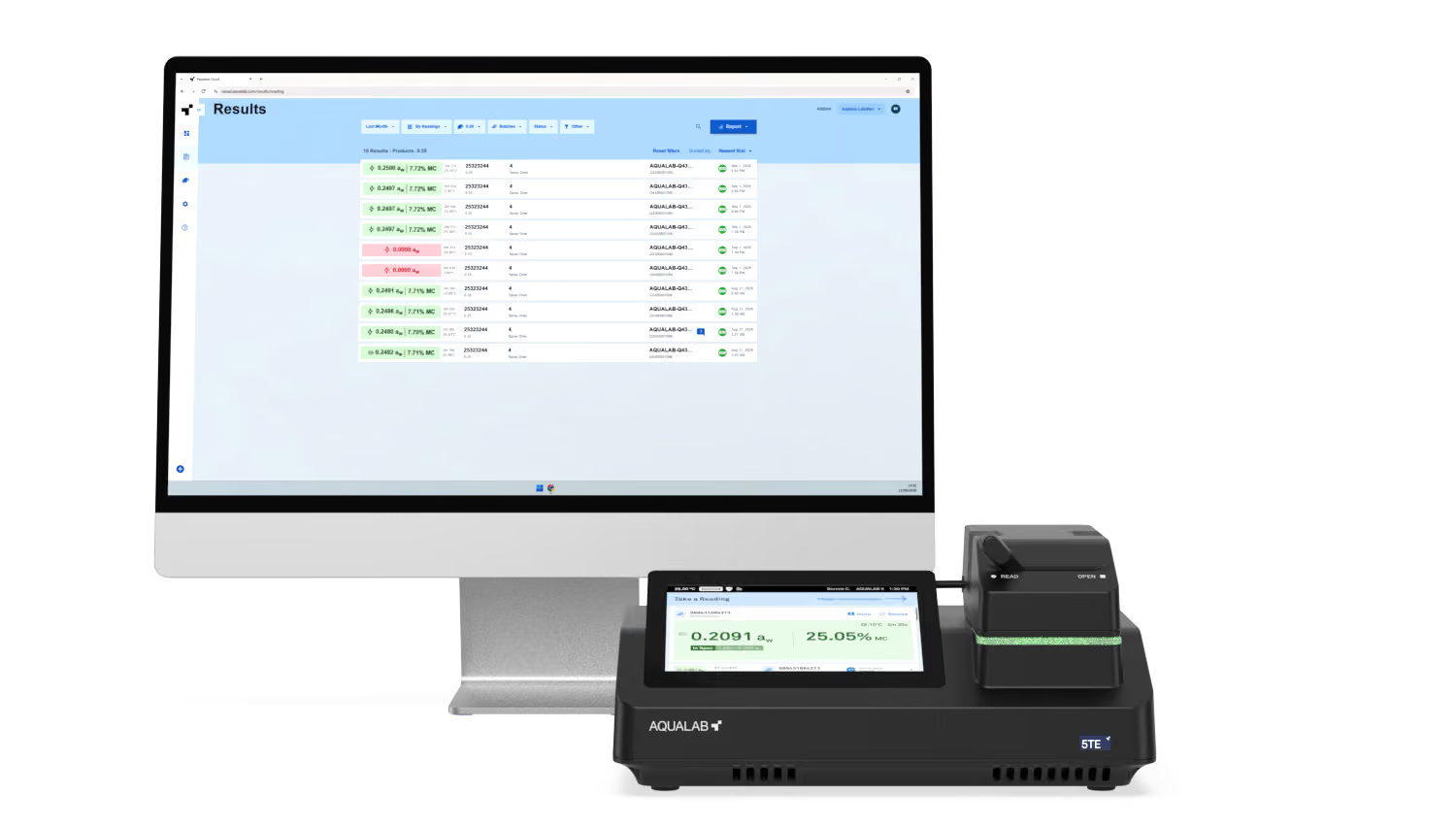
AQUALAB Cloud es la plataforma web complementaria para el medidor de actividad de agua AQUALAB 5TE. Centraliza las lecturas, verificaciones, productos e instrumentos de toda su organización, permitiéndole acceder de forma segura a sus datos de lectura desde cualquier navegador web compatible.
Cuando un AQUALAB 5TE está conectado a AQUALAB Cloud, las lecturas se respaldan y sincronizan automáticamente, los productos y la configuración se comparten entre instrumentos, y se habilitan funciones avanzadas como lecturas en un minuto, lecturas de contenido de humedad e informes programados.
Este manual de usuario proporciona instrucciones para configurar y utilizar AQUALAB Cloud. Está diseñado para utilizarse junto con el Manual de usuario de AQUALAB 5TE, que cubre el funcionamiento, la verificación y el mantenimiento del instrumento. Lea ambos manuales detenidamente para garantizar un funcionamiento correcto y un rendimiento óptimo.
1.1 Acerca de AQUALAB Cloud
AQUALAB Cloud aúna un portal seguro basado en navegador para gestionar los datos de lectura de AQUALAB en una o varias instalaciones. Desde AQUALAB Cloud puede:
- Revisar lecturas y resultados de cada instrumento conectado
- Configurar productos con límites y objetivos de medición, modelos de humedad y campos personalizados
- Monitorear los instrumentos y su estado de verificación
- Generar, programar y compartir informes
- Gestionar usuarios, roles y configuraciones de seguridad para toda la instalación
- Mantener un registro de auditoría completo de las acciones clave
Se accede a AQUALAB Cloud a través de un navegador web y no requiere la instalación de ningún software.
1.2 Trabajar con el AQUALAB 5TE
AQUALAB Cloud y el instrumento AQUALAB 5TE están diseñados para funcionar conjuntamente. Conectar un instrumento a internet y vincularlo a una cuenta de AQUALAB Cloud permite aprovechar al máximo todas sus funciones:
- Lecturas de un minuto
- Lecturas de contenido de humedad
- Copia de seguridad automática de datos
- Configuración de productos y lotes
- Mejora del análisis de datos y la elaboración de informes
- Configuración sincronizada entre dispositivos
Las lecturas tomadas en un AQUALAB 5TE conectado se cargan automáticamente y aparecen en AQUALAB Cloud. Los productos y la configuración de las instalaciones creados en AQUALAB Cloud se sincronizan con todos los instrumentos conectados dentro de la instalación.

Nota
La conexión de un instrumento y su vinculación a una cuenta de AQUALAB Cloud se realizan durante la configuración inicial del instrumento. Consulte «Configuración inicial» en el Manual de usuario de AQUALAB 5TE.

1.3 Requisitos del sistema
Para utilizar AQUALAB Cloud, necesita:
- Una licencia de AQUALAB Cloud
- Una conexión a internet
- Un navegador web compatible
El estado de la licencia se puede consultar en el instrumento conectado y se gestiona a través de la interfaz web de AQUALAB Cloud en www.cloud.aqualab.com.
1.4 Conceptos clave y terminología
A lo largo de este manual se utilizan los siguientes términos.
Instalación – Una sede física dentro de su empresa. Las lecturas, los lotes y los instrumentos se organizan por instalación. Una empresa puede tener una o varias instalaciones.
Producto – Un perfil configurable que asocia las lecturas con metadatos como los límites y objetivos de lectura, campos personalizados y pruebas manuales. Los productos también habilitan el contenido de humedad y las lecturas de un minuto.
Lote – Un identificador utilizado para agrupar lecturas de una misma serie de producción, lo que favorece la trazabilidad.
Lectura – Un único registro de lectura de actividad de agua. Una lectura puede incluir un resultado completo de actividad de agua (aw), un resultado de un minuto (rápido) y, si se ha configurado, un resultado de contenido de humedad (%MC).
Verificación – Una comprobación de la precisión del instrumento frente a patrones certificados de actividad de agua. La verificación se realiza en el instrumento; los resultados se registran en el instrumento y en AQUALAB Cloud.
Instrumento – Un AQUALAB 5TE vinculado a su cuenta de AQUALAB Cloud.
Rol – El nivel de permisos asignado a un usuario.
Registro de eventos – Un registro de auditoría a nivel de instalación de las acciones clave realizadas en AQUALAB Cloud.
2. PRIMEROS PASOS
Este capítulo abarca la creación de una cuenta, el inicio de sesión y cómo familiarizarse con la interfaz.
2.1 Creación de su cuenta de AQUALAB Cloud
Se crea una cuenta de AQUALAB Cloud durante la configuración inicial del instrumento. Al configurar un nuevo AQUALAB 5TE, seleccione Crear nueva cuenta en la pantalla de registro de empresa para iniciar una demostración gratuita de AQUALAB Cloud; aquí es también donde creará su instalación. Recibirá un correo electrónico de bienvenida con un enlace para iniciar sesión directamente en AQUALAB Cloud. Consulte "Configuración inicial" en el Manual del usuario de AQUALAB 5TE.
2.2 Inicio de sesión
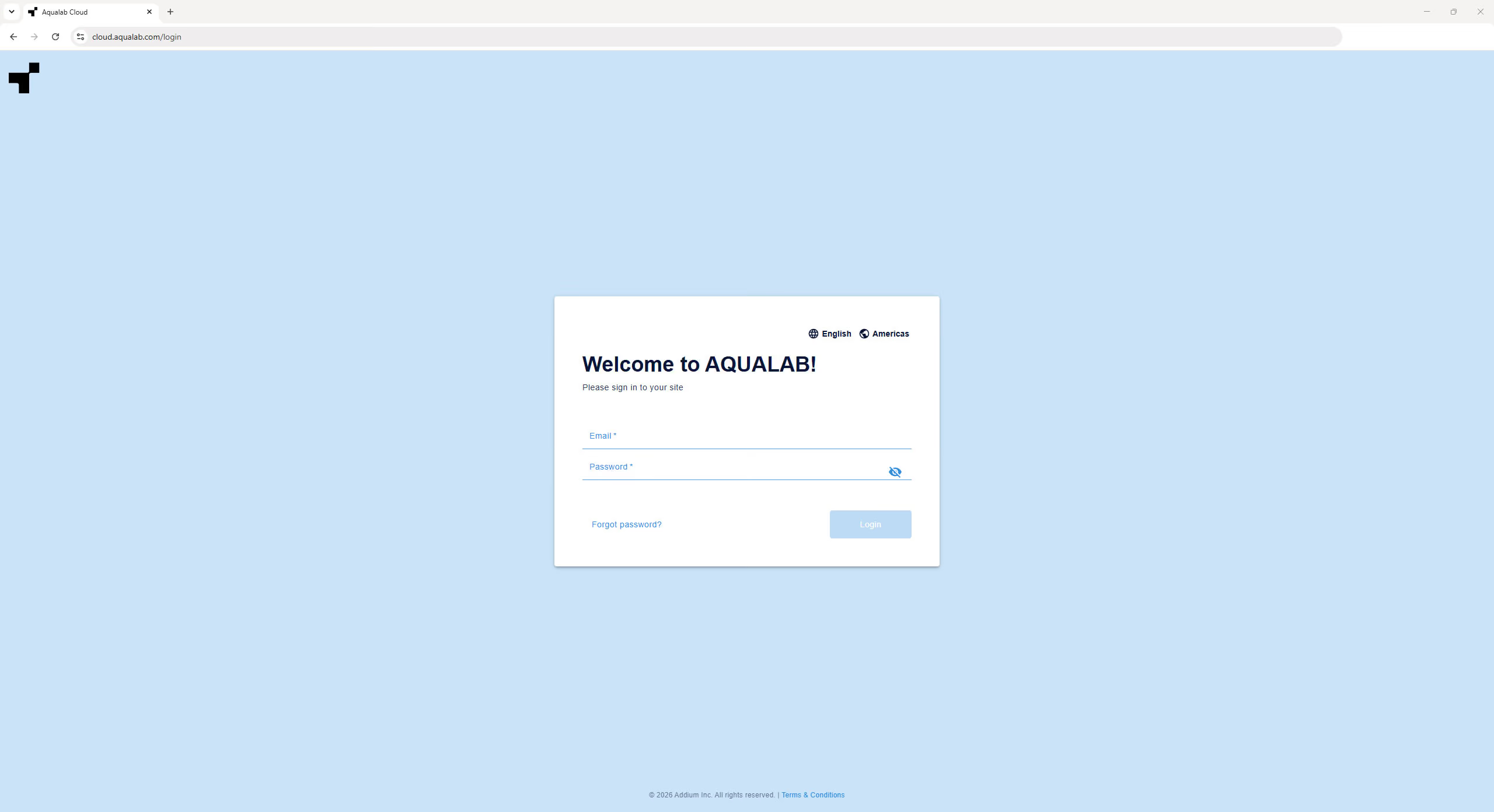
- Abra un navegador web compatible y vaya a la aplicación web de AQUALAB Cloud en www.cloud.aqualab.com.
- Introduzca el correo electrónico y la contraseña utilizados en la configuración inicial de la cuenta.
- Seleccione Iniciar sesión.
2.3 Navegación por la interfaz
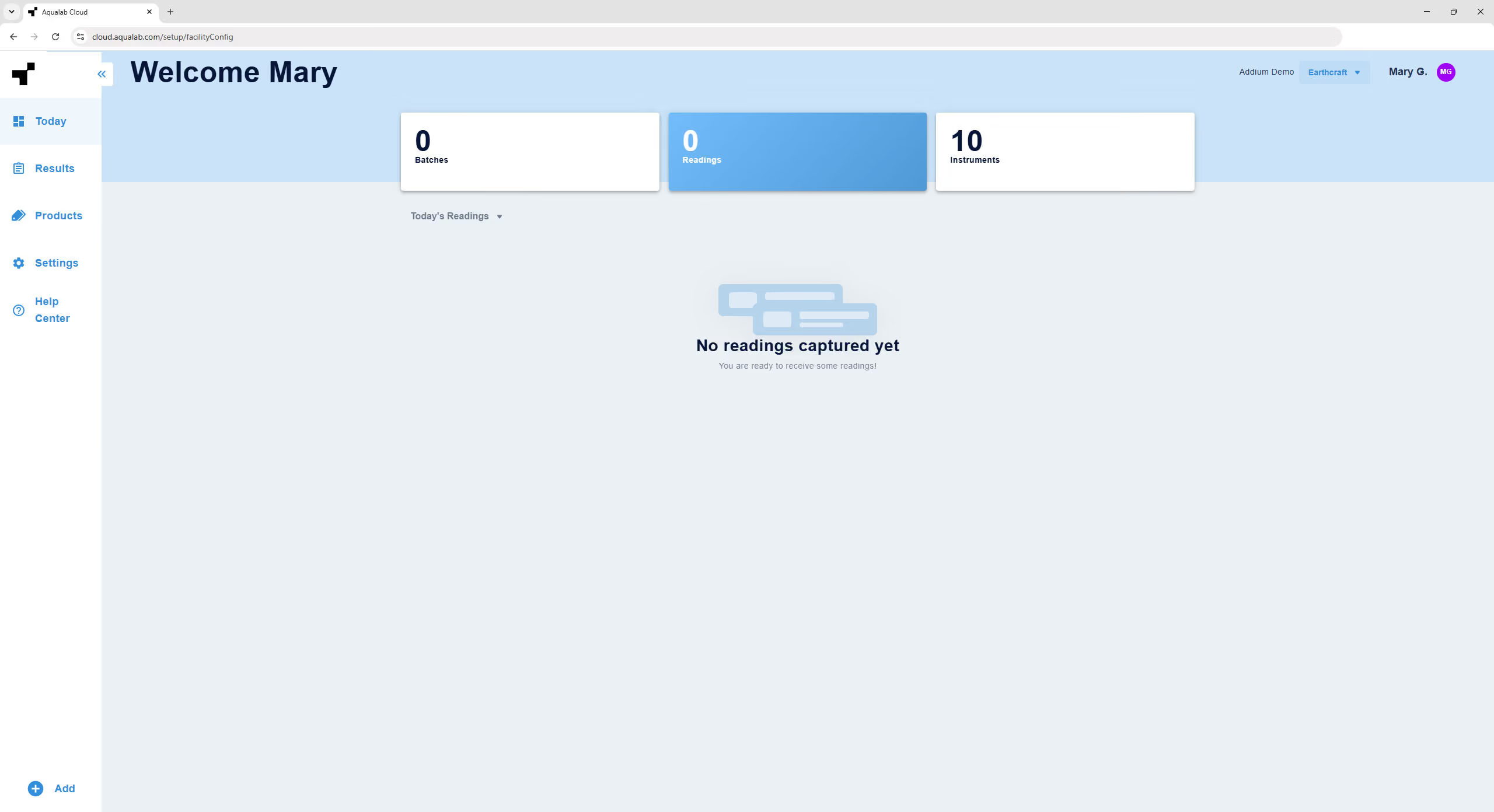
Tras iniciar sesión, el espacio de trabajo de AQUALAB Cloud se organiza en tres áreas principales.
Barra de menú izquierda – Proporciona navegación entre las secciones principales de AQUALAB Cloud: Hoy, Resultados, Productos, Configuración y Centro de ayuda. El icono de más (+) en la parte inferior del menú inicia una lectura manual (consulte el Capítulo 7).
Banner superior – Muestra el nombre de su empresa y, a su derecha, la instalación actual. Los usuarios administradores pueden usar el selector de instalaciones para cambiar entre instalaciones o crear una nueva; los usuarios técnicos solo ven el nombre de la instalación (consulte el Capítulo 5).
Menú de usuario – En la esquina superior derecha, se muestran el nombre y el avatar del usuario con sesión iniciada. Al seleccionarlo, se abre un menú con opciones para ver su Perfil y Cuenta, y para Cerrar sesión. Las opciones disponibles dependen de su rol.
Selector de instalaciones – Si se ha configurado más de una instalación, los usuarios pueden alternar entre ellas mediante el selector de instalaciones ubicado en la esquina superior derecha de la pantalla.
3. CONFIGURACIÓN
Configuración centraliza la administración para AQUALAB Cloud. La mayoría de los ajustes requieren el rol de Administrador.
3.1 Descripción general
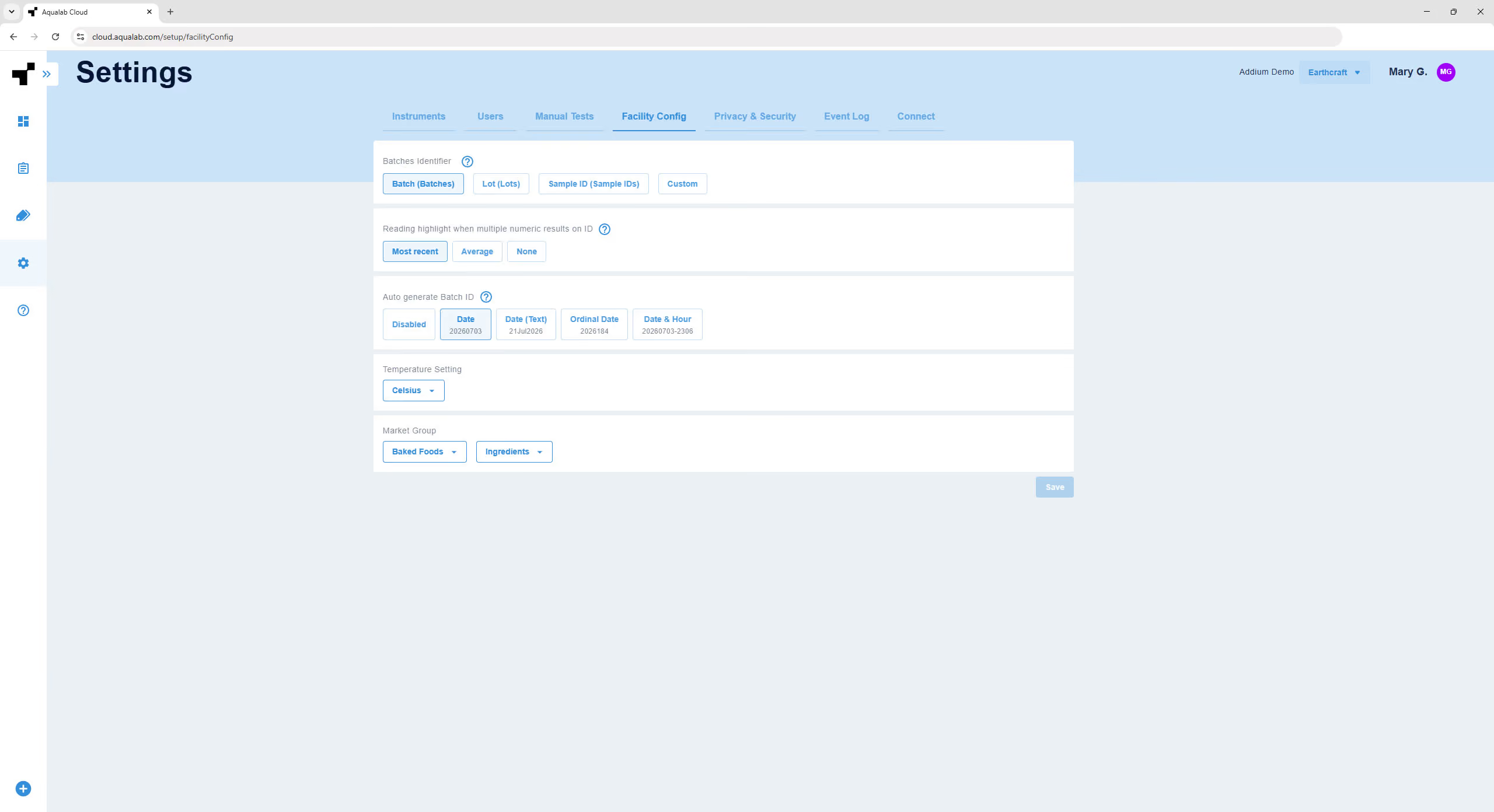
Abra Configuración desde el menú de la izquierda. Las pestañas disponibles son Instrumentos, Usuarios, Pruebas manuales, Config. de instalación, Privacidad y seguridad, Registro de eventos y Conectar.
3.2 Instrumentos
Vea y configure instrumentos, y revise su historial de verificación. Consulte el Capítulo 10.
3.3 Usuarios
Agregue y administre usuarios y roles. Consulte el Capítulo 8 (Gestión de usuarios).
3.4 Pruebas manuales
Mantenga la biblioteca de pruebas manuales de la instalación. Las pruebas activas se enumeran alfabéticamente y se pueden duplicar o archivar. Para agregar una prueba manual, proporcione:
- Título (obligatorio)
- Método de prueba – describe cómo se analiza la muestra
- Estándar de prueba – seleccionado de una lista predefinida o definido como texto personalizado, numérico o de opción múltiple
- Instrucciones – incluye opcionalmente una breve instrucción de trabajo
- URL – incluye opcionalmente un enlace
Las pruebas manuales predefinidas incluyen Brix, Grasa, Sólidos, Sal, Ceniza, Proteína, pH y Milijulios. Al seleccionar una prueba, se abren sus detalles, donde se pueden reemplazar las instrucciones, obtener una vista previa de la prueba o archivarla.
3.5 Configuración de la instalación
Una empresa puede tener una o varias instalaciones dentro de AQUALAB Cloud. Las lecturas, los lotes y los instrumentos pertenecen a una instalación específica. Los ajustes de la instalación, como la configuración de los instrumentos y los lotes, se sincronizan en todos los instrumentos de dicha instalación. Los productos son específicos de cada instalación.
- Identificador de lote – elija cómo se agrupan las lecturas: Lote, Lote (Lot), ID de muestra o un término personalizado (con nombres en singular y plural).
- Datos destacados de lectura – controla qué lectura se muestra en el resumen del lote cuando este contiene varias lecturas. Seleccione Más reciente para mostrar siempre la última lectura, lo cual resulta útil al monitorear cómo cambia un lote con el tiempo. Seleccione Promedio para mostrar la media de todas las lecturas, lo cual es útil cuando el resultado general del lote importa más que cualquier medición individual. Seleccione Ninguno para no mostrar ningún valor agregado.
- Generar ID de lote automáticamente – cuando esté habilitado, elija un formato: Fecha, Fecha (Texto), Fecha ordinal o Fecha y hora. Cuando esté deshabilitado, los identificadores de lote se introducen manualmente.
- Configuración de temperatura – establezca la unidad de temperatura (Celsius o Fahrenheit).
- Grupos de mercado: seleccione hasta dos grupos de mercado utilizados para las lecturas de contenido de humedad. La lista de modelos de isotermas estándar disponibles se actualizará en consecuencia.

Precaución
Deseleccionar un grupo de mercado significa que las nuevas lecturas de los productos asociados a dicho grupo ya no incluirán el contenido de humedad.
3.6 Privacidad y seguridad
- Tiempo de cierre de sesión automático: establezca el periodo de inactividad antes de que los usuarios de los instrumentos desconecten su sesión automáticamente: 1 minuto, 15 minutos (predeterminado), 1 hora o Sin cierre de sesión automático.
- Caducidad de contraseñas y PIN: determine cuándo caducan automáticamente las contraseñas y los PIN: 90 días, 180 días, 365 días o Sin caducidad.
3.7 Registro de eventos
El registro de eventos almacena las acciones clave de la instalación para garantizar la trazabilidad y la seguridad. Cada entrada muestra la fecha y la hora, el usuario responsable, el dispositivo (si procede), el tipo de evento y una descripción que detalla cada atributo modificado junto con su valor anterior y actualizado. Las entradas se ordenan de más reciente a más antigua y permiten búsquedas y filtros.
3.8 Conectar
La pestaña Conectar le permite vincular una cuenta heredada de SKALA Cloud con AQUALAB Cloud, de modo que los datos recopilados en SKALA Cloud sigan estando accesible junto con las nuevas lecturas en el futuro. Una vez configurado el conector, los datos se sincronizan automáticamente una vez por hora.
Nota: Un sitio de clientes de SKALA Control solo se puede importar en una instalación de AQUALAB Cloud. Si este sitio ya se ha importado, no se podrá volver a importar.
4. PRODUCTOS
Los productos asocian las lecturas con metadatos y habilitan el contenido de humedad y las lecturas de un minuto. Los productos requieren una licencia de AQUALAB Cloud y se crean y editan en la interfaz web.
4.1 Acerca de los productos
Un producto define los límites y objetivos de lectura, un modelo de isoterma opcional que permite lecturas de contenido de humedad, campos personalizados y pruebas manuales. Cada producto requiere un nombre único y se sincroniza con todos los instrumentos conectados en la instalación.
Nota
Los productos no se pueden eliminar una vez que se ha registrado una o más lecturas. En su lugar, los productos se archivan. Los productos archivados se eliminan de la selección para nuevas lecturas, pero sus lecturas históricas siguen estando accesibles.
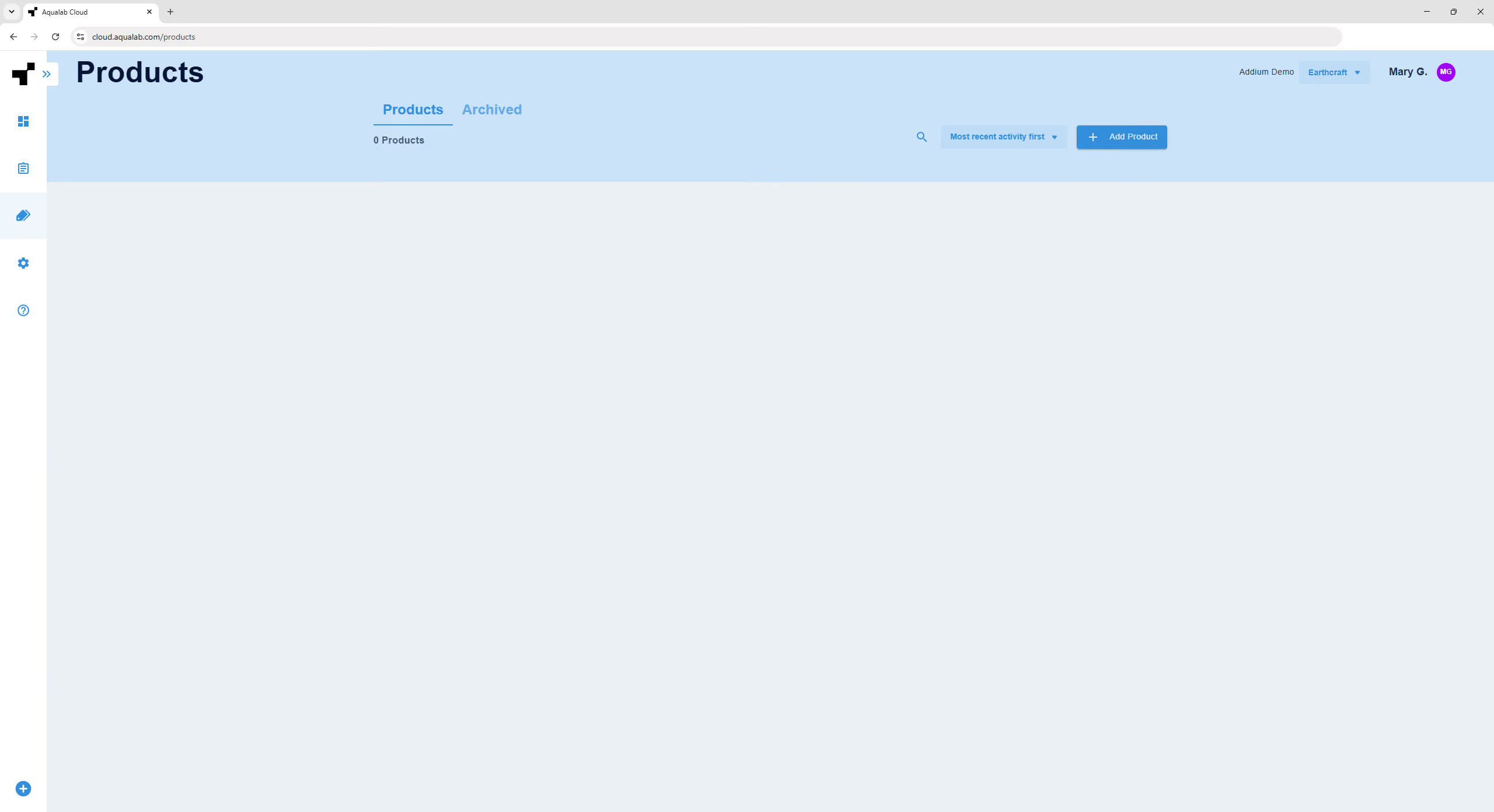
4.2 Creación de un producto
4.2.1 Iniciar la creación del producto
Abra Productos y seleccione
 .
.
Siga el asistente de configuración en pantalla introduciendo un nombre de producto único y completando el asistente de tres paneles (Pruebas de instrumentos, Pruebas manuales y Campos personalizados), que se muestra como un carrusel:
4.2.2 Pruebas de instrumentos
Elija el tipo de prueba de instrumento para el producto:
- Actividad de agua (aw): solo actividad de agua
- Actividad de agua (aw) y contenido de humedad (MC): actividad de agua y contenido de humedad
- Omitir: no se realizan pruebas de instrumentos para este producto
Cuando la actividad de agua está habilitada, las lecturas de un minuto se activan de forma predeterminada. Cuando el contenido de humedad está habilitado, seleccione un modelo de isoterma (un modelo de isoterma estándar de los grupos de mercado de su instalación o un modelo personalizado) y visualice o edite su compensación de MC.
Establezca los límites de prueba opcionales mediante los campos de límite superior, límite inferior y valor objetivo. La actividad de agua oscila entre 0 y 1 aw; el contenido de humedad oscila entre 0 y 100 %MC. Puede borrar un intervalo individual o todos los intervalos.
Nota
El desfase de humedad (%MC) alinea los resultados de contenido de humedad de AQUALAB con un método de referencia.
Si aún no se han tomado lecturas con el modelo de humedad seleccionado, realice primero una lectura con ese instrumento utilizando dicho modelo; de lo contrario, el desfase no se podrá calcular.
De lo contrario, seleccione Buscar lectura en AQUALAB Cloud y elija una lectura anterior realizada con ese modelo. Introduzca la lectura de referencia —la misma muestra medida mediante otro método de contenido de humedad— y seleccione Calcular desfase.
El desfase se calcula como la diferencia entre el %MC de referencia y el %MC de AQUALAB, y se asigna automáticamente al producto.
4.2.3 Pruebas manuales
Añada pruebas manuales que se registren a mano en lugar de ser medidas por el instrumento (por ejemplo, Brix o pH). Las pruebas manuales se obtienen de la biblioteca de pruebas manuales de sus instalaciones (consulte la sección 3.4).
4.2.4 Campos personalizados
Añada hasta tres campos personalizados, en cualquier combinación y orden, para que se registren cada vez que se tome una lectura. Las entradas de los campos personalizados pueden ser:
- Texto libre / código de barras
- Opción múltiple
- Numeración automática de muestras
4.2.5 Finalizar la creación del producto
Seleccionar
 para completar la creación del producto.
Una vez guardado, el producto se sincroniza automáticamente con todos los instrumentos AQUALAB 5TE conectados de las instalaciones.
4.3 Edición, duplicación y archivo de productos
Desde la lista de productos, seleccione el menú ••• junto a un producto para editarlo, duplicarlo o archivarlo. La edición de un producto utiliza los mismos paneles que su creación.
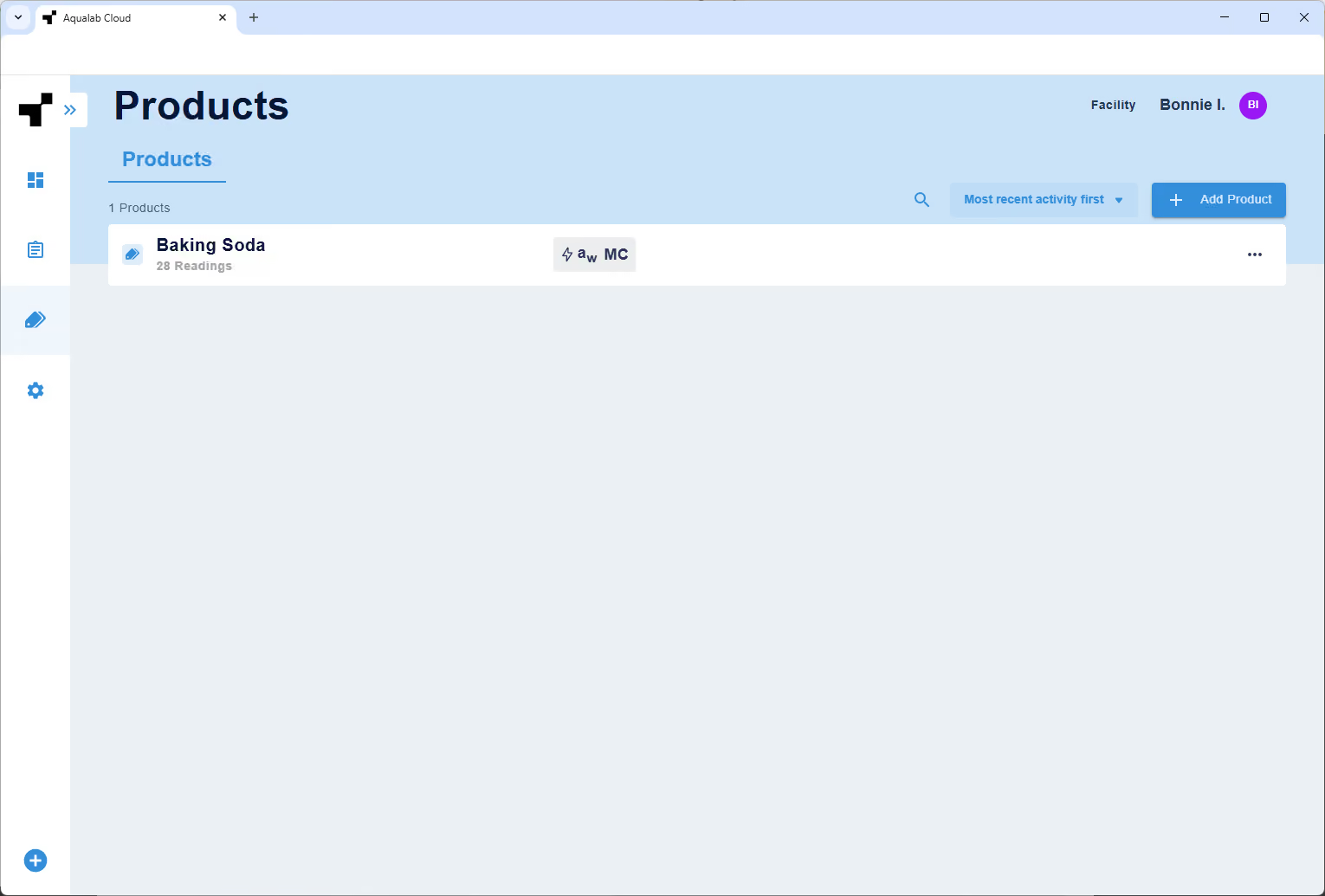
4.4 Pantalla de productos
La pantalla Productos muestra la lista completa de productos disponibles. Al seleccionar un producto se muestra información adicional, como el número de lecturas registradas y el período de tiempo durante el cual se ha utilizado el producto.
NOTA
Las lecturas no se pueden iniciar desde la pantalla «Productos». Utiliza la opción «Realizar una lectura » de la pantalla de inicio y selecciona el producto desde allí.
5. Lecturas y lotes
5.1 Cómo llegan las lecturas a AQUALAB Cloud
Las lecturas tomadas en un AQUALAB 5TE conectado se cargan automáticamente y aparecen en «Hoy: Lecturas» y en «Resultados». Para conocer los procedimientos en el instrumento, consulte «Realizar una lectura» en el Manual del usuario de AQUALAB 5TE.
5.2 Trabajo con lotes
Un lote agrupa las lecturas de una misma ejecución de producción para facilitar la trazabilidad. El término de agrupación —Lote, Lote de producción, ID de muestra o un término personalizado— se configura para cada instalación (consulte la sección 3.5). Los identificadores de lote se pueden introducir manualmente o generar de forma automática.
5.3 Realización de una lectura manual
Las lecturas manuales registran resultados medidos fuera del instrumento.
- Seleccione el icono de más (+) en la parte inferior de la barra del menú izquierdo. El menú de lecturas manuales enumera las lecturas manuales pertenecientes a los productos activos.
- Seleccione una lectura manual y siga las instrucciones en pantalla.
También puede añadir una lectura manual a un lote específico desde su tarjeta en «Hoy: Lotes».
Nota
Si no hay lecturas manuales disponibles, un mensaje le indicará que cree una en Configuración > Pruebas manuales (consulte la Sección 3.4).
5.4 Adición de notas
Abra la tarjeta de detalles de una lectura y añada una nota desde la sección de notas. Cada nota incluye la fecha y el autor. Las notas existentes no se pueden editar ni eliminar.
5.5 Anulación de una lectura
Desde la tarjeta de detalles de una lectura, seleccione Anular para marcarla como anulada. Las lecturas anuladas se muestran en gris; todavía es posible ver sus notas y añadir otras nuevas.
Precaución
La anulación no se puede deshacer. Una vez anulada una lectura, el control pasa a llamarse "Anulada" y se desactiva. El registro original se conserva para garantizar la trazabilidad.
6. Resultados
Resultados ofrece el historial completo de todas las lecturas guardadas en AQUALAB Cloud, no solo las del día en curso.
6.1 Visualización de resultados
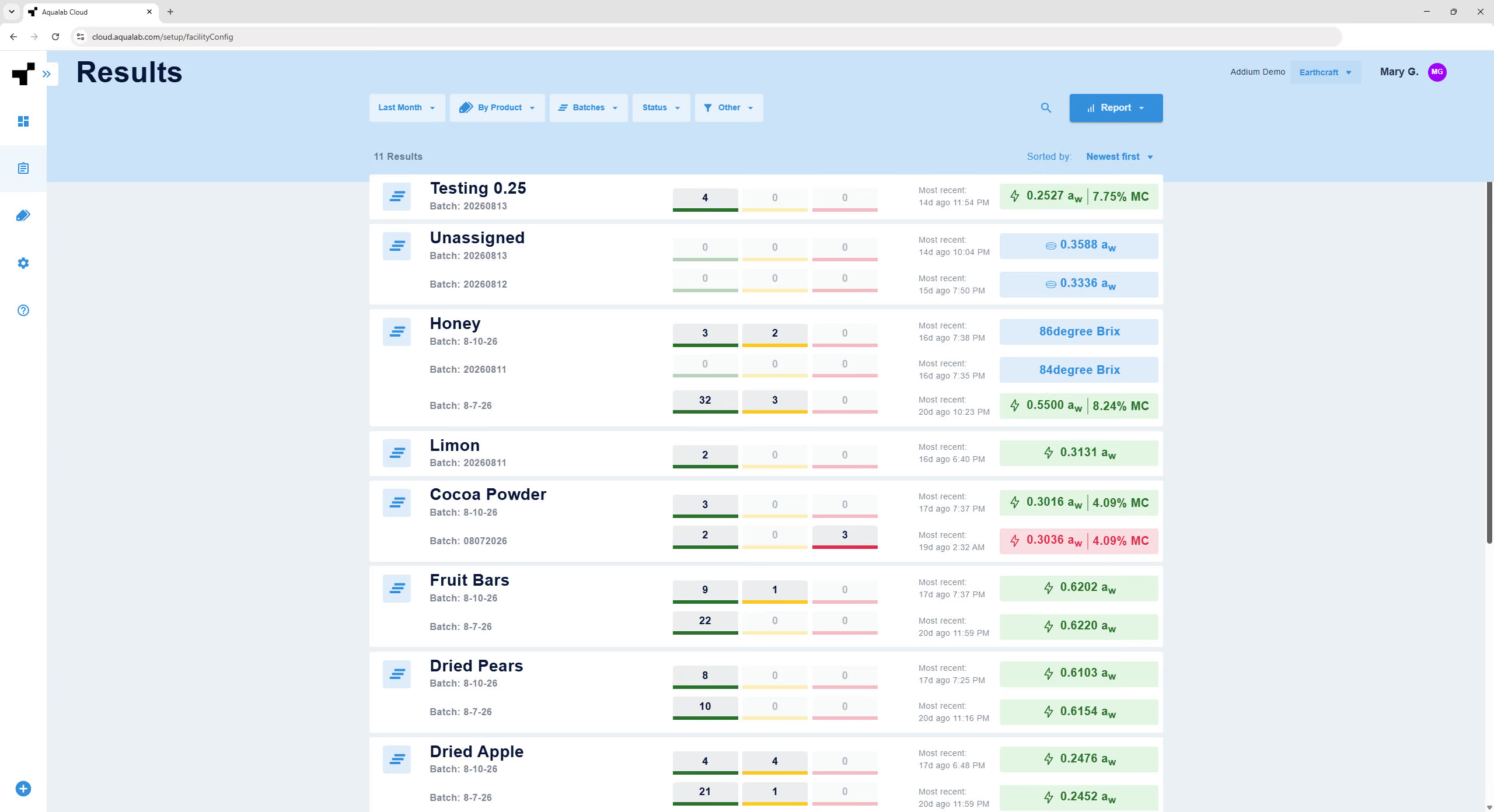
Resultados muestra una lista con todas las lecturas correspondientes al intervalo de tiempo definido por sus filtros. La lista se puede ordenar por lectura, producto o lote. El número total de lecturas que coinciden con sus filtros se muestra encima de la lista.
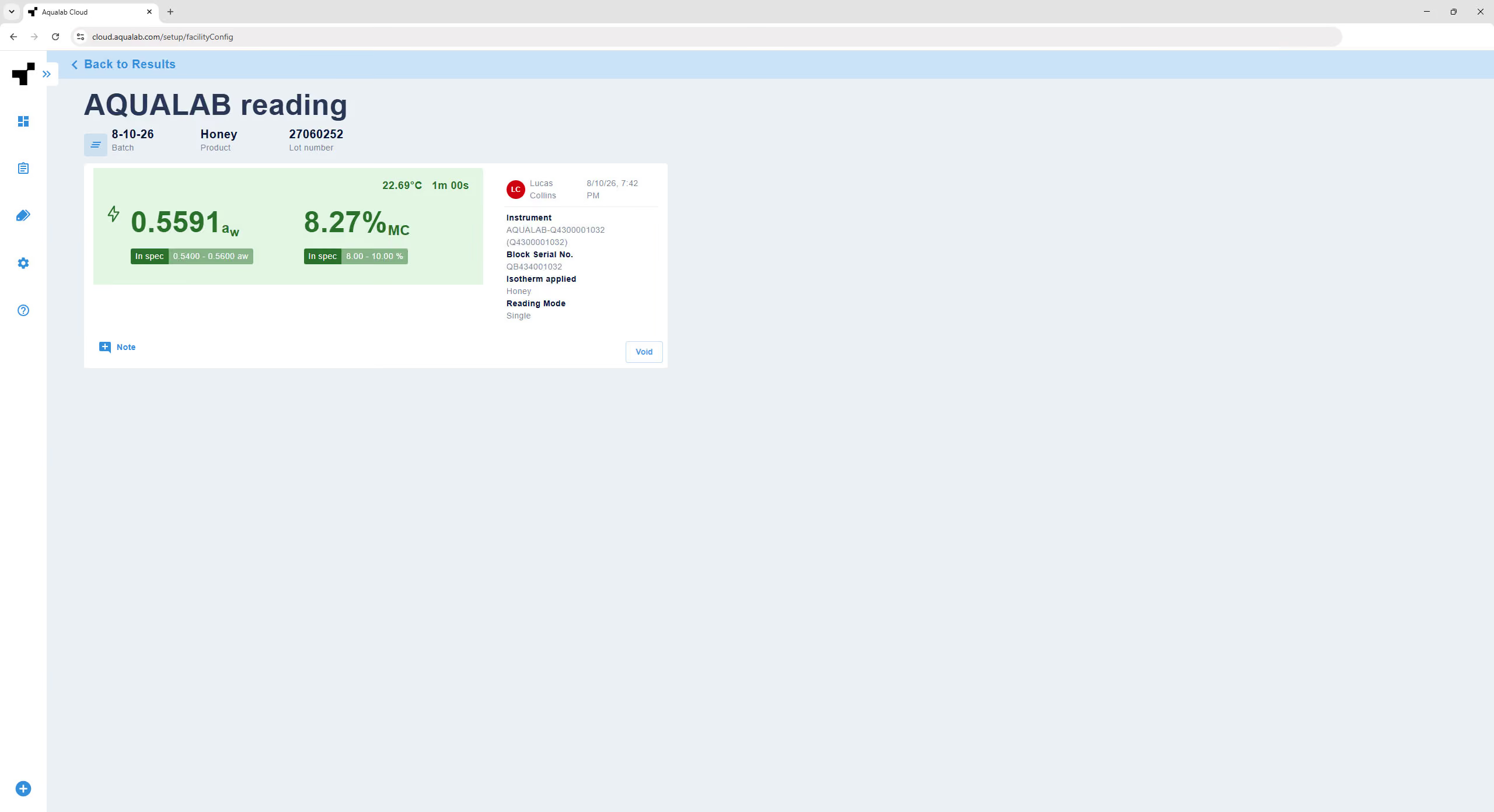
Al seleccionar cualquier tarjeta de lectura se abre su vista detallada, que muestra:
- El ID de lote, el nombre del producto y cualquier campo personalizado
- Si procede, el resultado de la lectura de un minuto, incluida la temperatura y la duración de la lectura
- El resultado de la lectura incluye la temperatura de la muestra y la duración de la misma. Metadatos como: el usuario que realizó la lectura; la fecha y la hora; en el caso de las lecturas de AQUALAB, el nombre del instrumento y su número de serie; el modelo de isoterma aplicado (si procede); y el modo de lectura utilizado
- Notas, con el autor y la fecha, y la opción de añadir una nota nueva
- Una opción para anular la lectura (consulte el Capítulo 5)
6.2 Filtrado
Los siguientes filtros están disponibles en la parte superior de la pantalla (no todas las opciones están disponibles en todas las configuraciones de visualización):
- Intervalo de fechas – Últimas 5 horas, Hoy, Últimas 24 horas, Últimos 3 días, Últimos 7 días, Últimas 2 semanas, Último mes o un intervalo de fechas personalizado
- Por – Por producto, por lote o lecturas individuales
- Productos – Todos los productos o productos seleccionados
- Lotes – Todos los lotes o lotes seleccionados
- Estado – Todos, Sin límites, Aprobado (dentro de especificaciones), Fuera de objetivo, No superado (fuera de especificaciones)
- Otros – Permite filtrar por tipo de prueba, campos personalizados, instrumento y usuarios
6.3 Búsqueda
Utilice la función de búsqueda para encontrar lecturas por cualquier parámetro. Durante la búsqueda, los filtros se minimizan en un icono y se muestra una lista de resultados a medida que escribe. Borre el campo de búsqueda para restaurar la lista completa.
6.4 Ordenación
Las siguientes opciones de ordenación de resultados están disponibles a la derecha, encima de los resultados; las opciones pueden variar según los filtros seleccionados y la configuración de las instalaciones:
- Más recientes primero
- Más antiguas primero
- Identificador de lote o partida: A-Z
- Producto: A-Z
- Usuario: A-Z
- Instrumento: A-Z
7. EL PANEL DE CONTROL DE HOY
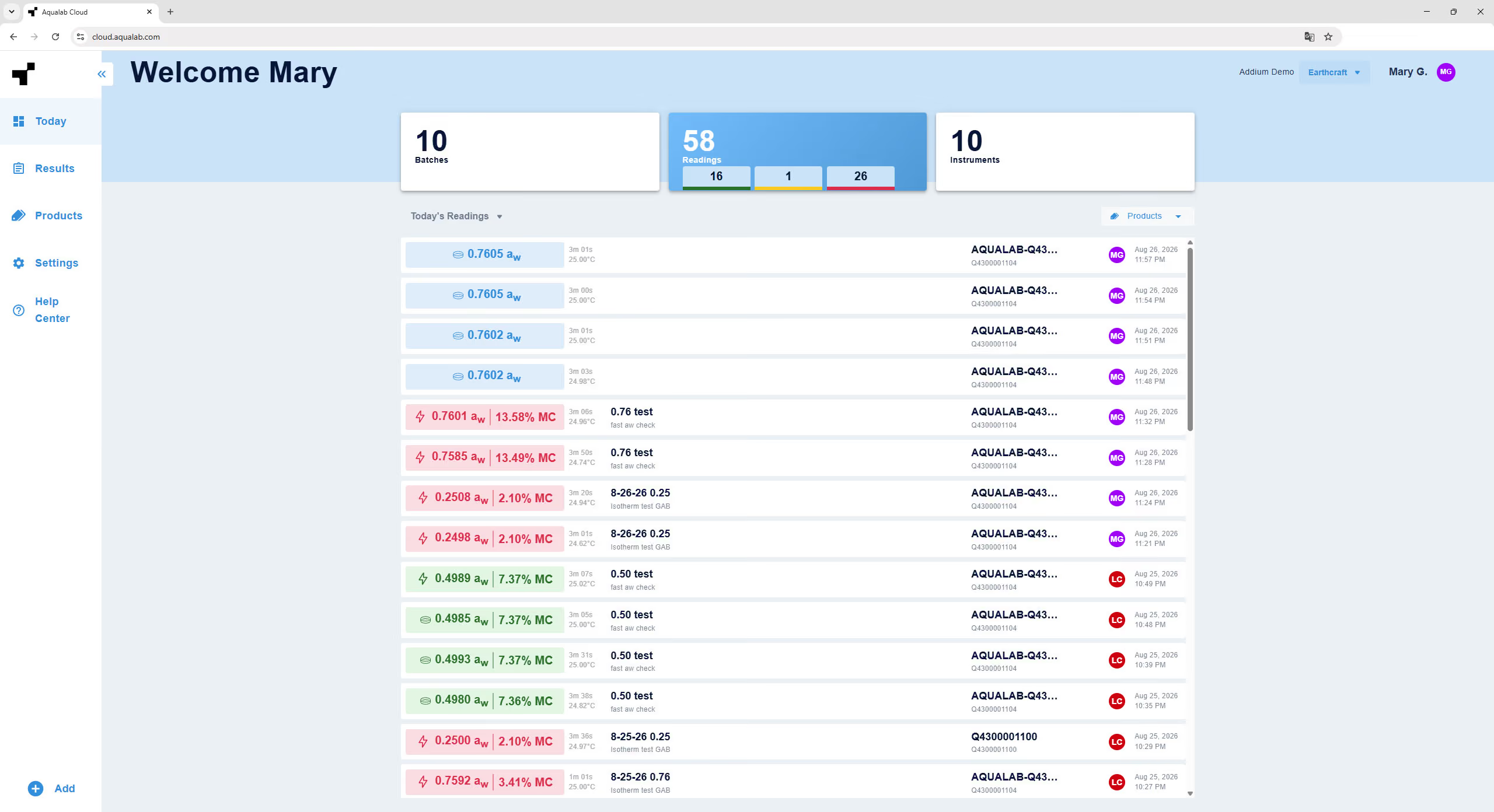
El panel de control de Hoy ofrece una vista general rápida de la actividad del día actual. Está organizado en tres vistas (Lecturas, Lotes e Instrumentos), a las que se accede desde las tarjetas de resumen en la parte superior de la página.
7.1 Hoy: Lecturas
Hoy: Lecturas enumera las lecturas realizadas hoy, mostrando primero las más recientes. La lista es desplazable. Para las lecturas de actividad de agua, cada tarjeta de lectura muestra:
- Tipo de lectura y resultado
- Duración de la lectura y temperatura de la muestra
- Identificador de lote y nombre del producto
- Campos personalizados
- Nombre del instrumento y ID del dispositivo
- Si corresponde, un icono de notas con el recuento de notas adjuntas
- El avatar del usuario
- la fecha y hora de la lectura
Aparece un filtro de productos encima de la lista cuando las lecturas provienen de más de un producto. Si no se ha realizado ninguna lectura hoy, se muestra un estado vacío.
7.2 Hoy: Lotes
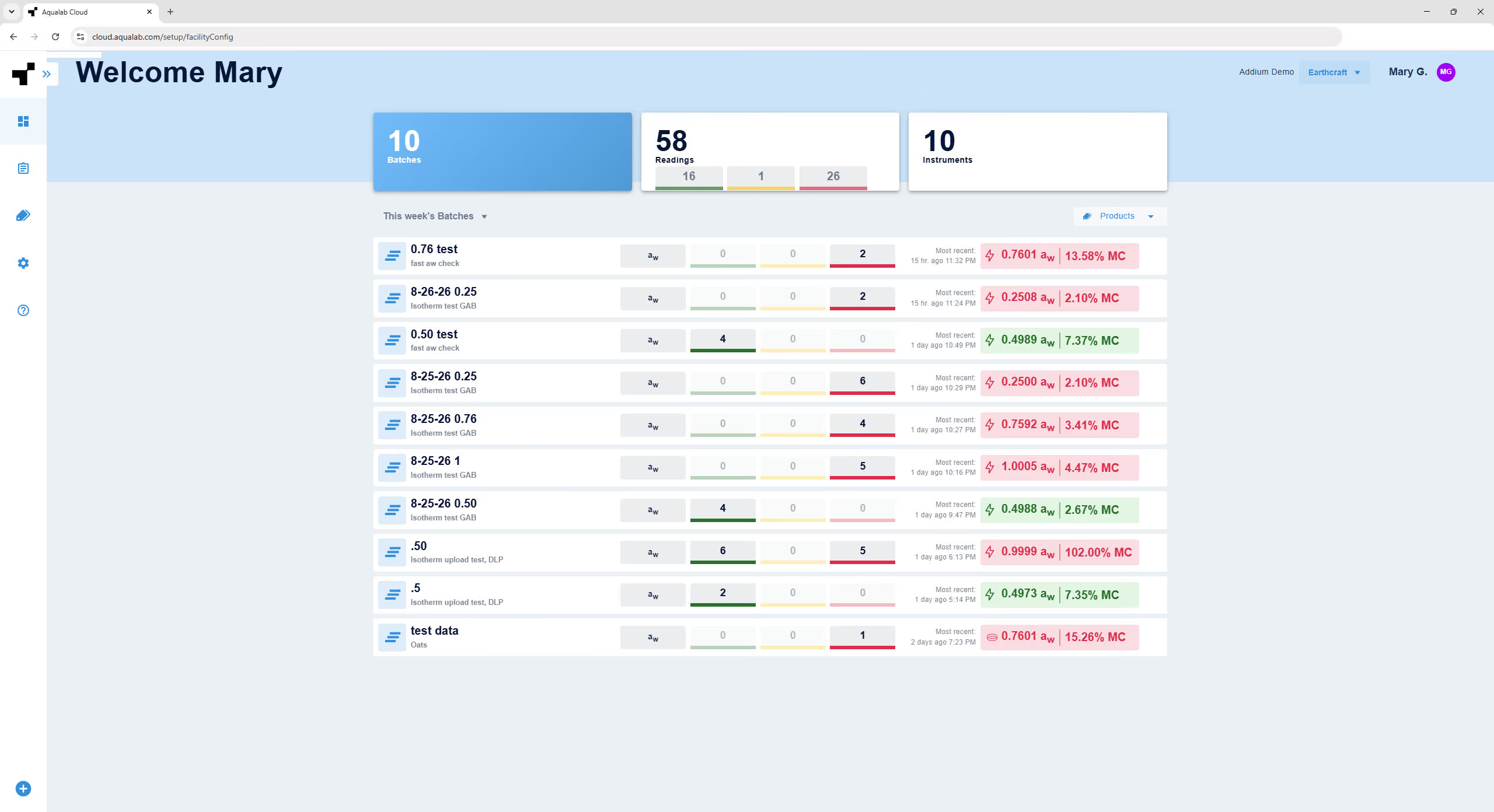
Hoy: Lotes enumera los lotes procesados hoy, mostrando primero los más recientes. Cada tarjeta de lote muestra:
- El identificador de lote y el nombre del producto
- El número de lecturas dentro de especificaciones, fuera de objetivo y fuera de especificaciones
- La hora y el resultado de la lectura más reciente
Un icono de más (+) para cada tipo de lectura manual le permite añadir una lectura manual a ese lote (consulte el Capítulo 5). Aparece un filtro de productos cuando los lotes proceden de más de un producto. Al seleccionar un lote se abren sus lecturas.
7.3 Hoy: Instrumentos
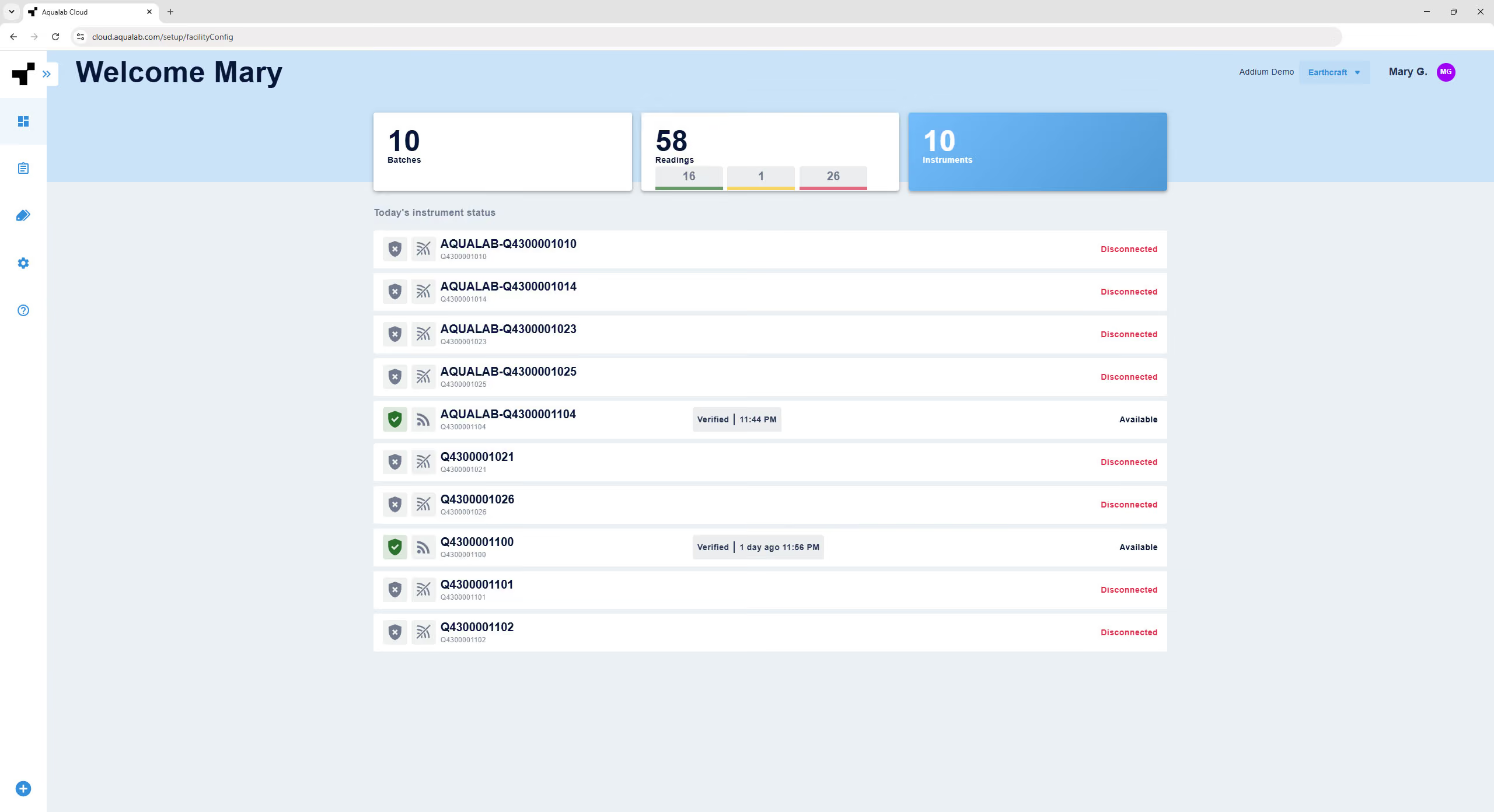
Hoy: Instrumentos muestra una lista de sus instrumentos activos (no archivados), ordenados por los utilizados más recientemente. Cada instrumento muestra su nombre y número de serie, su estado de verificación y su estado de conexión (conectado o desconectado).
Al seleccionar un instrumento se abre su página de detalles (consulte el Capítulo 11).
8. GESTIÓN DE ACCESO DE USUARIOS
AQUALAB Cloud utiliza el control de acceso basado en roles. Los administradores gestionan los usuarios; ambos roles se administran en Configuración > Usuarios.
8.1 Roles de usuario
Administrador – Acceso completo:
- Gestionar usuarios (añadir, editar, archivar)
- Configurar los ajustes de las instalaciones, los instrumentos y la seguridad
- Crear y archivar productos
- Crear instalaciones
- Tomar lecturas y realizar comprobaciones
Técnico – Acceso limitado:
- Crear y archivar productos
- Tomar lecturas y realizar comprobaciones
- Editar el perfil propio (excepto el cargo)
8.2 La lista de usuarios
Abra Configuración > Usuarios para ver todos los administradores y técnicos activos. Utilice el menú desplegable para ver los usuarios archivados. Seleccione un usuario para abrir su perfil.
8.3 Añadir un usuario (solo para administradores)
Seleccione Añadir usuario e introduzca el nombre, los apellidos, el rol, el correo electrónico y –opcionalmente– el número de teléfono del usuario. Se genera un PIN temporal que se muestra al administrador para que lo comparta con el nuevo usuario.
Un correo electrónico de invitación guía al usuario para establecer un PIN y una contraseña permanentes.
8.4 Edición de un perfil de usuario
Un usuario puede editar su propio perfil de usuario, incluidos el nombre, los apellidos y el número de teléfono.
- Un usuario no puede cambiar su propio rol. Cambiar el rol de otro usuario es una funcionalidad exclusiva del administrador.
- Solo para administradores: el menú desplegable también ofrece opciones para Restablecer PIN (envía un correo electrónico de restablecimiento o emite un PIN temporal si no hay ningún correo electrónico registrado), Reenviar invitación, y archivar o revocar el acceso.
Los usuarios archivados son de solo lectura.
8.5 Archivar y desarchivar un usuario (solo para administradores)
Para archivar un usuario, seleccione el menú ••• situado junto al nombre de usuario en la lista de usuarios y haga clic en «Archivar». Esta acción cierra la sesión del usuario y lo elimina de la lista. Los datos de lectura no se ven afectados.
Un administrador no puede revocar ni archivar su propio acceso.
Para desarchivar un usuario, seleccione 'Usuarios archivados' en el menú 'Usuarios', seleccione el menú ••• al lado del nombre de usuario en la lista de usuarios y haga clic en 'Desarchivar'.
Estas acciones se registran en el registro de eventos.
Nota
Los usuarios revocados no reciben una notificación automática.
8.6 Su perfil y cuenta
Abra el menú del usuario actual en la esquina superior derecha haciendo clic en el icono de usuario y seleccione Perfil. Puede modificar su nombre, apellido, número de teléfono e idioma; cambiar su contraseña y modificar su PIN de 4 dígitos. Su correo electrónico y rol se muestran pero no se pueden modificar.
Las contraseñas deben contener al menos 8 caracteres, incluida una letra mayúscula, una letra minúscula y un carácter especial.
Los usuarios administradores también tienen una opción de Cuenta para editar los detalles de la empresa: empresa, instalación y dirección.
9. INFORMES
Los informes le permiten exportar y compartir lecturas. Desde la pantalla de resultados, aplique los filtros necesarios y seleccione Informe.
9.1 Creación de un informe
Al seleccionar Informe se ofrecen dos opciones: Crear informe, que utiliza los filtros aplicados actualmente, e Informes guardados. La pantalla de creación de informes rellena previamente el intervalo de fechas, los productos y el recuento de lotes a partir de sus filtros, y muestra el número de lecturas. Configure el informe de la siguiente manera:
- Formato de archivo: .csv, .xls o .pdf.
- Nombre: obligatorio.
- Columnas: agregue, elimine y reordene columnas. Las columnas disponibles incluyen Fecha/Hora, aw, %MC, Temperatura, Duración, Producto, Lote, Número de lote, Campos personalizados, Usuario, Resultado, Nombre del instrumento, N.º de serie del instrumento, N.º de serie del bloque, Verificado y Notas. Si se añaden demasiadas columnas, una advertencia de desbordamiento indicará que se creará una página independiente. La selección y el orden de las columnas se guardan para el próximo informe.
- Grupo: solo para exportaciones en PDF; permite listar las lecturas sin agrupar o agruparlas por producto, lote, semana o mes. Las opciones que no se aplican al tipo de archivo seleccionado actualmente aparecerán en gris.
9.2 Destinatarios y programación
Agregue una o más direcciones de correo electrónico de destinatarios, separadas por comas. Cuando se agreguen destinatarios, elija si desea enviar el informe una vez o con una frecuencia recurrente (diaria, semanal o mensual), incluido el día de la semana y la hora de entrega. Seleccione Enviar copia a mí mismo para recibirlo también.
Cuando se añaden destinatarios, el informe se envía por correo electrónico según la programación elegida mediante Descargar y guardar. Si no hay destinatarios, utilice Descargar o Descargar y guardar.
Un informe descargado se genera como una descarga única.
Un informe guardado conserva la configuración del informe para que se pueda acceder a él y reutilizarlo más adelante.
10.3 Informes guardados
Gestione los informes guardados desde la lista de informes guardados. Seleccione el menú ••• al lado de un informe para Editarlo, Duplicarlo o Eliminarlo.
10. INSTRUMENTOS Y VERIFICACIÓN
Este capítulo describe cómo supervisar los instrumentos y revisar sus registros de verificación en AQUALAB Cloud. Para los procedimientos de verificación en el instrumento, consulte «Verificación» en el Manual del usuario de AQUALAB 5TE.
10.1 Monitoreo de instrumentos
Tanto Hoy: Instrumentos como Configuración > Instrumentos muestran una lista de sus instrumentos junto con su estado de conexión y verificación. Los instrumentos disponibles aparecen primero, seguidos de los desconectados, archivados y heredados. Se puede designar un instrumento como el predeterminado de la instalación. Se puede configurar un instrumento como el predeterminado de la instalación.
Los instrumentos heredados, como las variantes de AQUALAB 3 y AQUALAB 4, no se pueden agregar directamente a AQUALAB Cloud. Sin embargo, pueden aparecer en AQUALAB Cloud como instrumentos heredados cuando importa una cuenta de SKALA utilizando la función Conectar.
10.2 Detalles del instrumento
Al seleccionar un instrumento se abre su página de detalles, la cual cuenta con dos pestañas: Verificaciones y Detalles del instrumento.
10.3 Verificaciones e historial
La pestaña Verificaciones muestra todos los registros de verificación y los restablecimientos de corrección de verificación del instrumento.
Cada entrada de verificación muestra:
- Estado: Aprobado o No aprobado, codificado por colores
- Los estándares leídos (los estándares no aprobados en rojo; los estándares con un lote caducado marcados con un símbolo de alerta rojo en la página de detalles)
- Una etiqueta de «Corrección aplicada», cuando corresponda
- El usuario que realizó la verificación y una marca de tiempo
Al seleccionar una verificación se abre su detalle, el cual muestra los valores medidos y objetivo —además de un valor corregido y un aviso explicativo cuando se aplicó una corrección—, junto con la temperatura, la duración, el número de lote y la fecha de caducidad. Los lotes caducados se señalan en rojo.
Puede agregar notas de verificación, las cuales se comportan como notas de lectura, y exportar el historial de verificación completo como PDF o CSV.
10.4 Configuración del instrumento
La pestaña Detalles del instrumento muestra la configuración del mismo. Para los instrumentos conectados, se puede editar lo siguiente desde AQUALAB Cloud: estándares de verificación, control de temperatura, umbral de verificación, frecuencia de verificación, verificación obligatoria, modo de lectura de actividad de agua y nombre del instrumento. Se muestran los números de serie (de la base y del bloque conectado) y el estado de la conexión. La fecha, la hora y el restablecimiento de la corrección de verificación no se pueden modificar desde la web.
El instrumento se puede archivar o desarchivar desde esta página.
Nota
No se pueden modificar la configuración de los instrumentos desconectados. La configuración del instrumento también se puede ajustar en el propio dispositivo (consulte «Configuración del instrumento» en el Manual del usuario de AQUALAB 5TE); los cambios se sincronizan entre el instrumento y AQUALAB Cloud.
11. INTEGRIDAD DE DATOS Y CUMPLIMIENTO
AQUALAB Cloud incluye funciones que respaldan las prácticas de integridad de datos y el mantenimiento de registros.
11.1 Registro de auditoría
El registro de eventos proporciona un registro con marca de tiempo y atribuible de las acciones clave realizadas en una instalación (consulte la sección 3.7), lo que respalda los requisitos de trazabilidad.
11.2 Integridad de las lecturas
Las lecturas cargadas en AQUALAB Cloud se conservan junto con sus metadatos, incluido el usuario, el instrumento, el estado de verificación y la marca de tiempo. Las lecturas no se editan ni se eliminan. Una lectura se puede anular, lo que preserva el registro original a la vez que lo marca como anulado, y la acción en sí es trazable. Las notas son de solo adición.
11.3 Alineación regulatoria
Estas funciones respaldan los principios de integridad de datos, como ALCOA+, y ayudan a las organizaciones que operan bajo normativas como FDA 21 CFR Parte 11 y los programas de seguridad alimentaria basados en HACCP. El cumplimiento de cualquier regulación específica también depende de los procedimientos propios de sus instalaciones y del uso validado del sistema. Consulte a su equipo de calidad para obtener orientación específica para sus operaciones.
12. SOLUCIÓN DE PROBLEMAS
Utilice la siguiente tabla para la solución de problemas. Si no encuentra una solución para su problema en la tabla, póngase en contacto con Atención al Cliente.