1. EINLEITUNG
Vielen Dank, dass Sie sich für AQUALAB Cloud von Addium, Inc. entschieden haben.
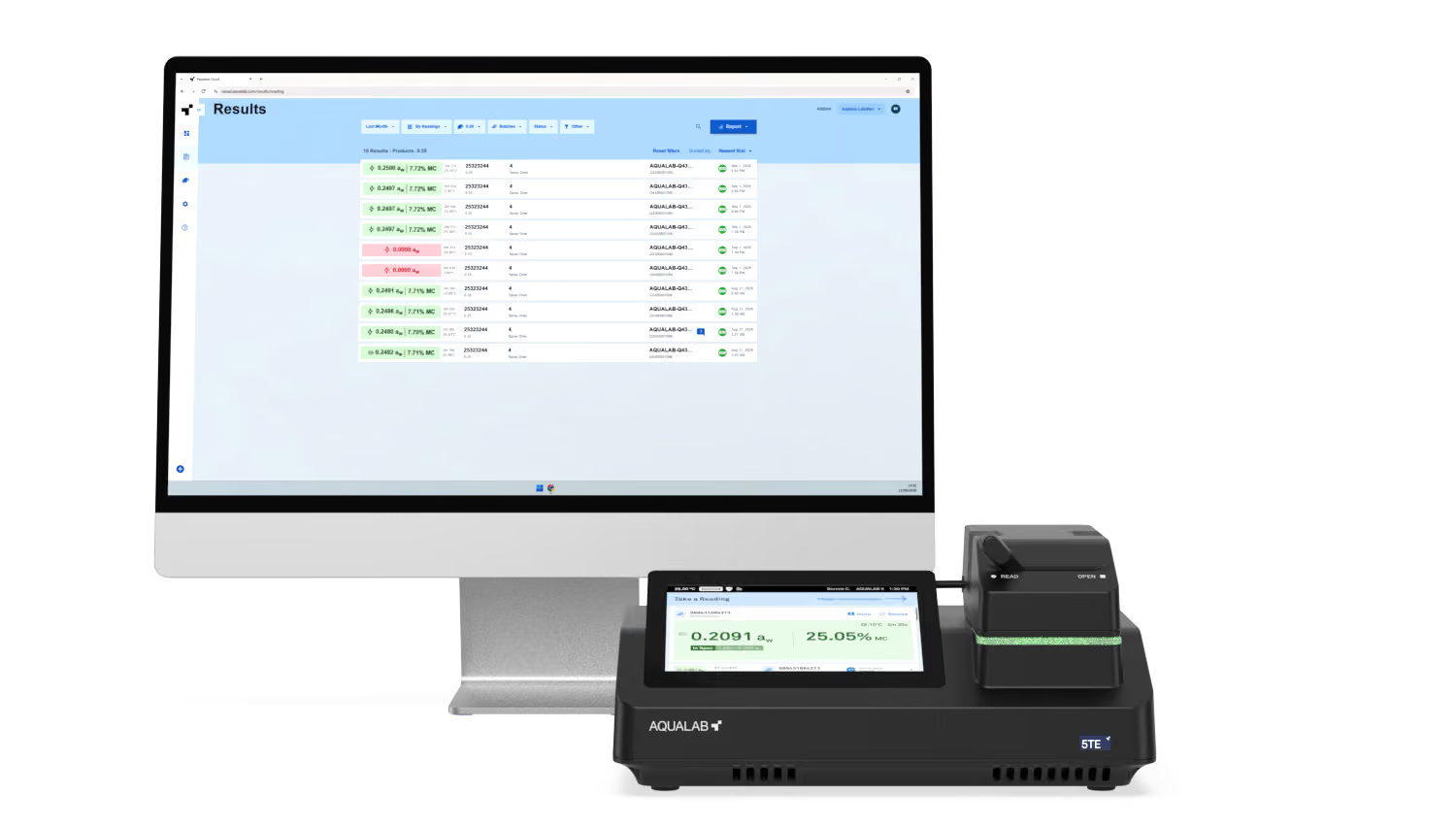
AQUALAB Cloud ist die webbasierte Ergänzung zur „ AQUALAB 5TE Wasseraktivitätsmessgerät “. Sie bündelt Messwerte, Überprüfungen, Produkte und Messgeräte unternehmensweit und ermöglicht Ihnen den sicheren Zugriff auf Ihre Messdaten über jeden unterstützten Webbrowser.
Wenn ein AQUALAB 5TE mit der AQUALAB Cloud verbunden ist, werden Messwerte automatisch gesichert und synchronisiert, Produkte und Einstellungen werden geräteübergreifend gemeinsam genutzt, und erweiterte Funktionen wie Ein-Minuten-Messungen, Feuchtigkeitsgehaltsmessungen und planmäßige Berichterstellung werden verfügbar.
Dieses Benutzerhandbuch enthält Anleitungen zur Einrichtung und Bedienung von AQUALAB Cloud. Es ist für die Verwendung zusammen mit dem AQUALAB 5TE-Benutzerhandbuch gedacht, das die Bedienung, Verifizierung und Wartung des Geräts abdeckt. Bitte lesen Sie beide Handbücher sorgfältig durch, um einen ordnungsgemäßen Betrieb und optimale Leistung sicherzustellen.
1.1 Über AQUALAB Cloud
AQUALAB Cloud ist ein sicheres, browserbasiertes Portal zur Verwaltung von AQUALAB-Messdaten in einer oder mehreren Einrichtungen. In der AQUALAB Cloud können Sie:
- Messwerte und Ergebnisse aller angeschlossenen Geräte überprüfen
- Produkte mit Messgrenzen und Zielwerten, Feuchtigkeitsmodellen und benutzerdefinierten Feldern konfigurieren
- Überwachung von Messgeräten und deren Verifizierungsstatus
- Berichte erstellen, planen und freigeben
- Benutzer, Rollen und einrichtungsweite Sicherheitseinstellungen verwalten
- Führen Sie einen lückenlosen Prüfpfad für wichtige Maßnahmen.
AQUALAB Cloud wird über einen Webbrowser aufgerufen und erfordert keine Softwareinstallation.
1.2 Arbeiten mit dem AQUALAB 5TE
AQUALAB Cloud und das Gerät AQUALAB 5TE sind so konzipiert, dass sie Hand in Hand arbeiten. Das Verbinden eines Geräts mit dem Internet und dessen Verknüpfung mit einem AQUALAB Cloud-Konto schaltet den vollen Funktionsumfang frei:
- One-Minute Readings
- Feuchtigkeitsgehaltsmessungen
- Automatische Datensicherung
- Produkt- und Chargenkonfiguration
- Verbesserte Datenanalyse und Berichterstellung
- Geräteübergreifende Synchronisierung der Einstellungen
Messungen, die auf einem verbundenen AQUALAB 5TE durchgeführt wurden, werden automatisch hochgeladen und erscheinen in der AQUALAB Cloud. Produkte und Einrichtungseinstellungen, die in der AQUALAB Cloud erstellt wurden, werden mit jedem verbundenen Gerät innerhalb der Einrichtung synchronisiert.

Anmerkung
Das Anschließen eines Geräts und die Verknüpfung mit einem AQUALAB-Cloud-Konto erfolgen während der Geräteinbetriebnahme. Siehe „Ersteinrichtung“ im AQUALAB 5TE-Benutzerhandbuch.

1.3 Systemanforderungen
Um AQUALAB Cloud nutzen zu können, benötigen Sie:
- Eine AQUALAB-Cloud-Lizenz
- Eine Internetverbindung
- Ein unterstützter Webbrowser
Der Lizenzstatus kann auf dem verbundenen Gerät eingesehen werden und wird über die AQUALAB Cloud-Weboberfläche unter www.cloud.aqualab.com verwaltet.
1.4 Grundbegriffe und Fachbegriffe
Die folgenden Begriffe werden in diesem Handbuch durchgehend verwendet.
Standort – Ein physischer Standort innerhalb Ihres Unternehmens. Messwerte, Chargen und Geräte werden nach Standorten organisiert. Ein Unternehmen kann einen oder mehrere Standorte haben.
Produkt – Ein konfigurierbares Profil, das Messwerte mit Metadaten wie Messgrenzwerten und Zielwerten, benutzerdefinierten Feldern und manuellen Tests verknüpft. Produkte ermöglichen zudem die Erfassung des Feuchtigkeitsgehalts und von Ein-Minuten-Messwerten.
Charge – Eine Kennung, die dazu dient, Messwerte derselben Produktionscharge zu gruppieren und so die Rückverfolgbarkeit zu gewährleisten.
Messwert – Ein einzelner Wasseraktivitätsmesswert. Ein Messwert kann eine vollständige Wasseraktivitätsmessung (aw), ein One-Minute Reading Ergebnis und, sofern konfiguriert, einen Feuchtigkeitsgehaltsmesswert (%MC) umfassen.
Verifizierung – Eine Überprüfung der Messgenauigkeit des Geräts anhand zertifizierter Verifizierungsstandards. Die Verifizierung wird am Gerät durchgeführt; die Ergebnisse werden auf dem Gerät und in der AQUALAB Cloud gespeichert.
Messgerät – Ein AQUALAB 5TE, das mit Ihrem AQUALAB-Cloud-Konto verknüpft ist.
Rolle – Die einem Benutzer zugewiesene Berechtigungsstufe.
Ereignisprotokoll – Ein auditsicherer Nachweis auf Standortebene über wichtige Aktivitäten in AQUALAB Cloud.
2. ERSTE SCHRITTE
Dieses Kapitel behandelt die Kontoerstellung, die Anmeldung sowie die Navigation durch die Benutzeroberfläche.
2.1 Einrichten Ihres AQUALAB-Cloud-Kontos
Ein AQUALAB Cloud-Konto wird während der Ersteinrichtung des Geräts erstellt. Wählen Sie beim Einrichten eines neuen AQUALAB 5TE auf dem Firmenregistrierungsbildschirm Neues Konto erstellen, um eine kostenlose Demoversion von AQUALAB Cloud zu starten – hier erstellen Sie auch Ihre Einrichtung. Sie erhalten eine Willkommens E-Mail mit einem Link, um sich direkt bei AQUALAB Cloud anzumelden. Siehe „Ersteinrichtung“ im AQUALAB 5TE-Benutzerhandbuch.
2.2 Anmelden
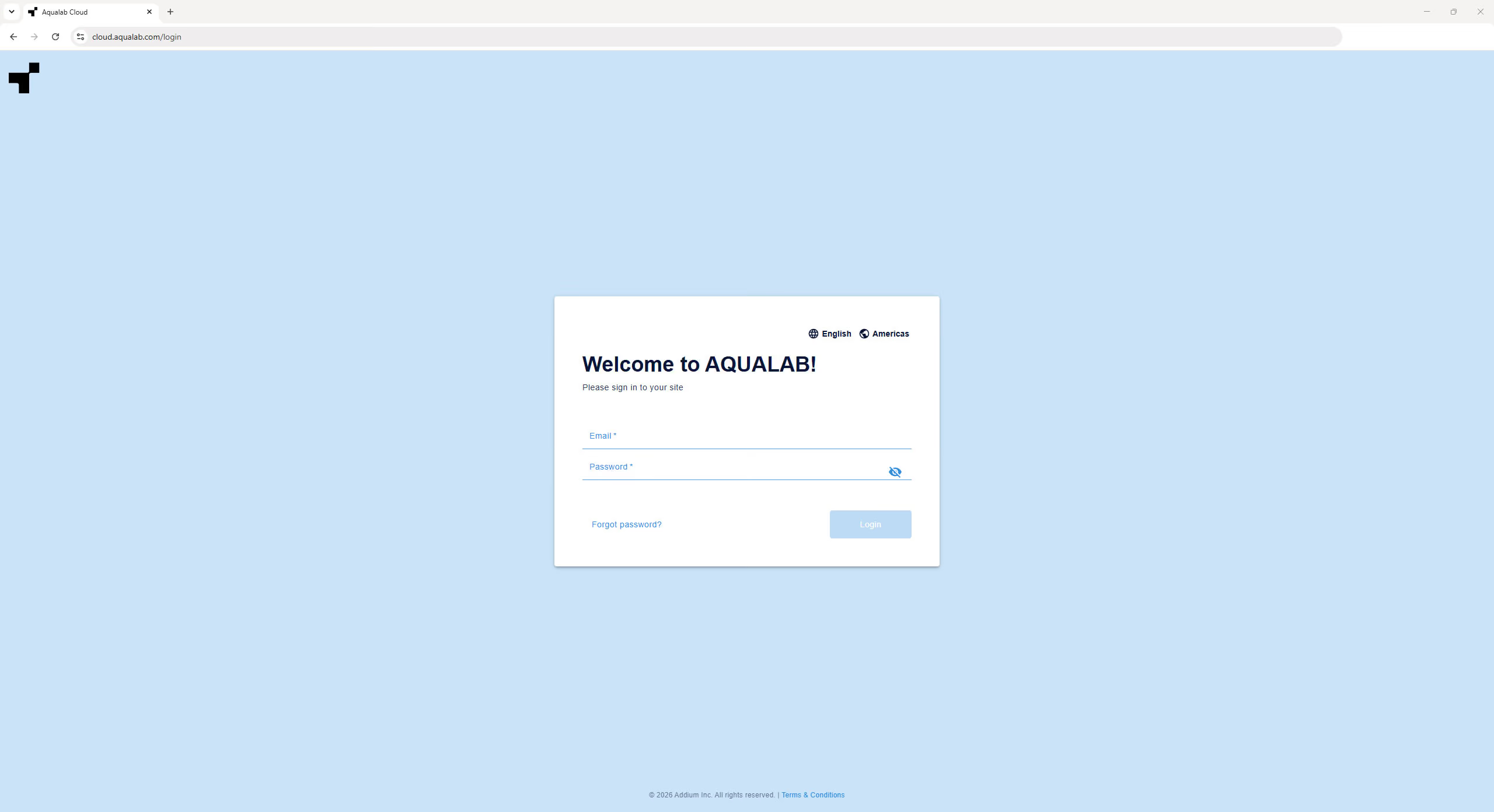
- Öffnen Sie einen unterstützten Webbrowser und rufen Sie die AQUALAB Cloud-Web-App unter www.cloud.aqualab.com auf.
- Geben Sie Ihre E-Mail-Adresse und das Passwort ein, die Sie bei der Ersteinrichtung Ihres Kontos verwendet haben.
- Wählen Sie „Anmelden“ aus.
2.3 Navigation in der Benutzeroberfläche
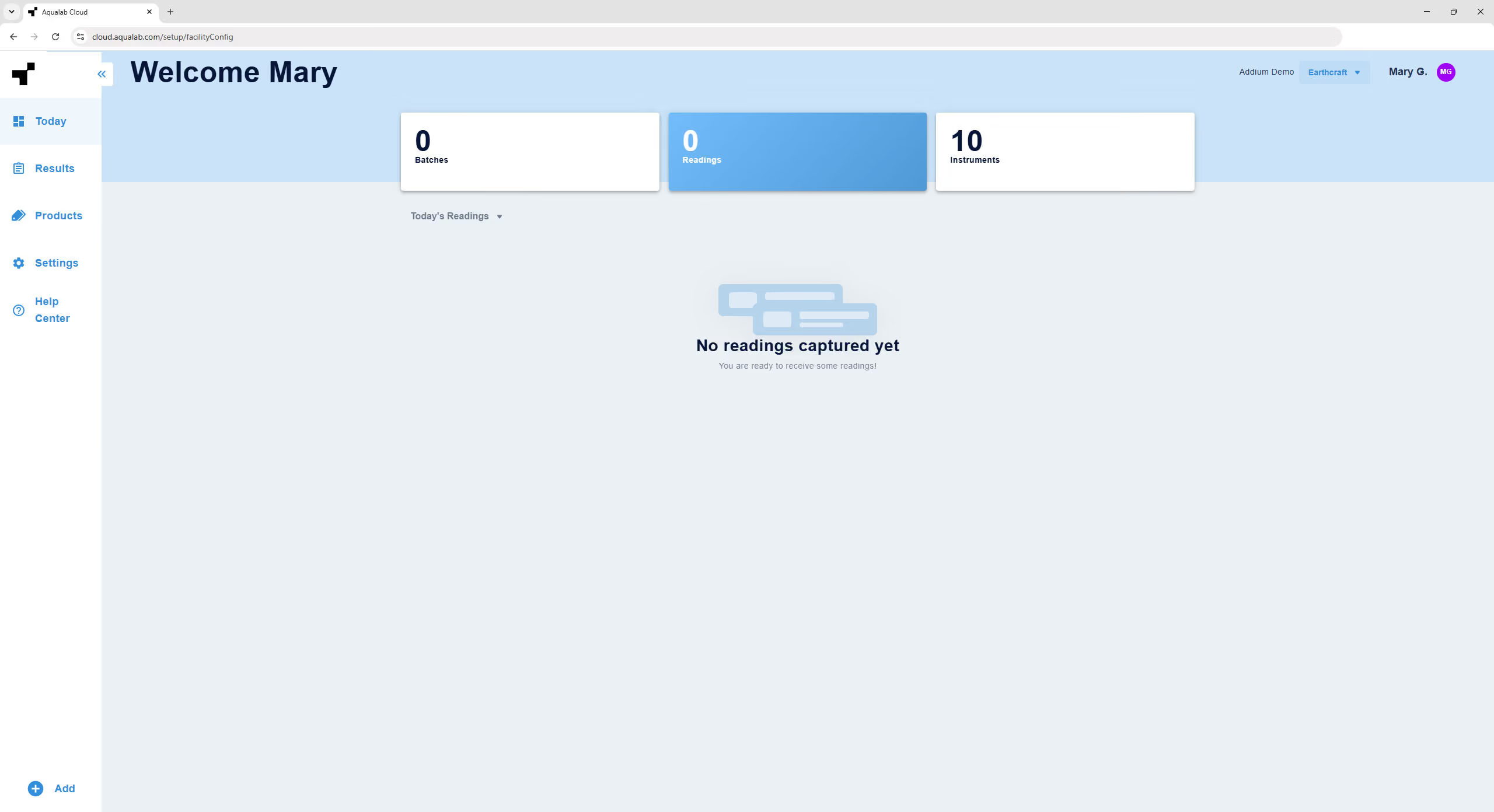
Nach der Anmeldung ist der AQUALAB Cloud-Arbeitsbereich in drei Hauptbereiche unterteilt.
Linke Menüleiste – Ermöglicht die Navigation zwischen den Hauptabschnitten von AQUALAB Cloud: Heute, Ergebnisse, Produkte, Einstellungen und Hilfebereich. Das Plus-Symbol (+) unten im Menü startet eine manuelle Messung (siehe Kapitel 7).
Oberes Banner – Zeigt Ihren Firmennamen und rechts davon den aktuellen Standort an. Administratoren können mithilfe der Standortauswahl zwischen Standorten wechseln oder einen neuen Standort anlegen; Techniker sehen lediglich den Standortnamen (siehe Kapitel 5).
Benutzermenü – In der oberen rechten Ecke werden der Name und der Avatar des angemeldeten Benutzers angezeigt. Wenn Sie darauf klicken, öffnet sich ein Menü mit Optionen zum Anzeigen Ihres Profils und Kontos sowie zum Abmelden. Die verfügbaren Optionen hängen von Ihrer Rolle ab.
Standortauswahl – Wenn mehr als ein Standort eingerichtet wurde, können Benutzer mithilfe der Standortauswahl in der oberen rechten Ecke des Bildschirms zwischen diesen wechseln.
3. EINSTELLUNGEN
Unter „Einstellungen“ ist die administrative Konfiguration für AQUALAB Cloud zentralisiert. Für die meisten Einstellungen ist die Rolle „Admin“ erforderlich.
3.1 Überblick
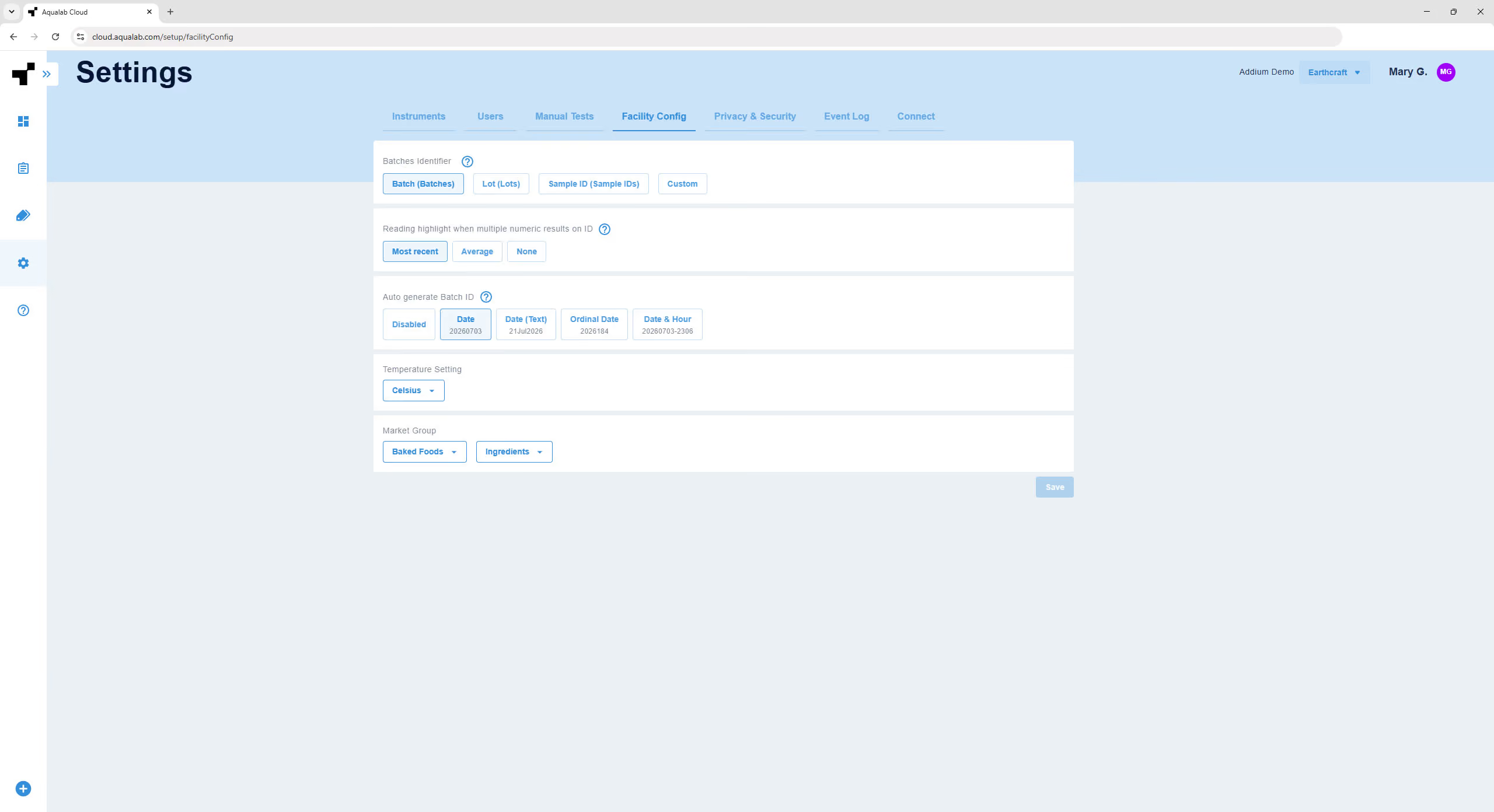
Öffnen Sie Einstellungen im linken Menü. Die verfügbaren Registerkarten sind Geräte, Benutzer, Manuelle Tests, Einrichtungskonfig., Datenschutz & Sicherheit, Ereignisprotokoll und Verbinden.
3.2 Instrumente
Zeigen Sie Messgeräte an, konfigurieren Sie sie und überprüfen Sie deren Verifizierungsverlauf. Siehe Kapitel 10.
3.3 Nutzer
Benutzer und Rollen hinzufügen und verwalten. Siehe Kapitel 8 (Benutzerverwaltung).
3.4 Manuelle Tests
Pflegen Sie die Bibliothek der manuellen Tests der Einrichtung. Aktive Tests sind alphabetisch aufgelistet und können dupliziert oder archiviert werden. Um einen manuellen Test hinzuzufügen, geben Sie Folgendes an:
- Titel ( erforderlich)
- Prüfverfahren – beschreibt, wie die Probe geprüft wird
- Prüfnorm – aus einer vordefinierten Liste ausgewählt oder als benutzerdefinierter Text, numerischer Wert oder Multiple-Choice-Option festgelegt
- Anleitung – fügen Sie optional eine kurze Arbeitsanleitung bei
- URL – optional einen Link einfügen
Zu den vordefinierten manuellen Tests gehören Brix, Fett, Trockenmasse, Salz, Asche, Eiweiß, pH-Wert und Millijoule. Durch Auswahl eines Tests werden dessen Details angezeigt, wo die Anweisungen geändert, eine Vorschau des Tests angezeigt oder der Test archiviert werden kann.
3.5 Konfiguration der Anlage
Ein Unternehmen kann innerhalb von AQUALAB Cloud über eine oder mehrere Standorte verfügen. Messwerte, Chargen und Messgeräte sind einem bestimmten Standort zugeordnet. Standorteinstellungen wie die Messgerätekonfiguration und Chargen werden über alle Messgeräte dieses Standorts hinweg synchronisiert. Produkte sind standortspezifisch.
- Chargenkennung – Wählen Sie aus, wie die Messwerte gruppiert werden sollen: Charge, Los, Proben-ID oder ein benutzerdefinierter Begriff (mit Bezeichnungen im Singular und Plural).
- Messwert-Highlight – Legt fest, welcher Messwert in der Chargenzusammenfassung angezeigt wird, wenn eine Charge mehrere Messwerte enthält. Wählen Sie „Neuester“, um stets den aktuellsten Messwert anzuzeigen. Dies ist nützlich, um zu beobachten, wie sich eine Charge im Laufe der Zeit verändert. Wählen Sie „Durchschnitt“, um den Mittelwert aller Messwerte anzuzeigen. Dies ist nützlich, wenn das Gesamtergebnis der Charge wichtiger ist als einzelne Messwerte. Wählen Sie „Keine“, um keinen Gesamtwert anzuzeigen.
- Batch-ID automatisch generieren – Wenn diese Option aktiviert ist, wählen Sie ein Format aus: Datum, Datum (Text), Ordinalzahl des Datums oder Datum und Uhrzeit. Wenn diese Option deaktiviert ist, werden die Batch-IDs manuell eingegeben.
- Temperatureinstellung – Legen Sie die Temperatureinheit fest (Celsius oder Fahrenheit).
- Marktgruppen – Wählen Sie bis zu zwei Marktgruppen aus, die für „ Feuchtigkeitsgehaltsmessungen “ verwendet werden sollen. Die Liste der verfügbaren Standard-Isothermenmodelle wird entsprechend aktualisiert.

Achtung
Wenn Sie die Auswahl einer Marktgruppe aufheben, wird der Feuchtigkeitsgehalt in den neuen Messwerten für Produkte, die dieser Marktgruppe zugeordnet sind, nicht mehr berücksichtigt.
3.6 Datenschutz und Sicherheit
- Zeit bis zur automatischen Abmeldung – Legen Sie die Dauer der Inaktivität fest, nach der Benutzer an den Geräten automatisch abgemeldet werden: 1 Minute, 15 Minuten (Standard), 1 Stunde oder „Keine automatische Abmeldung“.
- Ablauf von Passwörtern und PINs – Legen Sie fest, wann Passwörter und PINs automatisch ablaufen: 90 Tage, 180 Tage, 365 Tage oder „Kein Ablauf“.
3.7 Ereignisprotokoll
Das Ereignisprotokoll erfasst wichtige Anlagenvorgänge zu Zwecken der Rückverfolgbarkeit und Sicherheit. Jeder Eintrag enthält das Datum und die Uhrzeit, den verantwortlichen Benutzer, das Gerät (falls zutreffend), die Art des Ereignisses sowie eine Beschreibung, in der jedes geänderte Attribut mit seinem vorherigen und aktualisierten Wert aufgeführt ist. Die Einträge sind nach dem Datum sortiert (die neuesten zuerst) und können durchsucht und gefiltert werden.
3.8 Verbinden
Über die Registerkarte „Verbinden“ können Sie ein älteres SKALA Cloud-Konto mit AQUALAB Cloud verknüpfen, sodass die in SKALA Cloud erfassten Daten auch künftig neben den neuen Messwerten weiterhin verfügbar sind. Sobald die Verbindung eingerichtet ist, werden die Daten automatisch einmal pro Stunde synchronisiert.
Hinweis: Ein SKALA Control-Kunderstandort kann nur in eine AQUALAB Cloud-Anlage importiert werden. Wenn dieser Standort bereits importiert wurde, kann er nicht erneut importiert werden.
4. PRODUKTE
Die Produkte verknüpfen Messwerte mit Metadaten und ermöglichen die Erfassung des Feuchtigkeitsgehalts sowie von Ein-Minuten-Messwerten. Für die Produkte ist eine AQUALAB-Cloud-Lizenz erforderlich; sie werden über die Weboberfläche angelegt und bearbeitet.
4.1 Über die Produkte
Ein Produkt definiert Messgrenzen und Sollwerte, ein optionales Isothermenmodell, das „ Feuchtigkeitsgehaltsmessungen “ ermöglicht, benutzerdefinierte Felder sowie manuelle Tests. Jedes Produkt benötigt einen eindeutigen Namen und wird mit allen angeschlossenen Messgeräten in der Anlage synchronisiert.
Anmerkung
Produkte können nicht mehr gelöscht werden, sobald ein oder mehrere Messwerte erfasst wurden. Stattdessen werden die Produkte archiviert. Archivierte Produkte werden aus der Auswahl für neue Messungen entfernt, ihre historischen Messwerte bleiben jedoch weiterhin zugänglich.
4.2 Ein Produkt erstellen
4.2.1 Produkterstellung einleiten
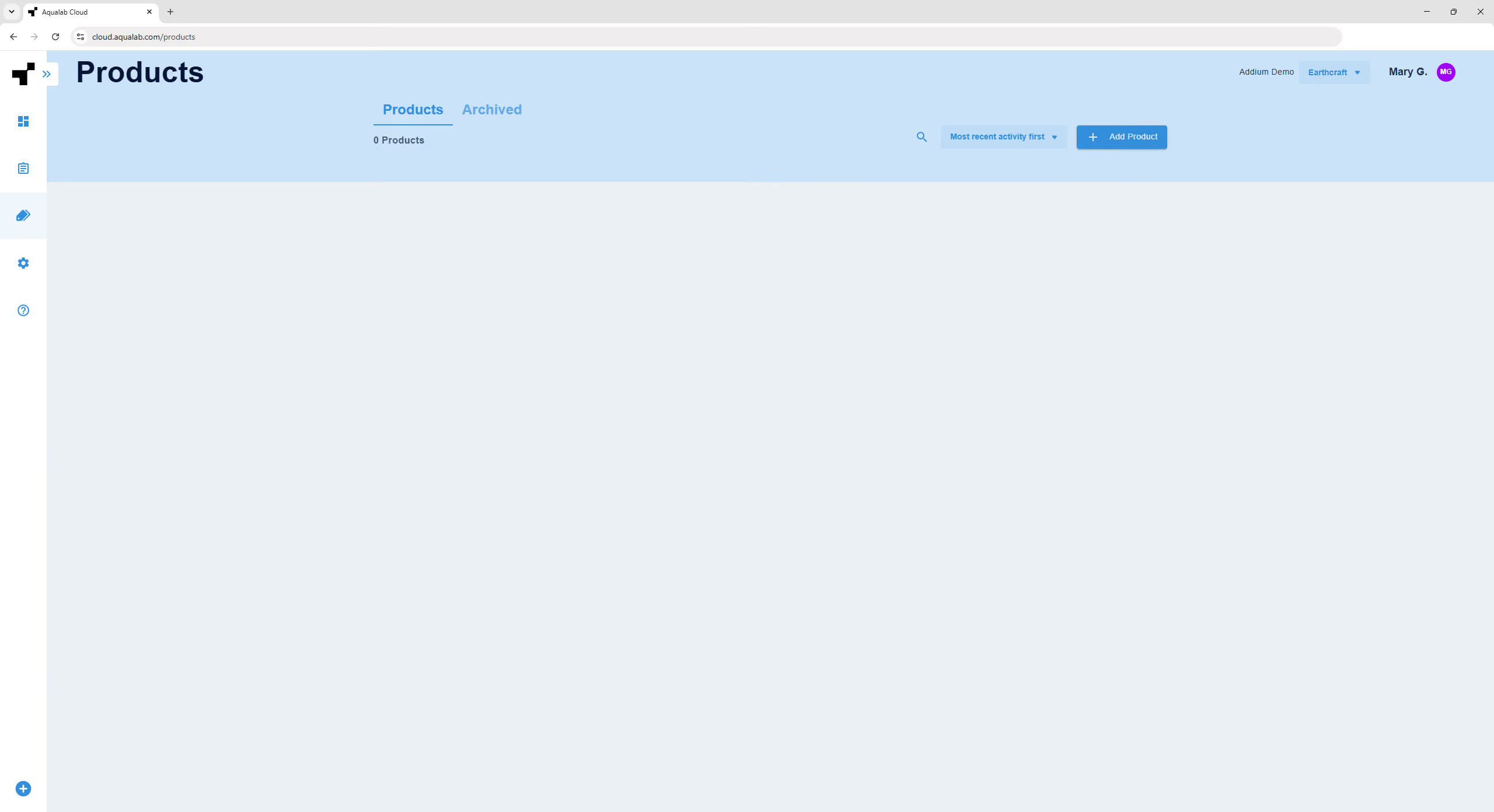
Öffnen Sie „Produkte“ und wählen Sie
 .
.
Folgen Sie dem Einrichtungsassistenten auf dem Bildschirm, indem Sie einen eindeutigen Produktnamen eingeben und den dreiteiligen Assistenten durchlaufen – Gerätetests, Manuelle Tests und Benutzerdefinierte Felder –, der als Karussell angezeigt wird:
4.2.2 Gerätetests
Wählen Sie die Art der Geräteprüfung für das Produkt aus:
- Wasseraktivität (aw) – nur Wasseraktivität
- Wasseraktivität (aw) und Feuchtigkeitsgehalt (MC) – Wasseraktivität und Feuchtigkeitsgehalt
- Überspringen – Für dieses Produkt werden keine Instrumententests durchgeführt.
Wenn die Wasseraktivität aktiviert ist, sind Ein-Minuten-Messungen standardmäßig aktiviert. Wenn der Feuchtigkeitsgehalt aktiviert ist, wählen Sie ein Isothermenmodell – ein Standard-Isothermenmodell aus den Marktgruppen Ihrer Einrichtung oder ein benutzerdefiniertes Modell – und zeigen Sie dessen MC-Offset an oder bearbeiten Sie es.
Legen Sie optionale Testgrenzwerte mithilfe der Felder „Obergrenze“, „Untergrenze“ und „Zielwert“ fest. Die Wasseraktivität reicht von 0 bis 1aw; der Feuchtigkeitsgehalt reicht von 0 bis 100 % MC. Sie können einen einzelnen Bereich oder alle Bereiche löschen.
Anmerkung
Der MC-Offset gleicht AQUALAB-Feuchtigkeitsgehaltsmessungen mit einer Referenzmethode ab.
Wenn noch keine Messungen mit dem ausgewählten Feuchtigkeitsmodell durchgeführt wurden, führen Sie zuerst eine Messung mit diesem Modell am Gerät durch; vorher kann der Offset nicht berechnet werden.
Wählen Sie andernfalls Messung in AQUALAB Cloud suchen und wählen Sie eine vorherige Messung aus, die mit diesem Modell durchgeführt wurde. Geben Sie die Referenzmessung ein – dieselbe Probe, die mit einer anderen Feuchtigkeitsgehaltsmethode gemessen wurde – und wählen Sie Offset berechnen.
Der Offset wird als Differenz zwischen der Referenz-%MC und der AQUALAB-%MC berechnet und in das Produkt übernommen.
4.2.3 Manuelle Tests
Fügen Sie manuelle Prüfungen hinzu, die von Hand erfasst und nicht vom Messgerät gemessen werden (z. B. Brix oder pH-Wert). Manuelle Prüfungen werden aus der Bibliothek für manuelle Prüfungen Ihrer Einrichtung entnommen (siehe Abschnitt 3.4).
4.2.4 Benutzerdefinierte Felder
Fügen Sie bis zu drei benutzerdefinierte Felder in beliebiger Kombination und Reihenfolge hinzu, die bei jeder Messung erfasst werden sollen. Die Eingaben für benutzerdefinierte Felder können wie folgt lauten:
- Freitext / Barcode
- Multiple-Choice
- Automatische Probennummerierung
4.2.5 Produkterstellung abschließen
Auswählen
 um die Produkterstellung abzuschließen.
Nach dem Speichern wird das Produkt automatisch mit allen verbundenen AQUALAB 5TE-Geräten innerhalb einer Einrichtung synchronisiert.
4.3 Bearbeiten, Duplizieren und Archivieren von Produkten
Wählen Sie in der Produktliste das Menü ••• neben einem Produkt aus, um es zu bearbeiten, zu duplizieren oder zu archivieren. Zum Bearbeiten eines Produkts werden dieselben Bedienfelder wie beim Anlegen verwendet.
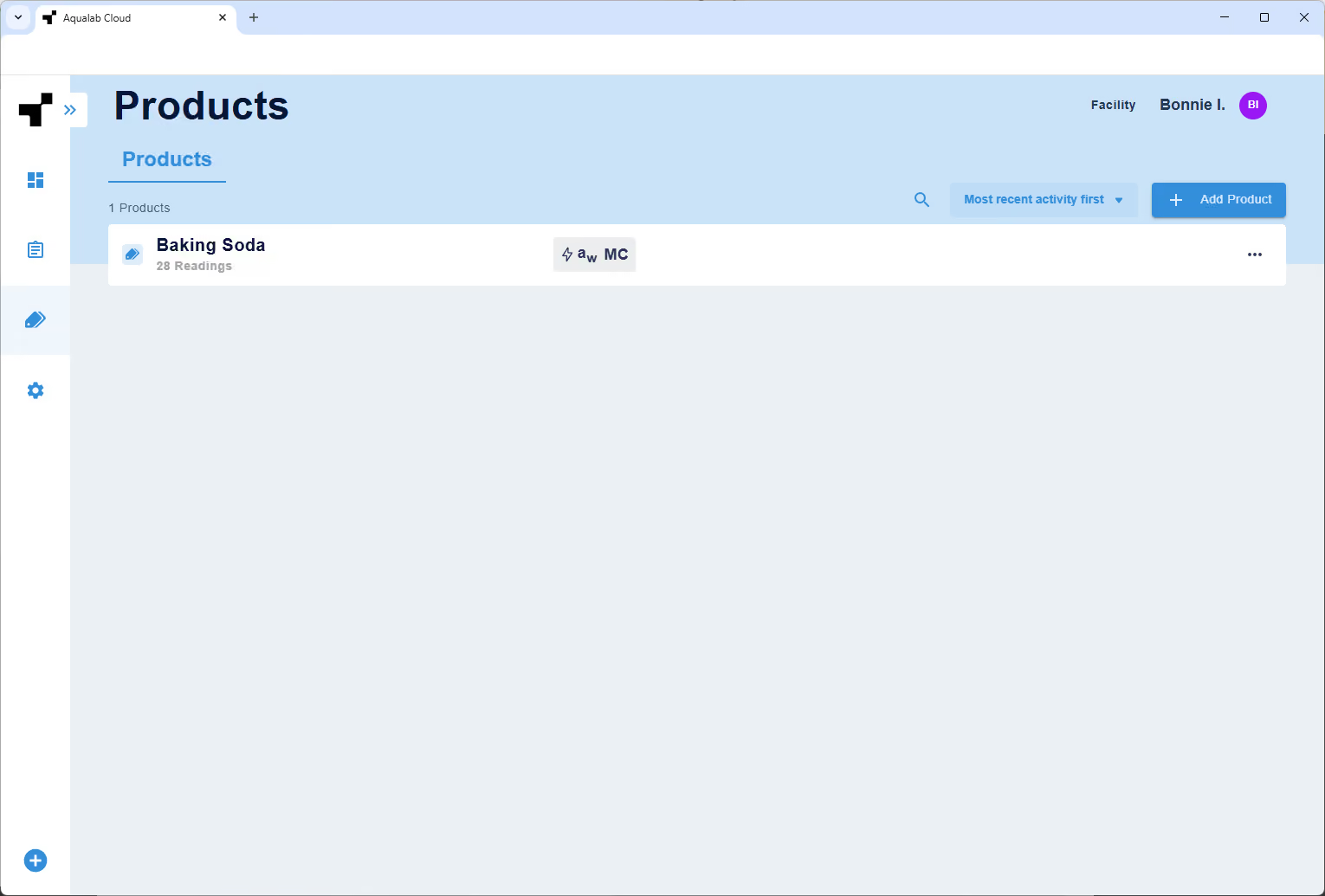
4.4 Bildschirm „Produkte“
Der Bildschirm Produkte zeigt die vollständige Liste der verfügbaren Produkte an. Durch Auswahl eines Produkts werden zusätzliche Informationen angezeigt, wie etwa die Anzahl der aufgezeichneten Messungen und der Zeitraum, in dem das Produkt verwendet wurde.
HINWEIS
Messungen können nicht über den Produktbildschirm gestartet werden. Wählen Sie auf dem Startbildschirm die Option „Messung durchführen“ und wählen Sie dort das Produkt aus.
5. Messwerte und Chargen
5.1 Wie Messwerte in die AQUALAB-Cloud gelangen
Messwerte, die mit einem angeschlossenen AQUALAB 5TE erfasst wurden, werden automatisch hochgeladen und erscheinen unter „Heute: Messwerte“ sowie unter „Ergebnisse“. Informationen zu den Vorgängen am Gerät finden Sie im Abschnitt „Messung durchführen“ im AQUALAB 5TE-Benutzerhandbuch.
5.2 Arbeiten mit Stapeln
Eine Charge fasst die Messwerte desselben Produktionslaufs zusammen, um die Rückverfolgbarkeit zu gewährleisten. Der Begriff für die Gruppierung – „Charge“, „Los“, „Proben-ID“ oder ein benutzerdefinierter Begriff – wird für jeden Standort festgelegt (siehe Abschnitt 3.5). Chargenkennungen können manuell eingegeben oder automatisch generiert werden.
5.3 Manuelles Ablesen
Bei manuellen Messungen werden die außerhalb des Geräts gemessenen Ergebnisse aufgezeichnet.
- Wählen Sie das Pluszeichen (+) unten in der linken Menüleiste aus. Im Menü „Manuelle Messwerte“ werden die manuellen Messwerte der aktiven Produkte aufgelistet.
- Wählen Sie einen manuellen Messwert aus und folgen Sie den Anweisungen.
Sie können auch einen manuellen Messwert zu einem bestimmten Stapel hinzufügen, und zwar über dessen Karte in „Heute: Stapel“.
Anmerkung
Falls keine manuellen Messwerte vorliegen, werden Sie in einer Meldung aufgefordert, einen solchen unter „Einstellungen > Manuelle Tests“ anzulegen (siehe Abschnitt 3.4).
5.4 Notizen hinzufügen
Öffnen Sie die Detailansicht einer Lesung und fügen Sie im Bereich „Notizen“ eine Notiz hinzu. Jede Notiz wird mit dem Verfasser und dem Datum versehen. Vorhandene Notizen können weder bearbeitet noch gelöscht werden.
5.5 Eine Messung löschen
Wählen Sie auf der Detailansicht einer Messung die Option „Stornieren“ aus, um die Messung als storniert zu kennzeichnen. Stornierte Messungen werden grau angezeigt; ihre Notizen können weiterhin eingesehen und ergänzt werden.
Achtung
Eine Stornierung kann nicht rückgängig gemacht werden. Nachdem eine Messung storniert wurde, wird das Steuerelement in „Storniert“ umbenannt und deaktiviert. Der ursprüngliche Datensatz bleibt aus Gründen der Rückverfolgbarkeit erhalten.
6. Ergebnisse
Ergebnisse bietet den vollständigen Verlauf jeder in der AQUALAB Cloud gespeicherten Messung, nicht nur derjenigen vom aktuellen Tag.
6.1 Ergebnisse anzeigen
Ergebnisse zeigt eine Liste aller Messungen für den durch Ihre Filter definierten Zeitrahmen an. Die Liste kann nach Messung, Produkt oder Charge sortiert werden. Die Gesamtzahl der Messungen, die Ihren Filtern entsprechen, wird über der Liste angezeigt.
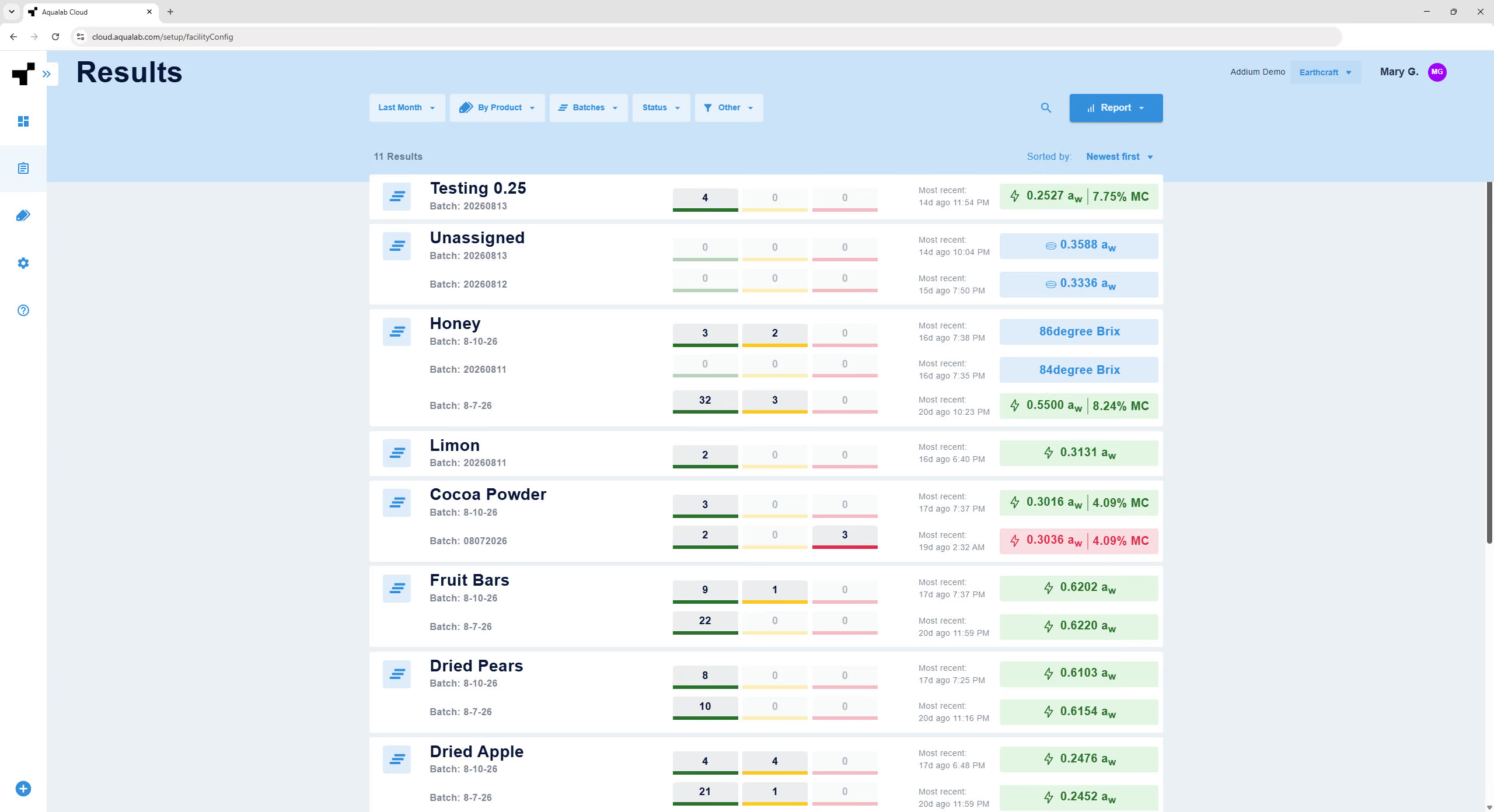
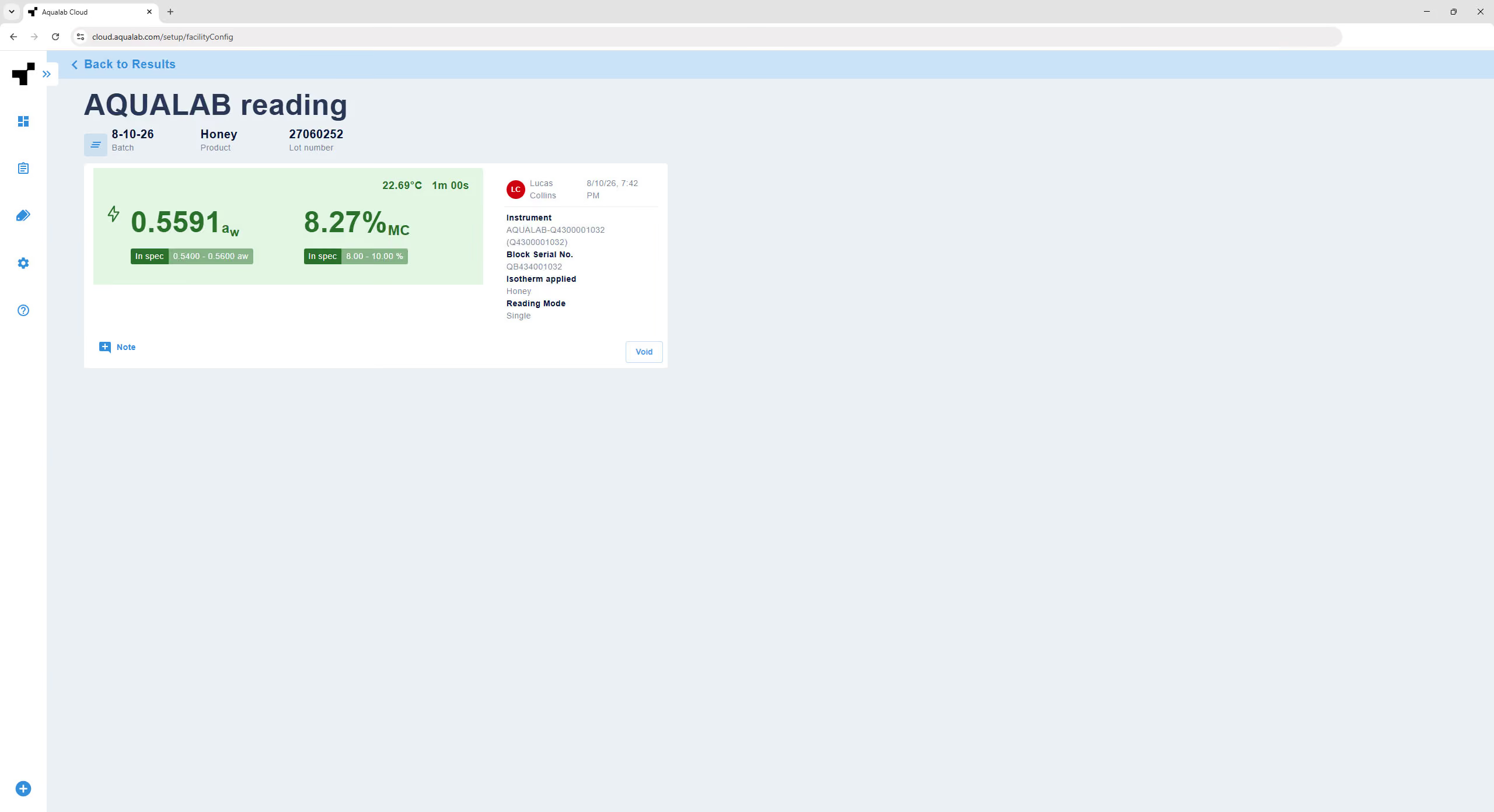
Wenn Sie eine beliebige Lesekarte auswählen, wird deren Detailansicht geöffnet, die Folgendes anzeigt:
- Die Chargennummer, der Produktname und etwaige benutzerdefinierte Felder
- Falls zutreffend, das Ein-Minuten-Messergebnis einschließlich Temperatur und Messdauer
- Die „ Messergebnis “ (Messprotokoll) enthält die Probentemperatur und die Messdauer. Zu den Metadaten gehören: der Benutzer, der die Messung durchgeführt hat; Datum und Uhrzeit; bei AQUALAB-Messungen der Gerätename bzw. die Seriennummer; das verwendete Isothermenmodell (falls zutreffend) sowie der verwendete Messmodus.
- Notizen mit Angabe des Autors und des Datums sowie der Möglichkeit, eine neue Notiz hinzuzufügen
- Eine Option zum Löschen des Messwerts (siehe Kapitel 5)
6.2 Filterung
Oben auf dem Bildschirm stehen die folgenden Filter zur Verfügung. (Nicht alle Optionen sind in allen Anzeigekonfigurationen verfügbar):
- Zeitraum – Letzte 5 Stunden, Heute, Letzte 24 Stunden, Letzte 3 Tage, Letzte 7 Tage, Letzte 2 Wochen, Letzter Monat oder ein benutzerdefinierter Zeitraum
- Nach – Produkt, Charge oder Einzelmesswerten
- Produkte – Alle Produkte oder ausgewählte Produkte
- Chargen – Alle Chargen oder ausgewählte Chargen
- Status – Alle, Keine Einschränkungen, Bestanden (innerhalb der Spezifikation), Außerhalb des Zielbereichs, Nicht bestanden (außerhalb der Spezifikation)
- Sonstiges – Ermöglicht das Filtern nach Testtyp, benutzerdefinierten Feldern, Messgerät und Benutzern
6.3 Suche
Nutzen Sie die Suchfunktion, um Messwerte nach beliebigen Parametern zu finden. Während der Suche werden die Filter beim Eingeben auf ein Symbol und eine Ergebnisliste reduziert. Löschen Sie das Suchfeld, um die vollständige Liste wiederherzustellen.
6.4 Sortieren
Die folgenden Optionen zur Sortierung der Ergebnisse stehen rechts oberhalb der Ergebnisse zur Verfügung; die Optionen können je nach ausgewählten Filtern und der Konfiguration der Einrichtung variieren:
- Neueste zuerst
- Älteste zuerst
- Chargen- oder Los-ID: A–Z
- Produkt: A–Z
- Benutzer: A–Z
- Instrument: A–Z
7. DAS „TODAY“-DASHBOARD
Das Dashboard „Heute“ bietet eine Übersicht über die Aktivitäten des aktuellen Tages auf einen Blick. Es ist in drei Ansichten unterteilt – Messungen, Chargen und Geräte –, die über die Zusammenfassungskarten oben auf der Seite aufgerufen werden.
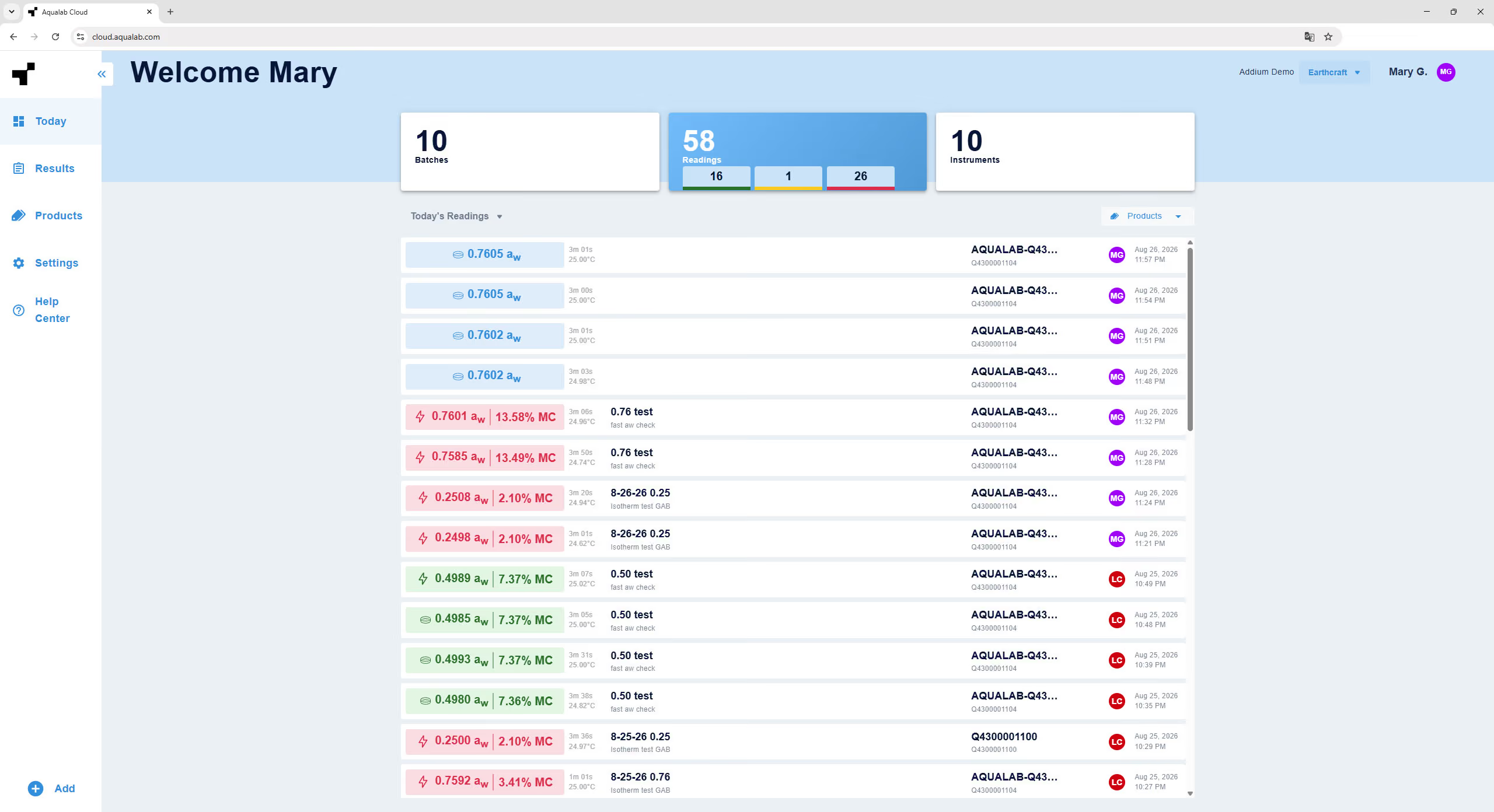
7.1 Heute: Lesungen
Heute: Messungen listet die heute durchgeführten Messungen auf, beginnend mit der neuesten. Die Liste ist scrollbar. Bei Messungen der Wasseraktivität zeigt jede Messkarte Folgendes an:
- Messart und Ergebnis
- Messdauer und Probentemperatur
- Chargennummer und Produktname
- Benutzerdefinierte Felder
- Gerätename und Geräte-ID
- Gegebenenfalls ein Notiz-Symbol mit der Anzahl der angehängten Notizen
- Der Avatar des Benutzers
- Datum und Uhrzeit der Messung
Wenn Messwerte von mehr als einem Produkt vorliegen, wird oberhalb der Liste ein Produktfilter angezeigt. Wenn heute noch keine Messwerte erfasst wurden, wird ein leerer Zustand angezeigt.
7.2 Heute: Chargen
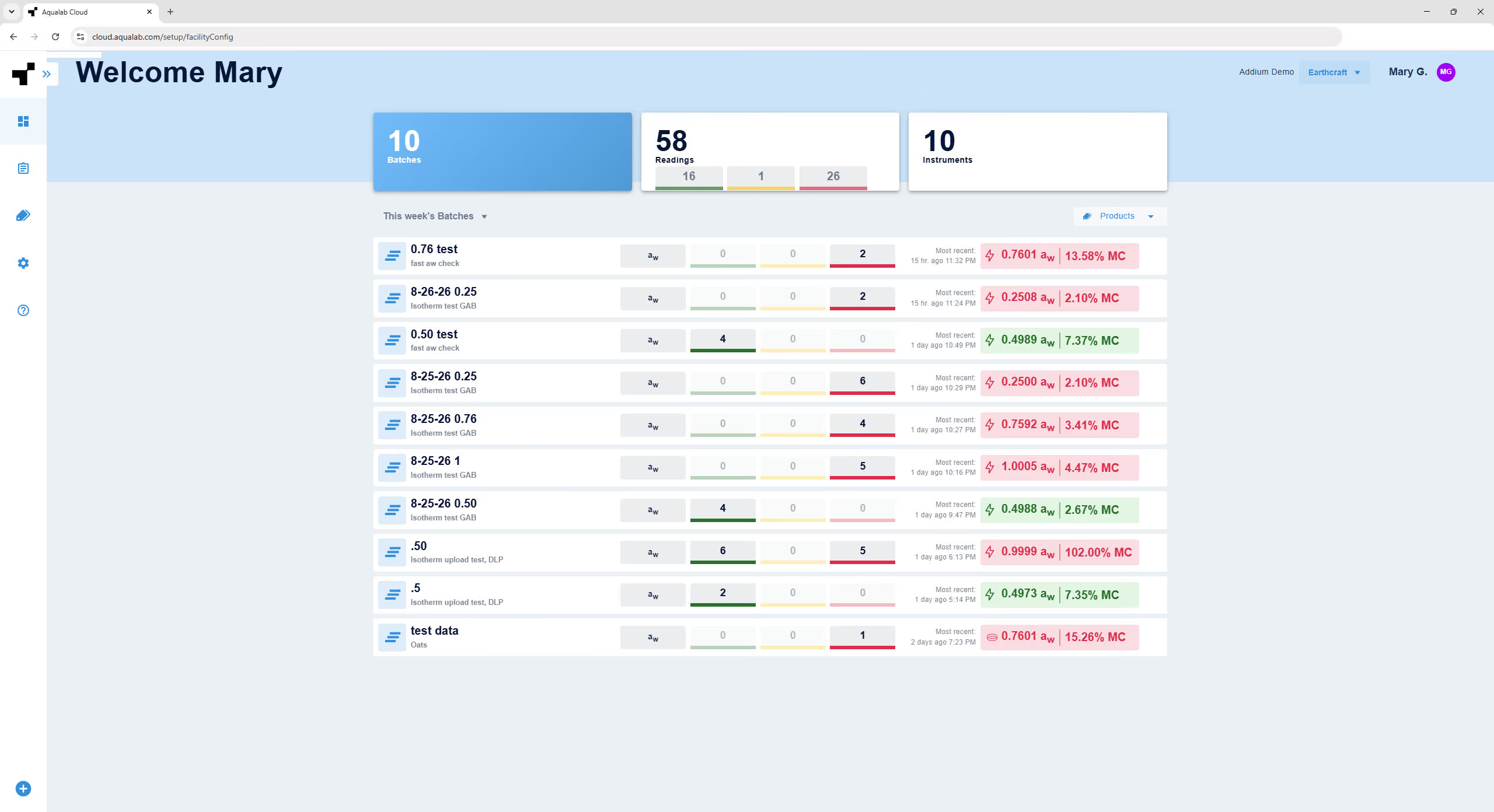
Heute: Chargen listet die heute durchgeführten Chargen auf, beginnend mit der neuesten. Jede Chargenkarte zeigt Folgendes an:
- Die Chargennummer und der Produktname
- Die Anzahl der Messwerte innerhalb der Spezifikation, außerhalb des Zielbereichs und außerhalb der Spezifikation
- Die letzte Messzeit und das Ergebnis
Über ein Pluszeichen (+) neben jedem manuellen Messwerttyp können Sie diesem Chargenposten einen manuellen Messwert hinzufügen (siehe Kapitel 5). Wenn Chargenposten aus mehr als einem Produkt stammen, wird ein Produktfilter angezeigt. Durch Auswahl eines Chargenpostens werden dessen Messwerte geöffnet.
7.3 Heute: Instrumente
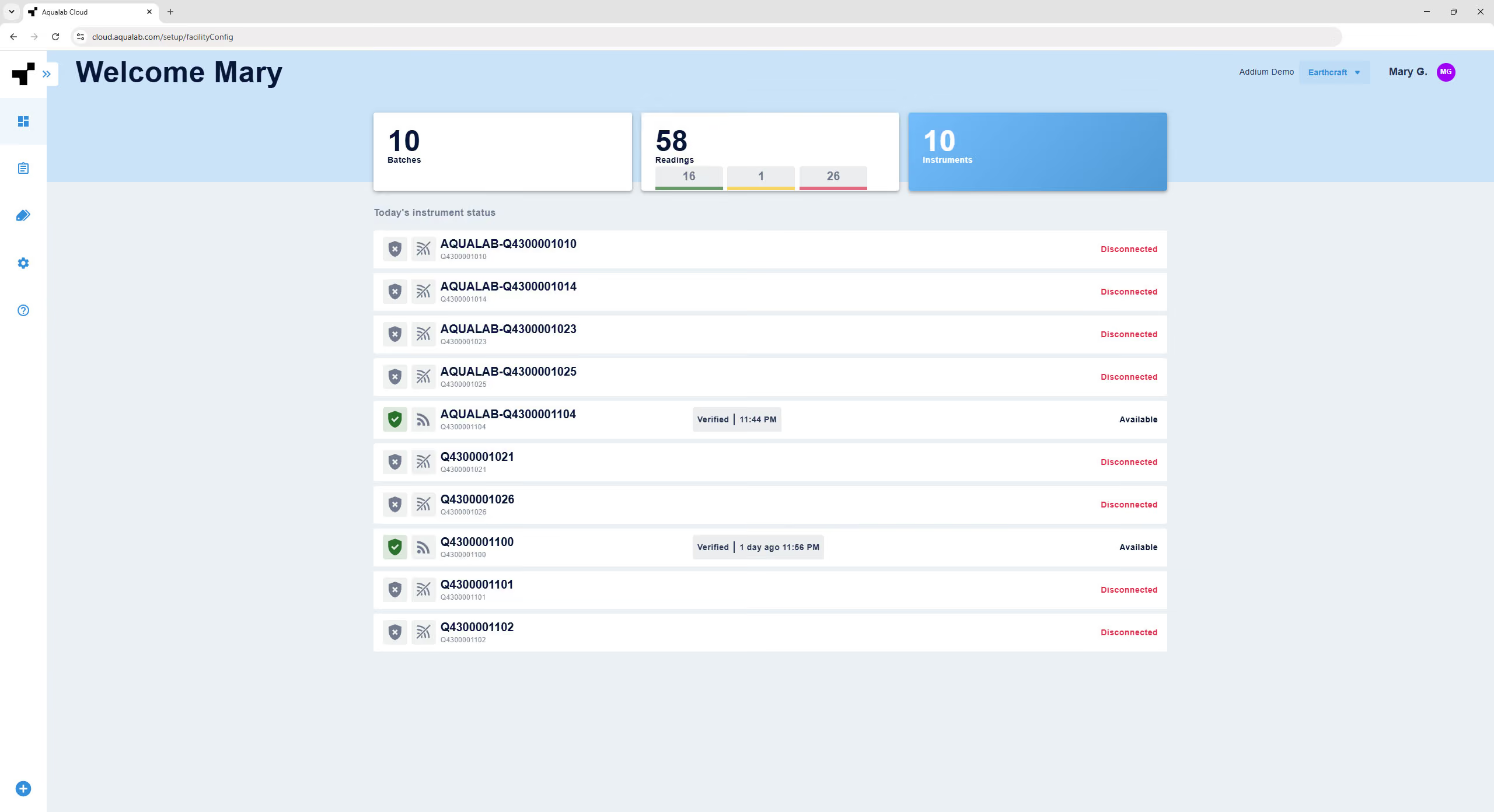
Heute: Geräte listet Ihre aktiven (nicht archivierten) Geräte auf, sortiert nach der letzten Verwendung. Jedes Gerät zeigt seinen Namen und seine Seriennummer, seinen Verifizierungsstatus und seinen Verbindungsstatus (verbunden oder getrennt) an.
Durch Auswahl eines Geräts wird dessen Detailseite geöffnet (siehe Kapitel 11).
8. BENUTZERZUGANGSVERWALTUNG
AQUALAB Cloud verwendet eine rollenbasierte Zugriffskontrolle. Administratoren verwalten Benutzer; beide Rollen werden unter Einstellungen > Benutzer verwaltet.
8.1 Benutzerrollen
Admin – Vollzugriff:
- Benutzer verwalten (hinzufügen, bearbeiten, archivieren)
- Einstellungen für Einrichtung, Geräte und Sicherheit konfigurieren
- Produkte anlegen und archivieren
- Einrichtungen erstellen
- Messungen vornehmen und Überprüfungen durchführen
Techniker – Eingeschränkter Zugang:
- Produkte anlegen und archivieren
- Messungen vornehmen und Überprüfungen durchführen
- Eigenes Profil bearbeiten (außer Rolle)
8.2 Die Benutzerliste
Öffnen Sie Einstellungen > Benutzer, um alle aktiven Administratoren und Techniker anzuzeigen. Verwenden Sie das Dropdown-Menü, um archivierte Benutzer anzuzeigen. Wählen Sie einen Benutzer aus, um dessen Profil zu öffnen.
8.3 Einen Benutzer hinzufügen (nur für Administratoren)
Wählen Sie Benutzer hinzufügen und geben Sie den Vornamen, Nachnamen, die Rolle, E-Mail und – optional – die Telefonnummer des Benutzers ein. Für den Administrator wird eine temporäre PIN generiert und angezeigt, die an den neuen Benutzer weitergegeben werden kann.
Eine Einladungs-E-Mail führt den Benutzer durch die Einrichtung einer dauerhaften PIN und eines Passworts.
8.4 Ein Benutzerprofil bearbeiten
Ein Benutzer kann sein eigenes Benutzerprofil bearbeiten, darunter Vorname, Nachname und Telefonnummer.
- Ein Benutzer kann seine eigene Rolle nicht ändern. Das Ändern der Rolle eines anderen Benutzers ist eine Funktion, die ausschließlich Administratoren vorbehalten ist.
- Nur für Administratoren: Das Dropdown-Menü bietet außerdem die Optionen „PIN zurücksetzen “ (versendet eine E-Mail zum Zurücksetzen der PIN oder vergibt eine temporäre PIN, falls keine E-Mail-Adresse hinterlegt ist), „Einladung erneut senden“ sowie „Zugriff archivieren“ oder „Zugriff widerrufen“.
Archivierte Benutzer sind schreibgeschützt.
8.5 Einen Benutzer archivieren und aus dem Archiv entfernen (nur für Administratoren)
Um einen Benutzer zu archivieren, wählen Sie das Menü ••• neben einem Benutzernamen in der Benutzerliste aus und klicken Sie auf „Archivieren“. Dadurch wird der Benutzer abgemeldet und aus der Liste entfernt. Das Lesen von Daten bleibt davon unberührt.
Ein Administrator kann seinen eigenen Zugriff nicht widerrufen oder archivieren.
Um einen Benutzer aus dem Archiv zu entfernen, wählen Sie im Menü „Benutzer“ den Eintrag „Archivierte Benutzer“ aus, wählen Sie das ••• -Menü neben dem Benutzernamen in der Benutzerliste und klicken Sie auf „Aus dem Archiv entfernen“.
Diese Vorgänge werden im Ereignisprotokoll aufgezeichnet.
Anmerkung
Benutzer, deren Zugang gesperrt wurde, werden nicht automatisch benachrichtigt.
8.6 Ihr Profil und Ihr Konto
Öffnen Sie das Menü des aktuellen Benutzers in der oberen rechten Ecke, indem Sie auf das Benutzersymbol klicken, und wählen Sie Profil. Sie können Ihren Vornamen, Nachnamen, Ihre Telefonnummer und Sprache ändern, Ihr Passwort ändern und Ihre 4-stellige PIN ändern. Ihre E-Mail-Adresse und Rolle werden angezeigt, können jedoch nicht geändert werden.
Passwörter müssen mindestens 8 Zeichen enthalten, darunter einen Großbuchstaben, einen Kleinbuchstaben und ein Sonderzeichen.
Administratorbenutzer haben außerdem die Option Konto, um Firmendetails zu bearbeiten – Unternehmen, Einrichtung und Adresse.
9. BERICHTE
Mit Berichten können Sie Messungen exportieren und freigeben. Wenden Sie auf dem Bildschirm „Ergebnisse“ die gewünschten Filter an und wählen Sie Bericht.
9.1 Einen Bericht erstellen
Die Auswahl von „Bericht“ bietet zwei Optionen: Bericht erstellen, wodurch die aktuell angewendeten Filter verwendet werden, und Gespeicherte Berichte. Der Bildschirm „Bericht erstellen“ füllt den Datumsbereich, die Produkte und die Chargenanzahl aus Ihren Filtern vor und zeigt die Anzahl der Messungen an. Konfigurieren Sie den Bericht wie folgt:
- Dateiformat – .csv, .xls oder .pdf.
- Name – erforderlich.
- Spalten – Spalten hinzufügen, entfernen und neu anordnen. Zu den verfügbaren Spalten gehören „Datum/Uhrzeit“, „aw“, „%MC“, „Temperatur“, „Dauer“, „Produkt“, „Charge“, „Chargennummer“, „Benutzerdefinierte Felder“, „Benutzer“, „Ergebnis“, „Gerätename“, „Geräte-Seriennummer“, „Block-Seriennummer“, „Verifiziert“ und „Anmerkungen“. Wenn zu viele Spalten hinzugefügt werden, weist eine Überlaufwarnung darauf hin, dass eine separate Seite erstellt wird. Ihre Spaltenauswahl und -reihenfolge werden für den nächsten Bericht gespeichert.
- Gruppieren – nur für PDF-Exporte; listet Messungen ungruppiert auf oder gruppiert sie nach Produkt, Charge, Woche oder Monat. Optionen, die für den aktuell ausgewählten Dateityp nicht gelten, sind ausgegraut.
9.2 Empfänger und Terminplanung
Fügen Sie eine oder mehrere E-Mail-Adressen der Empfänger hinzu, getrennt durch Kommas. Wenn Sie Empfänger hinzugefügt haben, legen Sie fest, ob der Bericht einmalig oder regelmäßig – täglich, wöchentlich oder monatlich – versendet werden soll, einschließlich des Wochentags und der Uhrzeit der Zustellung. Aktivieren Sie die Option „Kopie an mich selbst senden“, um den Bericht ebenfalls zu erhalten.
Wenn Empfänger hinzugefügt wurden, wird der Bericht gemäß dem gewählten Zeitplan per E-Mail über „Herunterladen & Speichern“ versendet. Wenn keine Empfänger vorhanden sind, verwenden Sie „Herunterladen“ oder „Herunterladen & Speichern“.
Ein heruntergeladener Bericht wird als einmaliger Download erstellt.
Ein gespeicherter Bericht bewahrt die Berichtskonfiguration auf, sodass später darauf zugegriffen und der Bericht wiederverwendet werden kann.
10.3 Gespeicherte Berichte
Verwalten Sie gespeicherte Berichte über die Liste „Gespeicherte Berichte“. Wählen Sie das Menü ••• neben einem Bericht aus, um ihn zu bearbeiten, zu duplizieren oder zu löschen.
10. INSTRUMENTE UND ÜBERPRÜFUNG
In diesem Kapitel wird beschrieben, wie Sie Geräte überwachen und deren Verifizierungsaufzeichnungen in AQUALAB Cloud einsehen können. Informationen zu den geräteseitigen Verifizierungsverfahren finden Sie im Abschnitt „Verifizierung“ im AQUALAB 5TE-Benutzerhandbuch.
10.1 Überwachungsinstrumente
Sowohl Heute: Geräte als auch Einstellungen > Geräte listen Ihre Geräte mit ihrem Verbindungs- und Verifizierungsstatus auf. Verfügbare Geräte werden zuerst angezeigt, gefolgt von getrennten, archivierten und älteren Geräten. Ein Gerät kann als Standard für die Einrichtung festgelegt werden. Ein Gerät kann als Standard für die Einrichtung festgelegt werden.
Ältere Geräte wie AQUALAB 3- und AQUALAB 4-Varianten können nicht direkt zur AQUALAB Cloud hinzugefügt werden. Sie können jedoch als ältere Geräte in der AQUALAB Cloud erscheinen, wenn Sie ein SKALA-Konto über die Funktion Verbinden importieren.
10.2 Angaben zum Gerät
Wenn Sie ein Instrument auswählen, wird dessen Detailseite geöffnet, die zwei Registerkarten enthält: „Überprüfungen “ und „Instrumentendetails“.
10.3 Überprüfungen und Verlauf
Auf der Registerkarte „Prüfungen“ werden alle Prüfprotokolle und Rückstellungen von Prüfkorrekturen für das Messgerät aufgelistet.
Jeder Ver ifizierung seintrag enthält folgende Angaben:
- Status – Bestanden oder Nicht bestanden, farbcodiert
- Die Standards lauten wie folgt (nicht erfüllte Standards sind rot markiert; Standards mit einer abgelaufenen Charge sind auf der Detailseite mit einem roten Warnsymbol gekennzeichnet)
- Gegebenenfalls die Kennzeichnung „Korrektur vorgenommen“
- Der Benutzer, der die Überprüfung durchgeführt hat, sowie ein Zeitstempel
Durch Auswahl einer Überprüfung werden deren Details angezeigt, darunter die Mess- und Sollwerte – sowie ein korrigierter Wert und ein Erläuterungsbanner, falls eine Korrektur vorgenommen wurde – zusammen mit Temperatur, Dauer, Chargennummer und Verfallsdatum. Abgelaufene Chargen sind rot markiert.
Sie können Anmerkungen zur Überprüfung hinzufügen, die sich wie Leseanmerkungen verhalten, und den gesamten „ Verifizierungsverlauf “ als PDF- oder CSV-Datei exportieren.
10.4 Geräteeinstellungen
Auf der Registerkarte „Gerätedetails“ werden die Einstellungen des Geräts angezeigt. Bei angeschlossenen Geräten können folgende Einstellungen über die AQUALAB Cloud bearbeitet werden: Verifizierungsstandards, Temperaturregelung, Verifizierungsschwelle, Verifizierungshäufigkeit, erforderliche Verifizierung, Messmodus für die Wasseraktivität und Gerätename. Seriennummern (Basisgerät und angeschlossener Block) sowie der Verbindungsstatus werden angezeigt. Datum und Uhrzeit sowie das Zurücksetzen der Verifizierungskorrektur können über die Weboberfläche nicht geändert werden.
Das Instrument kann auf dieser Seite archiviert oder aus dem Archiv entfernt werden.
Anmerkung
Die Einstellungen von nicht verbundenen Geräten können nicht geändert werden. Die Geräteeinstellungen können auch direkt am Gerät selbst konfiguriert werden (siehe „Geräteeinstellungen“ im AQUALAB 5TE-Benutzerhandbuch); die Änderungen werden zwischen dem Gerät und der AQUALAB Cloud synchronisiert.
11. DATENINTEGRITÄT UND Konformität
AQUALAB Cloud umfasst Funktionen, die die Einhaltung von Datenintegritätsrichtlinien und die Dokumentation unterstützen.
11.1 Prüfpfad
Das Ereignisprotokoll liefert eine mit einem Zeitstempel versehene, zuordenbare Aufzeichnung der wichtigsten in einer Einrichtung durchgeführten Maßnahmen (siehe Abschnitt 3.7) und unterstützt damit die Anforderungen an die Rückverfolgbarkeit.
11.2 Leseintegrität
Die in die AQUALAB Cloud hochgeladenen Messwerte werden zusammen mit ihren Metadaten gespeichert, darunter der Benutzer, das Messgerät, der Verifizierungsstatus und der Zeitstempel. Messwerte werden weder bearbeitet noch gelöscht. Ein Messwert kann für ungültig erklärt werden, wodurch der ursprüngliche Datensatz erhalten bleibt, während er als ungültig gekennzeichnet wird; diese Aktion ist ihrerseits nachvollziehbar. Notizen können nur angehängt werden.
11.3 Angleichung der Rechtsvorschriften
Diese Funktionen unterstützen Grundsätze der Datenintegrität wie ALCOA+ und helfen Unternehmen, die Anforderungen wie FDA 21 CFR Part 11 und HACCP-basierte Lebensmittelsicherheitsprogramme erfüllen müssen. Die Einhaltung spezifischer Vorschriften hängt zudem von den betriebseigenen Verfahren und der validierten Nutzung des Systems ab. Wenden Sie sich an Ihr Qualitätsteam, um spezifische Hinweise für Ihren Betrieb zu erhalten.
12. FEHLERSUCHE
Nutzen Sie die folgende Tabelle zur Fehlerbehebung. Sollte in der Tabelle keine Lösung für das Problem aufgeführt sein, wenden Sie sich bitte an Kundensupport.