1. INTRODUCTION
Merci d'avoir choisi AQUALAB Cloud d'Addium, Inc.
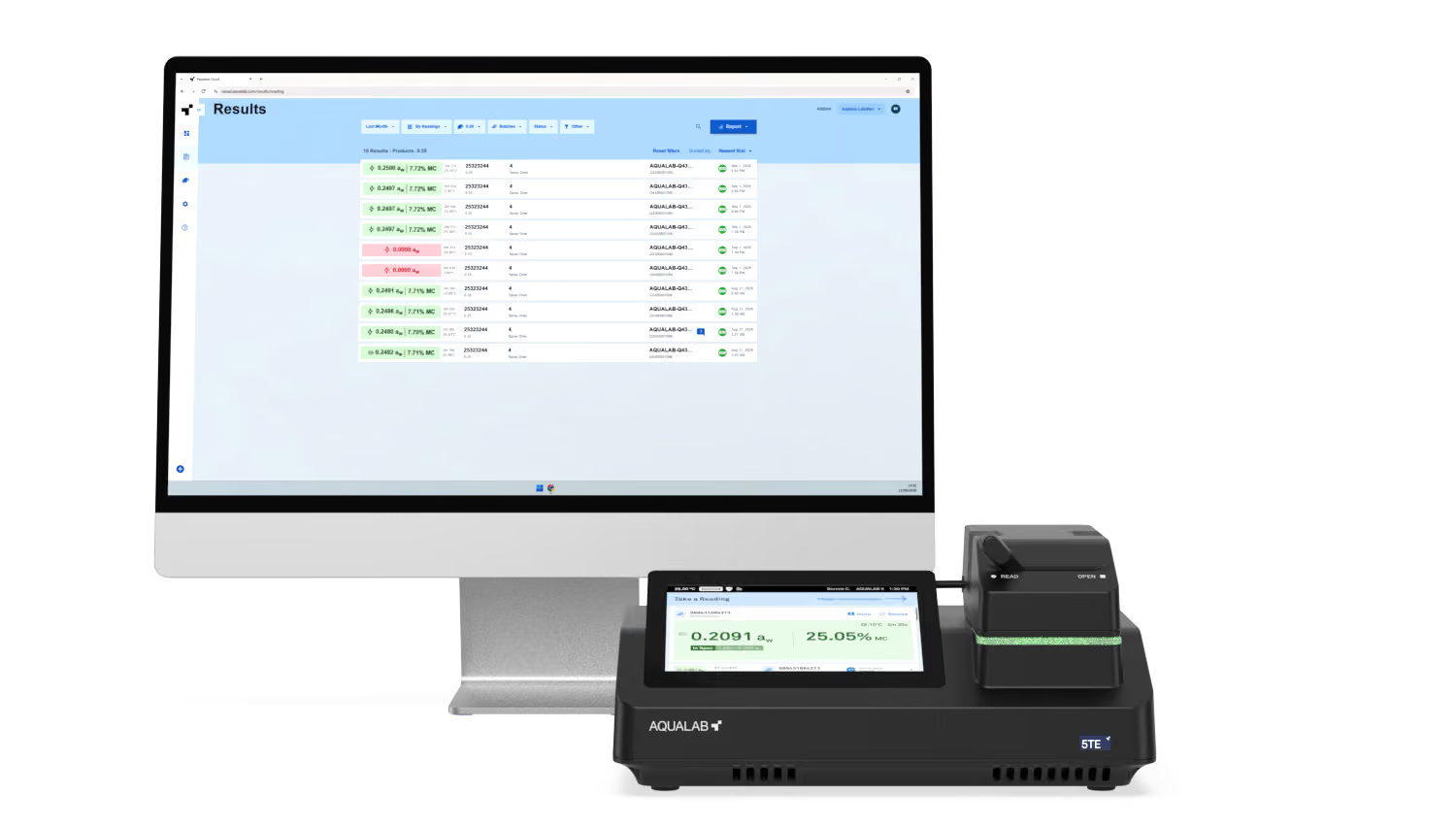
AQUALAB Cloud est le compagnon web du gusiomètre AQUALAB 5TE (mesureur d'activité de l'eau). Il centralise les mesures, les vérifications, les produits et les instruments au sein de votre organisation, vous offrant un accès sécurisé à vos données de mesure depuis n'importe quel navigateur web pris en charge.
Lorsqu'un AQUALAB 5TE est connecté à AQUALAB Cloud, les mesures sont automatiquement sauvegardées et synchronisées, les produits et les paramètres sont partagés entre les instruments, et des fonctionnalités avancées telles que les mesures en une minute, les mesures de teneur en eau et les rapports planifiés deviennent disponibles.
Ce manuel d'utilisation fournit les instructions pour configurer et utiliser AQUALAB Cloud. Il est conçu pour être utilisé conjointement avec le Manuel d'utilisation de l'AQUALAB 5TE, qui couvre le fonctionnement, la vérification et la maintenance de l'instrument. Veuillez lire attentivement les deux manuels pour garantir un fonctionnement correct et des performances optimales.
1.1 À propos d'AQUALAB Cloud
AQUALAB Cloud est un portail sécurisé basé sur navigateur pour la gestion des données de mesure AQUALAB sur un ou plusieurs sites. Depuis AQUALAB Cloud, vous pouvez :
- Examiner les mesures et les résultats de chaque instrument connecté
- Configurer des produits avec des limites et des cibles de mesure, des modèles d'humidité et des champs personnalisés
- Surveiller les instruments et leur état de vérification
- Générer, planifier et partager des rapports
- Gérer les utilisateurs, les rôles et les paramètres de sécurité à l'échelle de l'établissement
- Conserver une piste d'audit complète des actions clés
AQUALAB Cloud est accessible via un navigateur web et ne nécessite aucune installation de logiciel.
1.2 Utilisation de l'AQUALAB 5TE
AQUALAB Cloud et l'instrument AQUALAB 5TE sont conçus pour fonctionner ensemble. La connexion d'un instrument à Internet et son association à un compte AQUALAB Cloud permettent de débloquer l'ensemble des fonctionnalités :
- Lectures d'une minute
- Mesures de la teneur en eau
- Sauvegarde automatique des données
- Configuration des produits et des lots
- Amélioration de l'analyse des données et de la production de rapports
- Paramètres synchronisés sur tous les appareils
Les mesures effectuées sur un AQUALAB 5TE connecté sont téléchargées automatiquement et apparaissent dans AQUALAB Cloud. Les produits et les paramètres d'établissement créés dans AQUALAB Cloud sont synchronisés sur chaque instrument connecté au sein de l'établissement.

Remarque
La connexion d'un instrument et son association à un compte AQUALAB Cloud s'effectuent lors de la configuration initiale de l'instrument. Voir « Configuration initiale » dans le Manuel d'utilisation de l'AQUALAB 5TE.
1.3 Configuration système requise
Pour utiliser AQUALAB Cloud, vous avez besoin de :
- Une licence AQUALAB Cloud
- Une connexion Internet
- Un navigateur Web compatible
Le statut de la licence peut être consulté sur l'instrument connecté et géré via l'interface Web AQUALAB Cloud à l'adresse www.cloud.aqualab.com.
1.4 Concepts clés et terminologie
Les termes suivants sont utilisés tout au long de ce manuel.
Site – Un site physique au sein de votre entreprise. Les mesures, les lots et les instruments sont organisés par site. Une entreprise peut comporter un ou plusieurs sites.
Produit – Un profil configurable qui associe les mesures à des métadonnées telles que les limites et cibles de mesure, les champs personnalisés et les tests manuels. Les produits permettent également d'obtenir la teneur en eau et des mesures en une minute.
Lot – Un identifiant utilisé pour regrouper les mesures d'un même cycle de production, garantissant ainsi la traçabilité.
Mesure – Un enregistrement de mesure d'activité de l'eau unique. Une mesure peut inclure un résultat complet d'activité de l'eau (aw), un résultat en une minute (rapide) et, le cas échéant, un résultat de teneur en eau (%MC).
Vérification – Un contrôle de la précision de l'instrument par rapport à des étalons d'activité de l'eau certifiés. La vérification est effectuée sur l'instrument ; les résultats sont enregistrés sur l'instrument et dans AQUALAB Cloud.
Instrument – Un AQUALAB 5TE relié à votre compte AQUALAB Cloud.
Rôle – Le niveau d'autorisation attribué à un utilisateur.
Journal des événements – Une piste d'audit au niveau du site répertoriant les actions clés effectuées dans AQUALAB Cloud.
2. PRISE EN MAIN
Ce chapitre aborde la création de compte, la connexion et la navigation dans l'interface.
2.1 Création de votre compte AQUALAB Cloud
Un compte AQUALAB Cloud est créé lors de la configuration initiale de l'instrument. Lors de l'installation d'un nouvel AQUALAB 5TE, sélectionnez Créer un nouveau compte sur l'écran d'enregistrement de l'entreprise pour lancer une démo gratuite d'AQUALAB Cloud – c'est également à cet endroit que vous créerez votre site. Vous recevrez un e-mail de bienvenue contenant un lien pour vous connecter directement à AQUALAB Cloud. Reportez-vous à la section "Configuration initiale" du manuel d'utilisation de l'AQUALAB 5TE.
2.2 Connexion
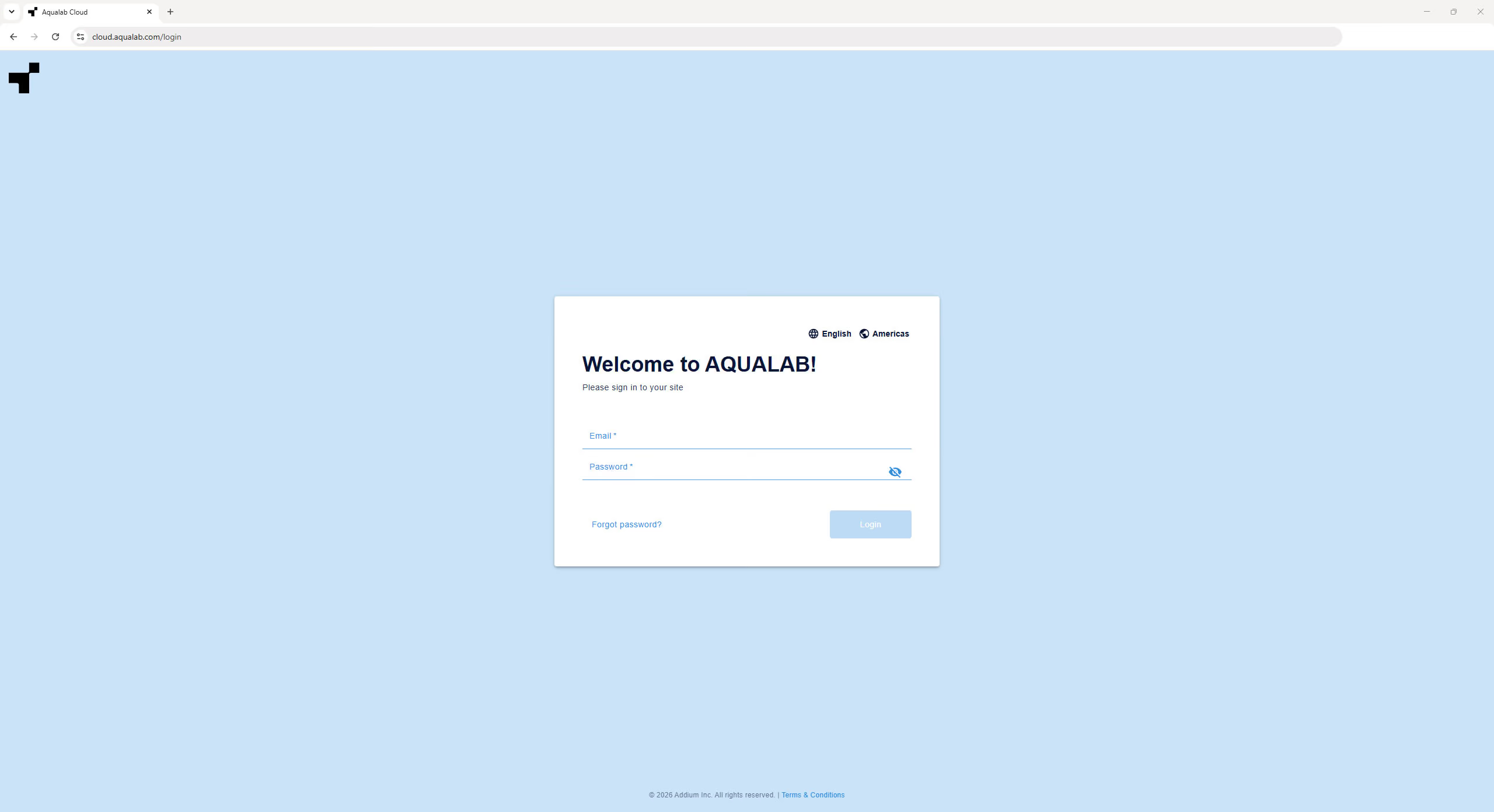
- Ouvrez un navigateur Web compatible et accédez à l'application Web AQUALAB Cloud sur www.cloud.aqualab.com.
- Saisissez l'e-mail et le mot de passe utilisés lors de la configuration initiale du compte.
- Sélectionnez Se connecter.
2.3 Navigation dans l'interface
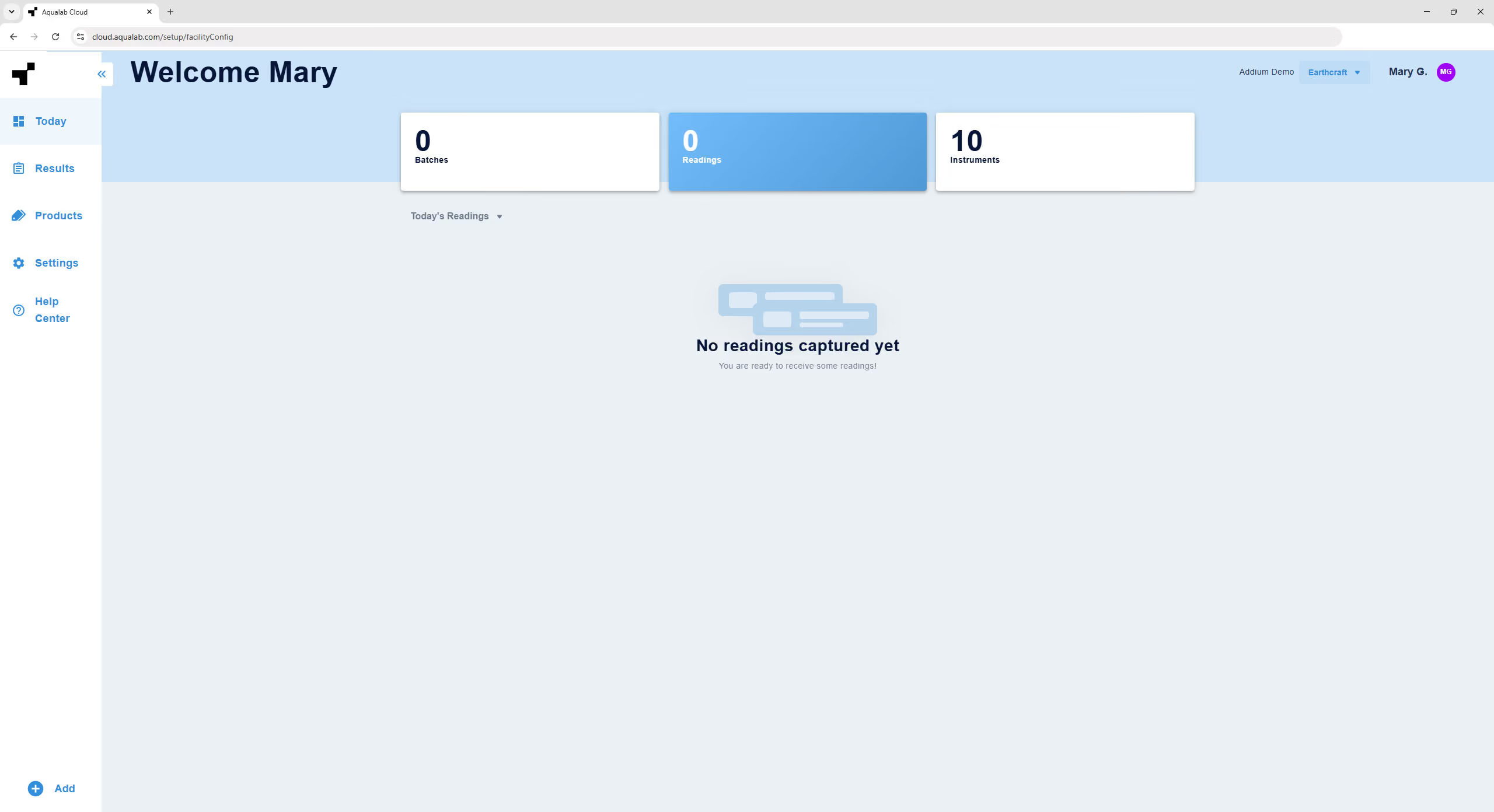
Une fois connecté, l'espace de travail AQUALAB Cloud s'articule autour de trois zones principales.
Barre de menu de gauche – Permet de naviguer entre les principales sections d'AQUALAB Cloud : Aujourd'hui, Résultats, Produits, Paramètres et Centre d'aide. L'icône plus (+) située au bas du menu permet de lancer une mesure manuelle (voir le chapitre 7).
Bannière supérieure – Affiche le nom de votre entreprise et, à sa droite, l'établissement actuel. Les administrateurs peuvent utiliser le sélecteur d'établissement pour basculer entre différents établissements ou en créer un nouveau ; les techniciens voient uniquement le nom de l'établissement (voir le chapitre 5).
Menu utilisateur – Le nom et l'avatar de l'utilisateur connecté s'affichent dans le coin supérieur droit. En le sélectionnant, vous ouvrez un menu contenant des options pour afficher votre Profil et votre Compte, ainsi que pour vous déconnecter. Les options disponibles dépendent de votre rôle.
Sélecteur d'établissement – Si plusieurs établissements ont été configurés, les utilisateurs peuvent basculer de l'un à l'autre à l'aide du sélecteur d'établissement situé dans le coin supérieur droit de l'écran.
3. PARAMÈTRES
La section Paramètres centralise la configuration administrative pour AQUALAB Cloud. La plupart des paramètres nécessitent le rôle d'administrateur.
3.1 Vue d'ensemble
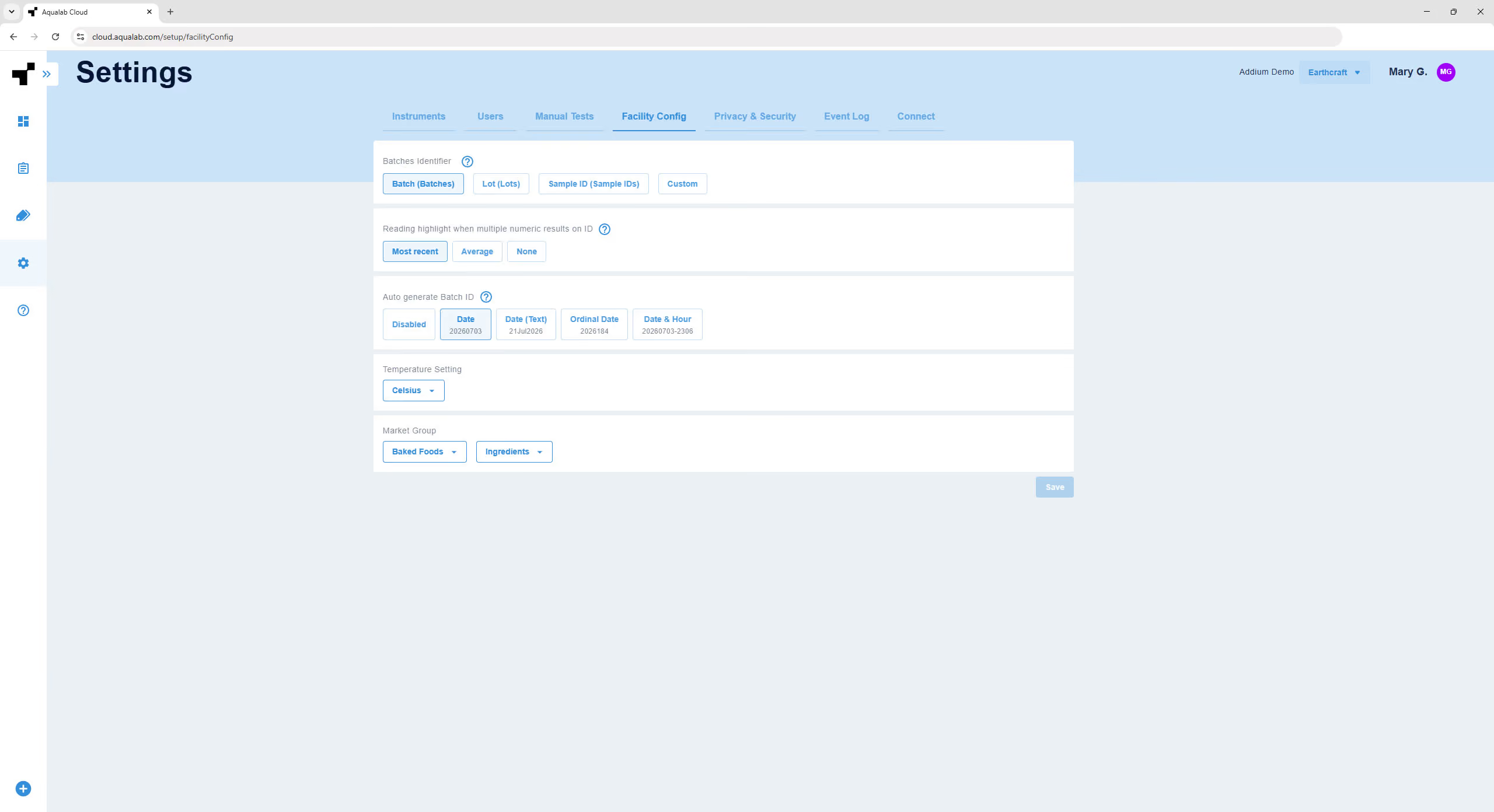
Ouvrez les Paramètres depuis le menu de gauche. Les onglets disponibles sont Instruments, Utilisateurs, Tests manuels, Config. de l'établissement, Confidentialité et sécurité, Journal des événements et Connect.
3.2 Instruments
Affichez et configurez les instruments, et consultez leur historique de vérification. Voir le chapitre 10.
3.3 Utilisateurs
Ajoutez et gérez les utilisateurs et les rôles. Voir le chapitre 8 (Gestion des utilisateurs).
3.4 Tests manuels
Gérez la bibliothèque de tests manuels de l'établissement. Les tests actifs sont répertoriés par ordre alphabétique et peuvent être dupliqués ou archivés. Pour ajouter un test manuel, indiquez :
- Titre (obligatoire)
- Méthode de test – décrit la manière dont l'échantillon est testé
- Norme de test – sélectionnée dans une liste prédéfinie ou définie sous forme de texte personnalisé, de valeur numérique ou de choix multiples
- Instructions – incluez éventuellement une courte instruction de travail
- URL – incluez éventuellement un lien
Les tests manuels prédéfinis incluent le Brix, les matières grasses, les solides, le sel, les cendres, les protéines, le pH et les millijoules. La sélection d'un test ouvre ses détails, où les instructions peuvent être remplacées, le test prévisualisé ou archivé.
3.5 Configuration de l'installation
Une entreprise peut disposer d'un ou de plusieurs sites au sein d'AQUALAB Cloud. Les mesures, les lots et les instruments sont rattachés à un site spécifique. Les paramètres du site, tels que la configuration des instruments et les lots, sont synchronisés entre tous les instruments de ce site. Les produits sont spécifiques à chaque site.
- Identifiant de lot – choisissez la manière dont les mesures sont regroupées : « Lot », « Lot de production », « ID d'échantillon » ou un terme personnalisé (avec les formes au singulier et au pluriel).
- Données relatives à la lecture – permet de définir quelle lecture s'affiche dans le récapitulatif du lot lorsqu'un lot contient plusieurs lectures. Sélectionnez « La plus récente » pour afficher systématiquement la dernière lecture, ce qui est utile pour suivre l'évolution d'un lot au fil du temps. Sélectionnez « Moyenne » pour afficher la moyenne de toutes les lectures, ce qui est utile lorsque le résultat global du lot prime sur les mesures individuelles. Sélectionnez « Aucune » pour n'afficher aucune valeur agrégée.
- Génération automatique de l'identifiant de lot: lorsque cette option est activée, choisissez un format : Date, Date (texte), Date ordinale ou Date et heure. Lorsqu'elle est désactivée, les identifiants de lot sont saisis manuellement.
- Réglage de la température – sélectionnez l'unité de température (Celsius ou Fahrenheit).
- Groupes de marchés – sélectionnez jusqu'à deux groupes de marchés utilisés pour les mesures de teneur en eau. La liste des modèles d'isothermes standard disponibles se met à jour en conséquence.

Attention
La désélection d'un groupe de marchés signifie que les nouvelles mesures pour les produits associés à ce groupe de marchés n'incluront plus la teneur en eau.
3.6 Confidentialité et sécurité
- Délai de déconnexion automatique – définissez la période d'inactivité avant que les utilisateurs sur les instruments ne soient automatiquement déconnectés : 1 minute, 15 minutes (par défaut), 1 heure ou Pas de déconnexion automatique.
- Expiration des mots de passe et des codes PIN – définissez le délai d'expiration automatique des mots de passe et des codes PIN : 90 jours, 180 jours, 365 jours ou Pas d'expiration.
3.7 Journal des événements
Le journal des événements enregistre les principales actions de l'établissement à des fins de traçabilité et de sécurité. Chaque entrée indique la date et l'heure, l'utilisateur responsable, l'appareil (le cas échéant), le type d'événement et une description énumérant chaque attribut modifié avec ses valeurs précédente et mise à jour. Les entrées sont triées de la plus récente à la plus ancienne et peuvent faire l'objet de recherches et de filtres.
3.8 Connexion
L'onglet Connexion vous permet de lier un compte SKALA Cloud existant à AQUALAB Cloud, de sorte que les données collectées dans SKALA Cloud restent accessibles parallèlement aux nouvelles mesures. Une fois le connecteur configuré, les données se synchronisent automatiquement, une fois par heure.
Remarque : Un site client SKALA Control ne peut être importé que dans une seule installation AQUALAB Cloud. Si ce site a déjà été importé, il ne peut plus l'être.
4. PRODUITS
Les produits associent les mesures à des métadonnées et permettent d'activer la teneur en eau ainsi que les mesures d'une minute. Les produits nécessitent une licence AQUALAB Cloud et sont créés et modifiés dans l'interface Web.
4.1 À propos des produits
Un produit définit des limites et des cibles de mesure, un modèle d'isotherme optionnel permettant les mesures de teneur en eau, des champs personnalisés et des tests manuels. Chaque produit nécessite un nom unique et se synchronise avec tous les instruments connectés de l'établissement.
Remarque
Les produits ne peuvent pas être supprimés dès lors qu'une ou plusieurs mesures ont été enregistrées. Ils sont alors archivés. Les produits archivés sont retirés de la sélection pour les nouvelles mesures, mais leurs données historiques restent accessibles.
4.2 Création d'un produit
4.2.1 Initier la création d'un produit
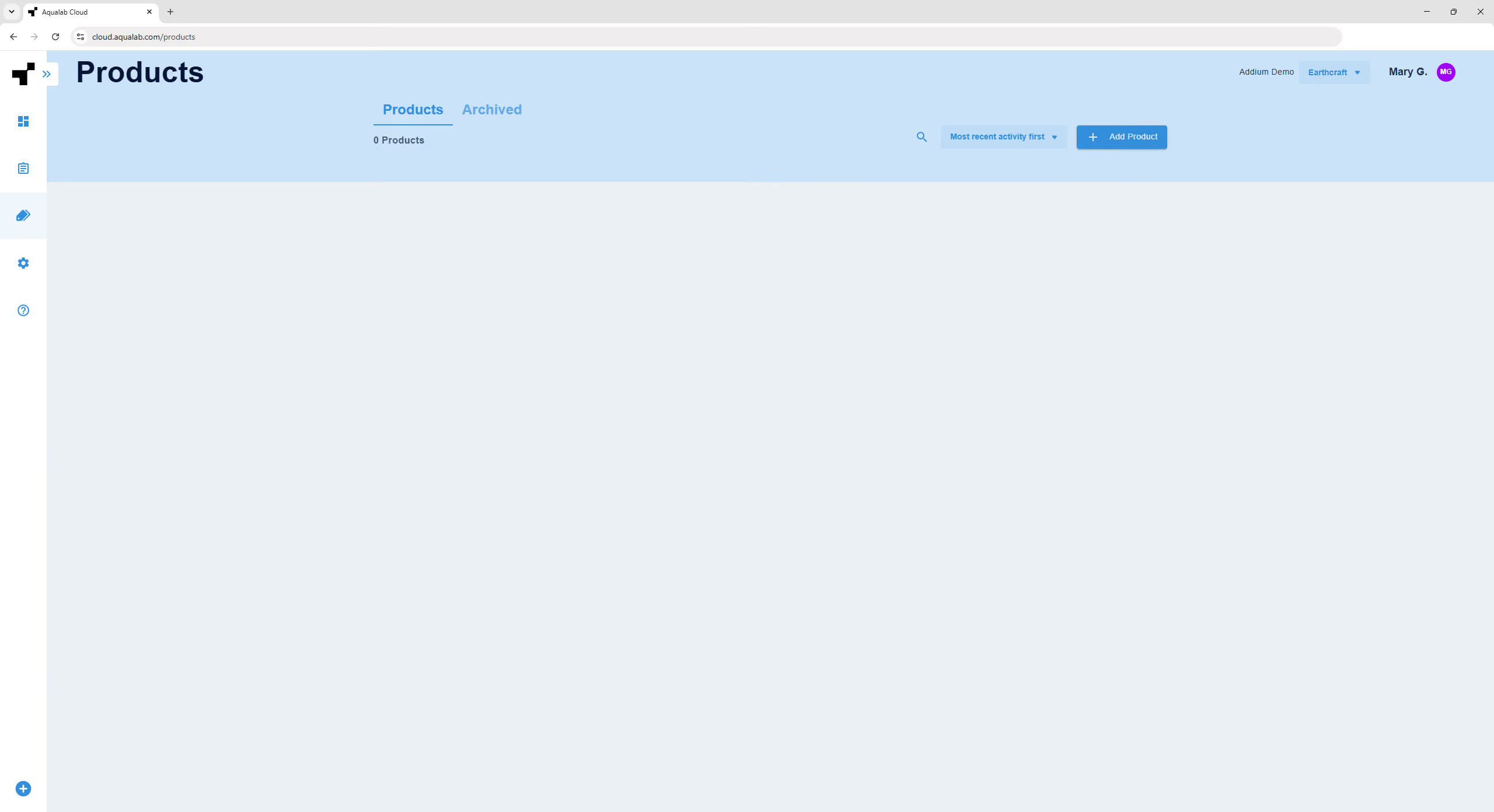
Ouvrez Produits et sélectionnez
 .
.
Suivez l'assistant de configuration à l'écran en saisissant un nom de produit unique et en complétant l'assistant en trois volets – Tests sur instrument, Tests manuels et Champs personnalisés – présenté sous forme de carrousel :
4.2.2 Tests sur instrument
Choisissez le type de test sur instrument pour le produit :
- Activité de l'eau (aw) – activité de l'eau uniquement
- Activité de l'eau (aw) et teneur en eau (MC) – activité de l'eau et teneur en eau
- Ignorer – aucun test sur instrument n'est effectué pour ce produit
Lorsque l'activité de l'eau est activée, les mesures d'une minute le sont par défaut. Lorsque la teneur en eau est activée, sélectionnez un modèle d'isotherme – un modèle standard parmi les groupes de marchés de votre établissement, ou un modèle personnalisé – et affichez ou modifiez son décalage de MC.
Définissez des limites de test optionnelles en renseignant les champs de limite supérieure, de limite inférieure et de cible. L'activité de l'eau est comprise entre 0 et 1 aw ; la teneur en eau est comprise entre 0 et 100 %MC. Vous pouvez effacer une plage spécifique ou toutes les plages.
Remarque
Le décalage de la teneur en eau (MC offset) aligne les résultats de teneur en eau AQUALAB sur une méthode de référence.
Si aucune lecture n'a encore été effectuée avec le modèle de teneur en eau sélectionné, effectuez d'abord une lecture avec ce modèle sur l'instrument ; le décalage ne pourra pas être calculé avant cela.
Sinon, sélectionnez Rechercher la lecture dans AQUALAB Cloud et choisissez une lecture précédente réalisée avec ce modèle. Saisissez la lecture de référence – le même échantillon mesuré par une autre méthode de teneur en eau – et sélectionnez Calculer le décalage.
Le décalage est calculé comme la différence entre la valeur %MC de référence et la valeur %MC AQUALAB, puis il est appliqué au produit.
4.2.3 Tests manuels
Ajoutez des tests manuels qui sont enregistrés à la main plutôt que mesurés par l'instrument (par exemple, le Brix ou le pH). Les tests manuels proviennent de la bibliothèque de tests manuels de votre établissement (voir la section 3.4).
4.2.4 Champs personnalisés
Ajoutez jusqu'à trois champs personnalisés, selon n'importe quelle combinaison et dans l'ordre de votre choix, qui seront enregistrés à chaque prise de lecture. Les saisies dans les champs personnalisés peuvent être de type :
- Texte libre / code-barres
- Choix multiple
- Numérotation automatique des échantillons
4.2.5 Fin de la création du produit
Sélectionner
 pour finaliser la création du produit.
Une fois enregistré, le produit est automatiquement synchronisé avec tous les appareils AQUALAB 5TE connectés au sein d'un même établissement.
4.3 Modification, duplication et archivage des produits
Dans la liste des produits, sélectionnez le menu ••• situé à côté d'un produit pour le modifier, le dupliquer ou l'archiver. La modification d'un produit utilise les mêmes volets que sa création.
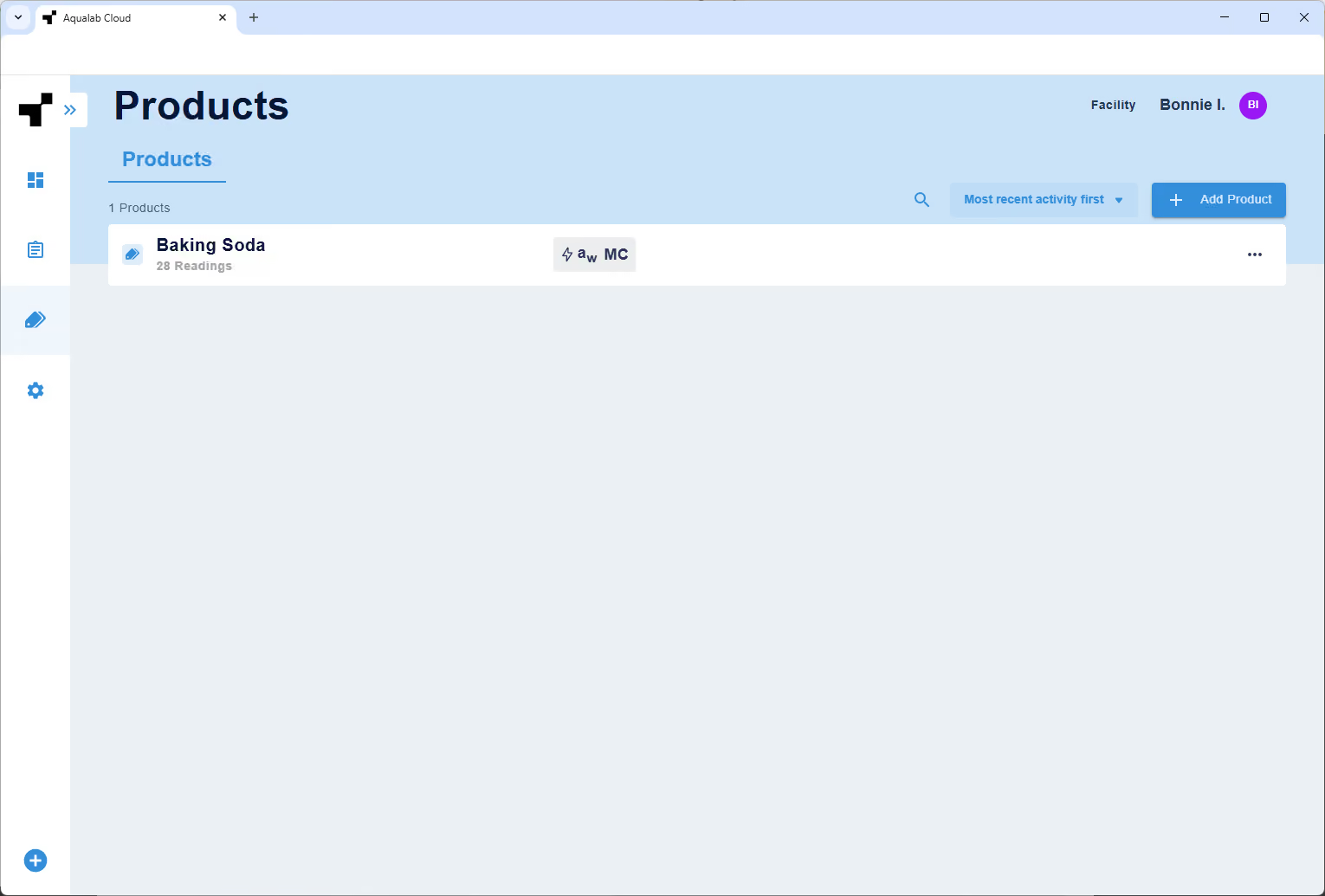
4.4 Écran Produits
L'écran Produits affiche la liste complète des produits disponibles. La sélection d'un produit affiche des informations supplémentaires, telles que le nombre de lectures enregistrées et la période d'utilisation du produit.
REMARQUE
Il n'est pas possible de lancer une prise de mesure depuis l'écran « Produits ». Utilisez l'option « Prendre une mesure » depuis l'écran d'accueil, puis sélectionnez le produit à partir de là.
5. Lectures et lots
5.1 Comment les lectures parviennent à AQUALAB Cloud
Les lectures effectuées sur un AQUALAB 5TE connecté se téléversent automatiquement et apparaissent dans l'onglet Aujourd'hui : Lectures ainsi que dans Résultats. Pour les procédures à effectuer sur l'instrument, consultez la section « Effectuer une lecture » dans le Manuel d'utilisation de l'AQUALAB 5TE.
5.2 Travailler avec des lots
Un lot regroupe des lectures issues d'une même série de production afin de garantir la traçabilité. Le terme de regroupement – Lot, Lot de fabrication, ID d'échantillon ou un terme personnalisé – est défini pour chaque établissement (voir la section 3.5). Les identifiants de lots peuvent être saisis manuellement ou générés automatiquement.
5.3 Effectuer une lecture manuelle
Les lectures manuelles enregistrent les résultats mesurés en dehors de l'instrument.
- Sélectionnez l'icône plus (+) située au bas de la barre de menu de gauche. Le menu des lectures manuelles répertorie les lectures manuelles associées aux produits actifs.
- Sélectionnez une lecture manuelle et suivez les instructions à l'écran.
Vous pouvez également ajouter une lecture manuelle à un lot spécifique à partir de sa carte dans Aujourd'hui : Lots.
Remarque
Si aucune mesure manuelle n'est disponible, un message vous invite à en créer une sous Paramètres > Tests manuels (voir la section 3.4).
5.4 Ajout de notes
Ouvrez la fiche détaillée d'une mesure et ajoutez une note depuis la section dédiée. Chaque note est horodatée et indique son auteur. Les notes existantes ne peuvent pas être modifiées ni supprimées.
5.5 Annulation d'une mesure
Depuis la fiche détaillée d'une mesure, sélectionnez Annuler pour marquer la mesure comme annulée. Les mesures annulées s'affichent en gris ; il est toujours possible de consulter les notes associées et d'en ajouter.
Attention
L'annulation est irréversible. Une fois la mesure annulée, la commande est renommée « Annulée » et désactivée. L'enregistrement d'origine est conservé à des fins de traçabilité.
6. Résultats
Résultats regroupe l'historique complet de toutes les mesures enregistrées sur AQUALAB Cloud, et pas seulement celles de la journée en cours.
6.1 Consultation des résultats
Résultats affiche la liste de toutes les mesures correspondant à la plage horaire définie par vos filtres. La liste peut être triée par mesure, par produit ou par lot. Le nombre total de mesures correspondant à vos filtres s'affiche au-dessus de la liste.
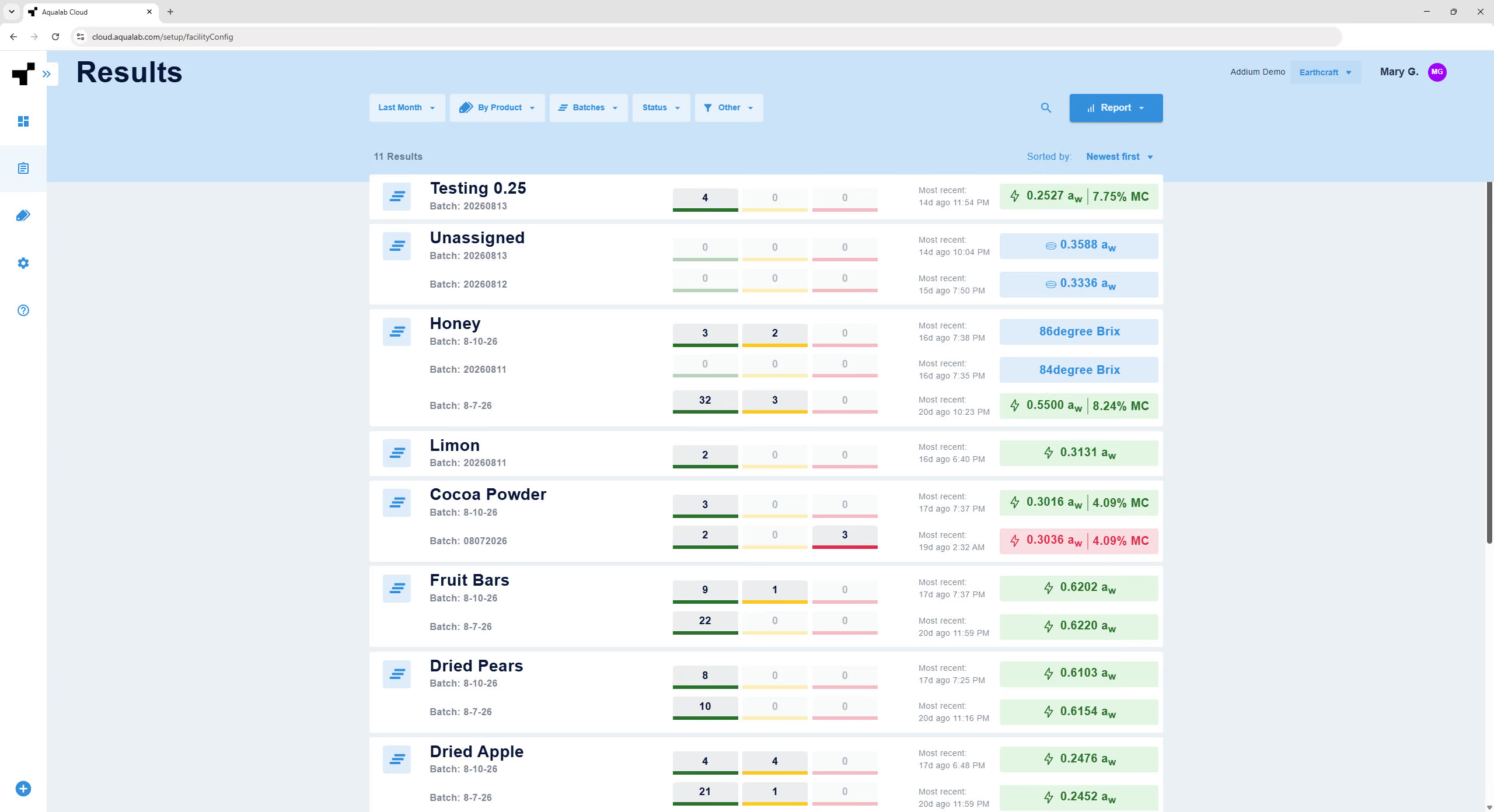
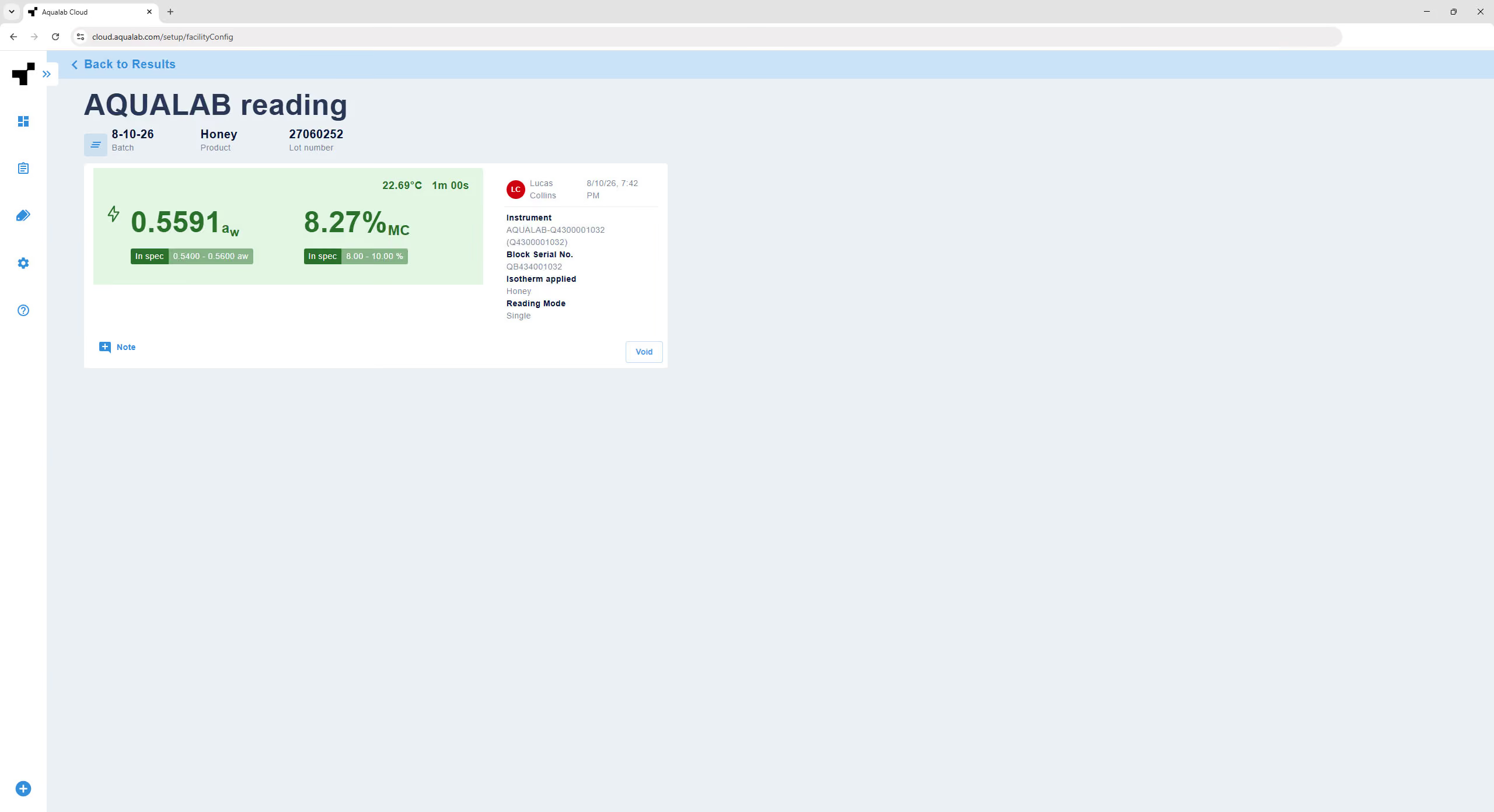
La sélection d'une fiche de mesure ouvre sa vue détaillée, qui présente les éléments suivants :
- L'identifiant du lot, le nom du produit et les éventuels champs personnalisés
- Le cas échéant, le résultat de la mesure en une minute, incluant la température et la durée de la mesure
- Le résultat de la mesure inclut la température de l'échantillon et la durée de la mesure. Les métadonnées comprennent : l'utilisateur ayant effectué la mesure ; la date et l'heure ; pour les mesures AQUALAB, le nom ou le numéro de série de l'instrument ; le modèle d'isotherme appliqué (le cas échéant) ; ainsi que le mode de mesure utilisé
- Les notes, avec l'auteur et la date, ainsi qu'une option permettant d'ajouter une nouvelle note
- Une option pour annuler la mesure (voir le chapitre 5)
6.2 Filtrage
Les filtres suivants sont disponibles en haut de l'écran. (Certaines options ne sont pas disponibles dans toutes les configurations d'affichage) :
- Plage de dates – 5 dernières heures, Aujourd'hui, 24 dernières heures, 3 derniers jours, 7 derniers jours, 2 dernières semaines, Dernier mois, ou une plage de dates personnalisée
- Trier par – Par produit, Par lot, ou Mesures individuelles
- Produits – Tous les produits ou produits sélectionnés
- Lots – Tous les lots ou lots sélectionnés
- Statut – Tous, Aucune limite, Conforme (dans la tolérance), Hors cible, Non conforme (hors tolérance)
- Autres – Permet de filtrer par type de test, champs personnalisés, instrument et utilisateurs
6.3 Recherche
Utilisez la fonction de recherche pour trouver des mesures selon n'importe quel paramètre. Pendant la recherche, les filtres se réduisent à une icône et la liste des résultats s'actualise au fur et à mesure de la saisie. Effacez le champ de recherche pour restaurer la liste complète.
6.4 Tri
Les options de tri des résultats suivantes sont disponibles sur la droite, au-dessus des résultats (les options peuvent varier selon les filtres sélectionnés et la configuration de l'établissement) :
- Du plus récent au plus ancien
- Du plus ancien au plus récent
- ID de lot ou de série : de A à Z
- Produit : de A à Z
- Utilisateur : de A à Z
- Instrument : de A à Z
7. LE TABLEAU DE BORD DU JOUR
Le tableau de bord du jour offre une vue d'ensemble de l'activité de la journée en cours. Il est organisé en trois sections – Mesures, Lots et Instruments – accessibles depuis les cartes récapitulatives situées en haut de la page.
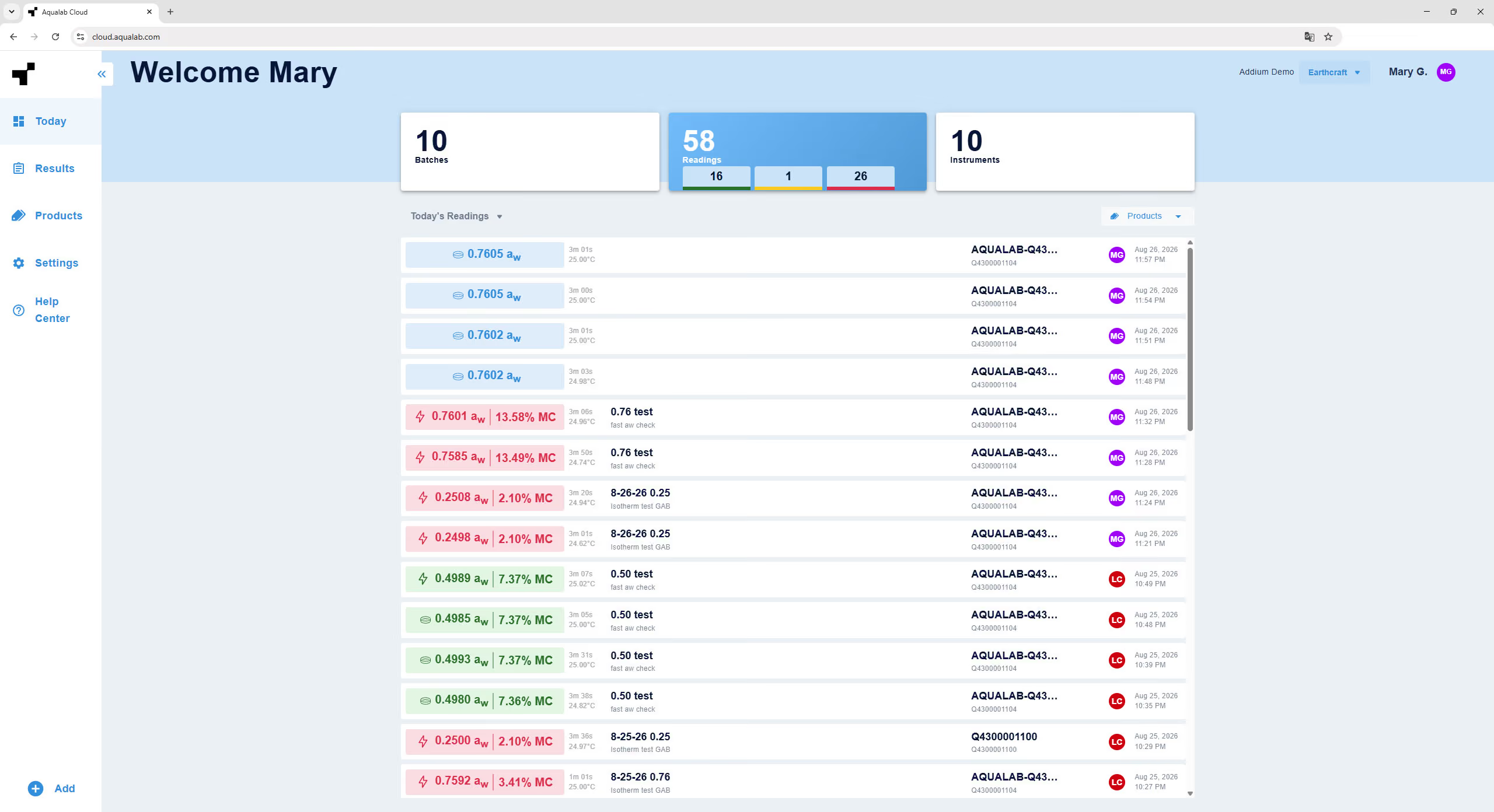
7.1 Aujourd'hui : Mesures
Aujourd'hui : Mesures répertorie les mesures effectuées aujourd'hui, de la plus récente à la plus ancienne. La liste peut être parcourue en faisant défiler l'écran. Pour les mesures d'activité de l'eau, chaque carte de mesure indique :
- Le type de mesure et le résultat
- La durée de la mesure et la température de l'échantillon
- L'identifiant du lot et le nom du produit
- Les champs personnalisés
- Le nom de l'instrument et l'identifiant de l'appareil
- Le cas échéant, une icône de notes indiquant le nombre de notes associées
- L'avatar de l'utilisateur
- la date et l'heure de la mesure
Un filtre par produit apparaît au-dessus de la liste lorsque les mesures proviennent de plusieurs produits. Si aucune mesure n'a été effectuée aujourd'hui, un état vide s'affiche.
7.2 Aujourd'hui : Lots
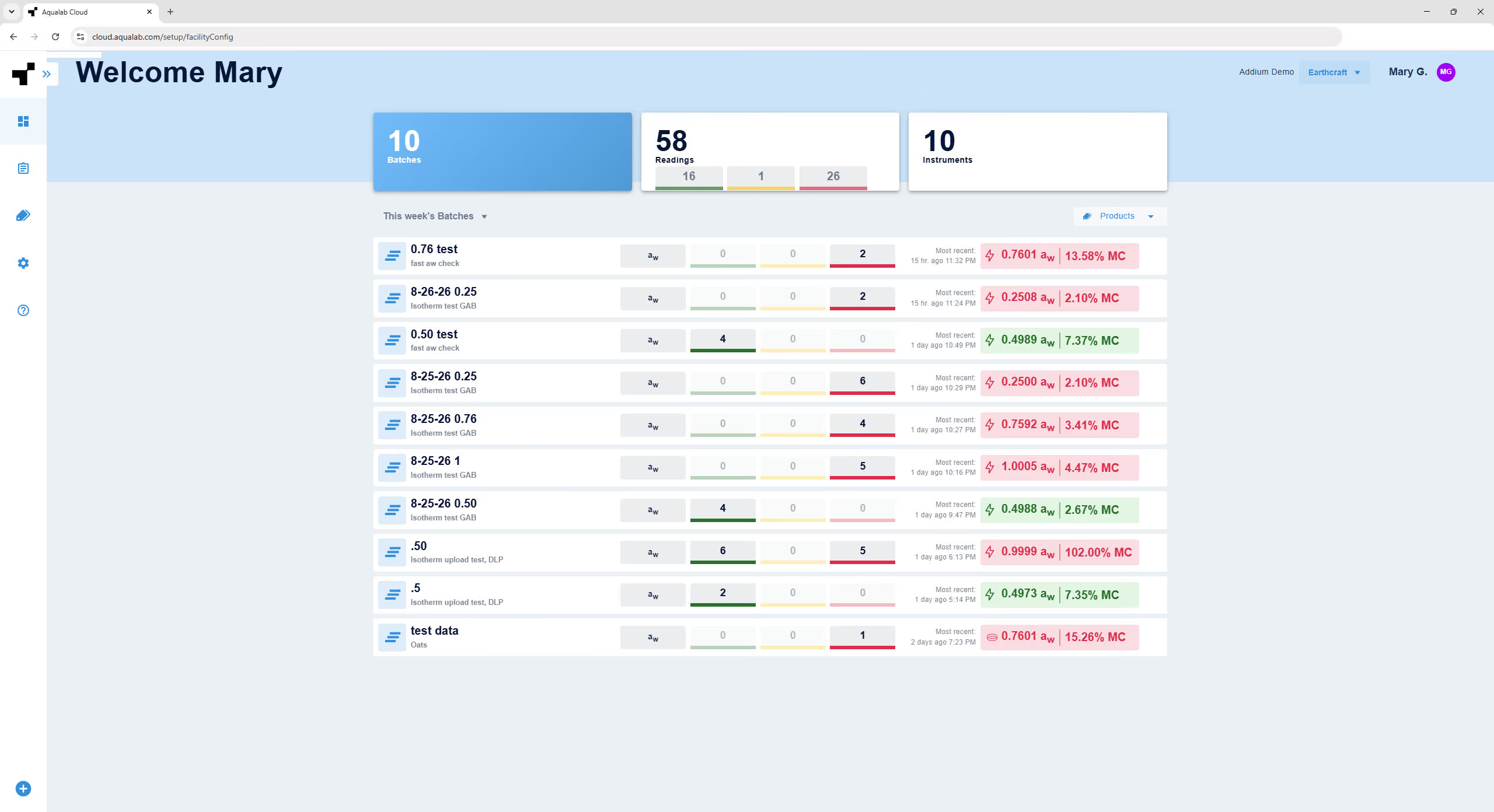
Aujourd'hui : Lots répertorie les lots exécutés aujourd'hui, de la plus récente à la plus ancienne. Chaque carte de lot indique :
- L'identifiant du lot et le nom du produit
- Le nombre de mesures conformes aux spécifications, hors cible et hors spécifications
- L'heure et le résultat de la mesure la plus récente
Une icône plus (+) pour chaque type de mesure manuelle vous permet d'ajouter une mesure manuelle à ce lot (voir le chapitre 5). Un filtre de produit apparaît lorsque les lots proviennent de plusieurs produits. La sélection d'un lot permet d'afficher ses mesures.
7.3 Aujourd'hui : Instruments
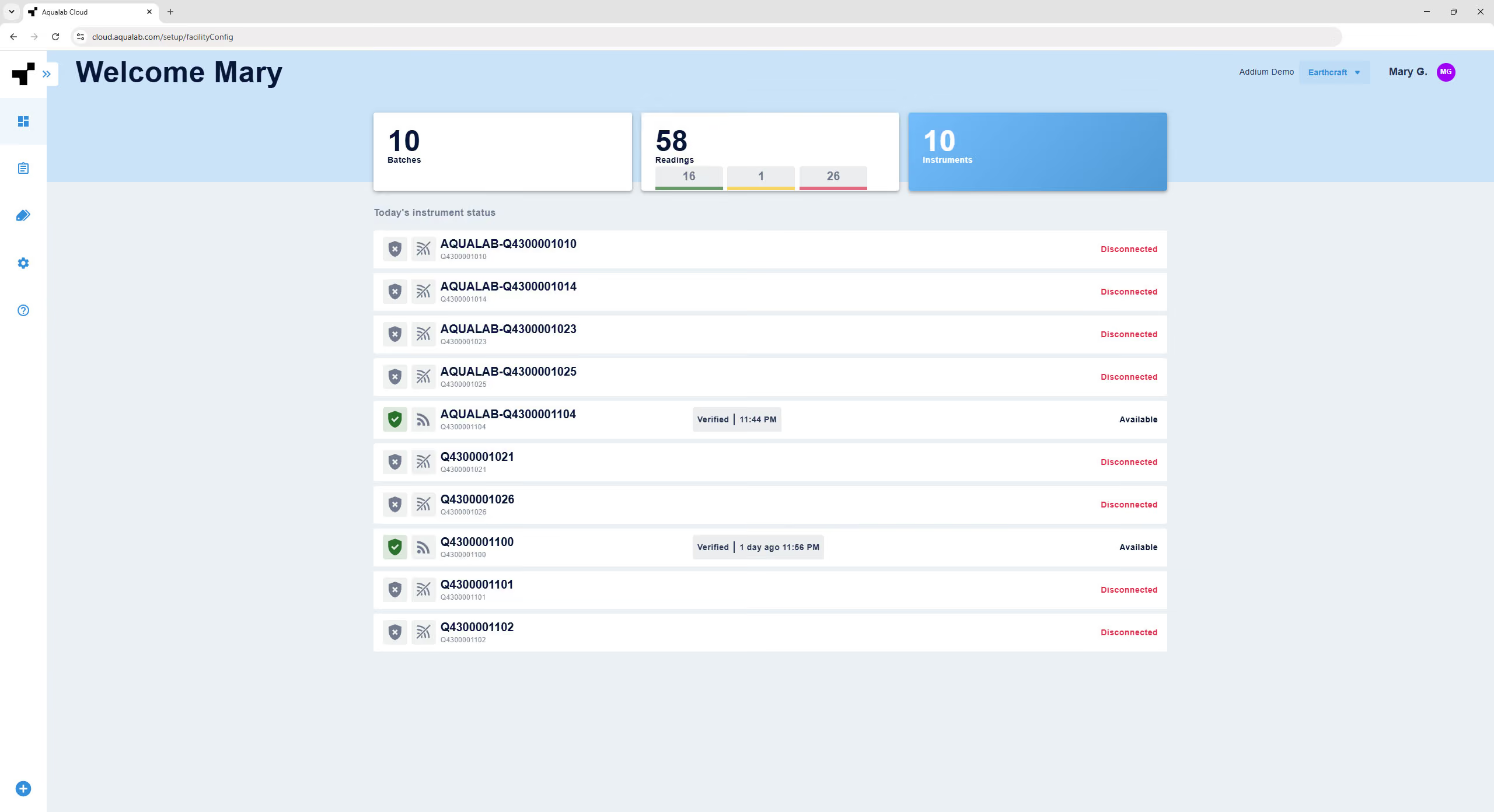
Aujourd'hui : Instruments répertorie vos instruments actifs (non archivés), triés par ordre d'utilisation récente. Chaque instrument affiche son nom et son numéro de série, son état de vérification et son état de connexion (connecté ou déconnecté).
La sélection d'un instrument ouvre sa page de détails (voir le chapitre 11).
8. GESTION DES ACCÈS UTILISATEURS
AQUALAB Cloud utilise un contrôle d'accès basé sur les rôles. Les administrateurs gèrent les utilisateurs ; les deux rôles sont administrés sous Paramètres > Utilisateurs.
8.1 Rôles d'utilisateur
Administrateur – Accès complet :
- Gérer les utilisateurs (ajouter, modifier, archiver)
- Configurer les paramètres de l'établissement, de l'instrument et de la sécurité
- Créer et archiver des produits
- Créer des établissements
- Effectuer des relevés et procéder à des vérifications
Technicien – Accès limité :
- Créer et archiver des produits
- Effectuer des relevés et procéder à des vérifications
- Modifier son profil (à l'exception du rôle)
8.2 La liste des utilisateurs
Ouvrez Paramètres > Utilisateurs pour afficher tous les administrateurs et techniciens actifs. Utilisez le menu déroulant pour afficher les utilisateurs archivés. Sélectionnez un utilisateur pour ouvrir son profil.
8.3 Ajout d'un utilisateur (administrateur uniquement)
Sélectionnez Ajouter un utilisateur et saisissez le prénom, le nom, le rôle, l'e-mail et – éventuellement – le numéro de téléphone de l'utilisateur. Un code PIN temporaire est généré et affiché à l'administrateur afin qu'il puisse le communiquer au nouvel utilisateur.
Un e-mail d'invitation guide l'utilisateur pour définir un code PIN permanent et un mot de passe.
8.4 Modification d'un profil utilisateur
Un utilisateur peut modifier son propre profil utilisateur, notamment son prénom, son nom et son numéro de téléphone.
- Un utilisateur ne peut pas modifier son propre rôle. La modification du rôle d'un autre utilisateur est une fonctionnalité réservée aux administrateurs.
- Réservé aux administrateurs : Le menu déroulant offre également la possibilité de Réinitialiser le PIN (envoie un e-mail de réinitialisation, ou génère un PIN temporaire si aucun e-mail n'est enregistré), de Renvoyer l'invitation, et d'archiver ou de révoquer l'accès.
Les utilisateurs archivés sont en lecture seule.
8.5 Archivage et désarchivage d'un utilisateur (administrateur uniquement)
Pour archiver un utilisateur, sélectionnez le menu ••• situé à côté d'un nom d'utilisateur dans la liste des utilisateurs et cliquez sur « Archiver ». Cette action déconnecte l'utilisateur et le supprime de la liste. Les données de mesure ne sont pas affectées.
Un administrateur ne peut pas révoquer ou archiver son propre accès.
Pour désarchiver un utilisateur, sélectionnez « Utilisateurs archivés » dans le menu « Utilisateurs », cliquez sur le menu ••• situé à côté du nom de l'utilisateur dans la liste, puis cliquez sur « Désarchiver ».
Ces actions sont enregistrées dans le journal des événements.
Remarque
Les utilisateurs révoqués ne sont pas notifiés automatiquement.
8.6 Votre profil et votre compte
Ouvrez le menu de l'utilisateur actuel dans le coin supérieur droit en cliquant sur l'icône utilisateur, puis sélectionnez Profil. Vous pouvez modifier votre prénom, votre nom, votre numéro de téléphone et votre langue, ainsi que changer votre mot de passe et votre code PIN à 4 chiffres. Votre e-mail et votre rôle s'affichent mais ne peuvent pas être modifiés.
Les mots de passe doivent contenir au moins 8 caractères, incluant une lettre majuscule, une lettre minuscule et un caractère spécial.
Les utilisateurs administrateurs disposent également d'une option Compte pour modifier les détails de l'entreprise : Entreprise, Établissement et Adresse.
9. RAPPORTS
Les rapports vous permettent d'exporter et de partager des mesures. Depuis l'écran des résultats, appliquez les filtres nécessaires et sélectionnez Rapport.
9.1 Création d'un rapport
La sélection de Rapport propose deux options : Créer un rapport, qui utilise les filtres actuellement appliqués, et Rapports enregistrés. L'écran de création de rapport pré-remplit la plage de dates, les produits et le nombre de lots à partir de vos filtres, et indique le nombre de mesures. Configurez le rapport comme suit :
- Format de fichier – .csv, .xls ou .pdf.
- Nom – obligatoire.
- Colonnes – ajoutez, supprimez et réorganisez les colonnes. Les colonnes disponibles incluent Date/Heure, aw, %MC, Température, Durée, Produit, Lot, Numéro de lot, Champs personnalisés, Utilisateur, Résultat, Nom de l'instrument, N° de série de l'instrument, N° de série du bloc, Vérifié et Remarques. Si trop de colonnes sont ajoutées, un avertissement de dépassement indique qu'une page distincte sera créée. La sélection et l'ordre de vos colonnes sont mémorisés pour le prochain rapport.
- Groupe – pour les exportations PDF uniquement ; affichez les mesures non regroupées ou regroupez-les par Produit, Lot, Semaine ou Mois. Les options non applicables au type de fichier sélectionné apparaissent en gris.
9.2 Destinataires et planification
Ajoutez une ou plusieurs adresses e-mail de destinataires, séparées par des virgules. Lorsque des destinataires sont ajoutés, choisissez d'envoyer le rapport une seule fois ou selon une fréquence récurrente – Quotidienne, Hebdomadaire ou Mensuelle – incluant le jour de la semaine et l'heure d'envoi. Sélectionnez M'envoyer une copie pour le recevoir également.
Lorsque des destinataires sont ajoutés, le rapport est envoyé par e-mail selon la planification choisie via Télécharger et enregistrer. S'il n'y a pas de destinataires, utilisez Télécharger ou Télécharger et enregistrer.
Un Rapport téléchargé est généré en tant que téléchargement ponctuel.
Un Rapport enregistré conserve la configuration du rapport afin qu'il puisse être consulté et réutilisé ultérieurement.
10.3 Rapports enregistrés
Gérez les rapports enregistrés à partir de la liste des rapports enregistrés. Sélectionnez le menu ••• situé à côté d'un rapport pour le Modifier, le Dupliquer ou le Supprimer.
10. INSTRUMENTS ET VÉRIFICATION
Ce chapitre décrit comment surveiller les instruments et consulter leurs dossiers de vérification dans AQUALAB Cloud. Pour les procédures de vérification côté instrument, consultez la section « Vérification » du Manuel d'utilisation de l'AQUALAB 5TE.
10.1 Instruments de surveillance
Aujourd'hui : Instruments et Paramètres > Instruments répertorient tous vos instruments avec leur état de connexion et de vérification. Les instruments disponibles apparaissent en premier, suivis des instruments déconnectés, archivés et obsolètes. Un instrument peut être désigné comme instrument par défaut de l'établissement. Un instrument peut être défini comme instrument par défaut de l'établissement.
Les instruments obsolètes, tels que les variantes AQUALAB 3 et AQUALAB 4, ne peuvent pas être ajoutés directement à AQUALAB Cloud. Cependant, ils peuvent y apparaître en tant qu'instruments obsolètes lorsque vous importez un compte SKALA à l'aide de la fonctionnalité Connecter.
10.2 Détails de l'instrument
La sélection d'un instrument ouvre sa page de détails, qui comporte deux onglets : Vérifications et Détails de l'instrument.
10.3 Vérifications et historique
L'onglet Vérifications répertorie tous les enregistrements de vérification et les réinitialisations de correction de vérification de l'instrument.
Chaque entrée de vérification indique :
- Statut – Réussi ou Échoué, avec code couleur
- Les étalons lus (étalons échoués en rouge ; étalons dont le lot a expiré signalés par un symbole d'alerte rouge dans la page de détails)
- Une étiquette « Correction appliquée », le cas échéant
- L'utilisateur ayant effectué la vérification, ainsi qu'un horodatage
La sélection d'une vérification ouvre ses détails, qui affichent les valeurs mesurées et cibles, ainsi qu'une valeur corrigée et une bannière explicative lorsqu'une correction a été appliquée, de même que la température, la durée, le numéro de lot et la date de péremption. Les lots périmés sont signalés en rouge.
Vous pouvez ajouter des notes de vérification, qui se comportent comme des notes de lecture, et exporter l'historique complet des vérifications au format PDF ou CSV.
10.4 Paramètres de l'instrument
L'onglet Détails de l'instrument affiche les paramètres de l'appareil. Pour les instruments connectés, les éléments suivants peuvent être modifiés depuis AQUALAB Cloud : étalons de vérification, contrôle de la température, seuil de vérification, fréquence de vérification, vérification requise, mode de lecture de l'activité de l'eau et nom de l'instrument. Les numéros de série (de la base et du bloc connecté) ainsi que l'état de la connexion sont affichés. La date, l'heure et la réinitialisation de la correction de vérification ne peuvent pas être modifiées depuis le web.
L'instrument peut être archivé ou désarchivé à partir de cette page.
Remarque
Les paramètres des instruments déconnectés ne peuvent pas être modifiés. Les paramètres de l'instrument peuvent également être configurés sur l'instrument lui-même (voir « Paramètres de l'instrument » dans le Manuel d'utilisation de l'AQUALAB 5TE) ; les modifications sont synchronisées entre l'instrument et AQUALAB Cloud.
11. INTÉGRITÉ DES DONNÉES ET CONFORMITÉ
AQUALAB Cloud comprend des fonctionnalités qui prennent en charge les pratiques d'intégrité des données et l'archivage.
11.1 Piste d'audit
Le journal des événements fournit un enregistrement chronologique et attribuable des actions clés menées au sein d'un établissement (voir la section 3.7), répondant ainsi aux exigences de traçabilité.
11.2 Intégrité des lectures
Les lectures téléchargées sur AQUALAB Cloud sont conservées avec leurs métadonnées, notamment l'utilisateur, l'instrument, l'état de la vérification et l'horodatage. Les lectures ne sont ni modifiées ni supprimées. Une lecture peut être annulée, ce qui préserve l'enregistrement d'origine tout en le marquant comme annulé, et cette action est elle-même traçable. Les notes ne peuvent être qu'ajoutées.
11.3 Conformité réglementaire
Ces fonctionnalités prennent en charge les principes d'intégrité des données tels qu'ALCOA+ et aident les organisations soumises à des réglementations telles que la norme FDA 21 CFR Part 11 et les programmes de sécurité des aliments fondés sur l'HACCP. Le respect d'une réglementation spécifique dépend également des procédures propres à votre établissement et de l'utilisation validée du système. Consultez votre équipe qualité pour obtenir des conseils adaptés à vos activités.
12. DÉPANNAGE
Utilisez le tableau ci-dessous pour le dépannage. Si aucune solution au problème n'est répertoriée dans le tableau, veuillez contacter le service client.