1. はじめに
Addium, Inc.の「AQUALAB 5TE」水分活性計をお選びいただき、誠にありがとうございます。
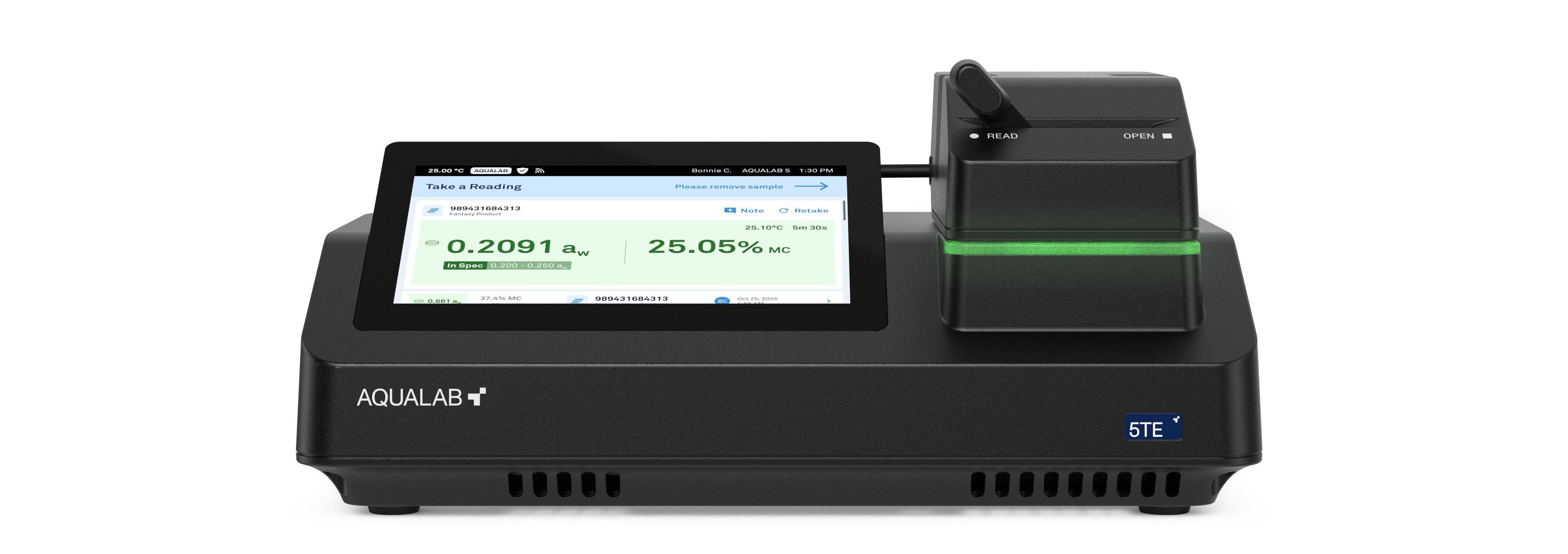
AQUALAB 5TEは、正確かつ信頼性の高い水分活性(aw)の測定を実現します。
本装置は、冷却ミラー式露点センサーと静電容量式センサーを組み合わせており、水活度の測定を迅速かつ高精度に行います。統合された水分吸着等温線モデルにより、有効なAQUALAB Cloudライセンスがあれば、各水活度測定値とともに水分含有量も表示されます。温度制御された試料室により、5分以内で一貫した測定結果が得られます。AQUALAB Cloudと「One-Minute Readings」機能を利用すれば、最短1分で測定結果を得ることができます。
この取扱説明書は、AQUALAB 5TEの操作、保守、およびトラブルシューティングに関する手順を記載しています。本機器を正しく使用し、最適な性能を発揮させるため、ご使用前に本取扱説明書をよくお読みください。

警告
感電や本機の損傷を防ぐため、カバーを取り外したり、分解したりしないでください。
警告
本機器を製造元の指定した方法以外で使用した場合、本機器が提供する保護機能が損なわれる可能性があります。本機器は、実験室および食品製造環境における水分活性の測定用に設計されています。本取扱説明書の指示に従ってのみご使用ください。
1.1 同梱品
商品到着時に、以下のすべての品目が揃っており、破損がないことをご確認ください:
- AQUALAB 5TE 水分活性測定器
- ワイヤレスアダプター(地域によっては同梱されていない場合があります)
- USB-イーサネットアダプター
- 校正証明書
- 電源アダプターおよび電源ケーブル(直径2.5 mmから2.1 mmへのアダプターを含む)
- USB A - USB B ケーブル
1.2 利用可能な消耗品
Addiumのオンラインストアでは、以下の商品をご購入いただけます:
- AQUALAB 使い捨てサンプルカップおよび蓋
- AQUALAB クリーニングスワブ
- AQUALAB 検証用標準液
(0.150、0.250、0.500、0.760、0.920、0.984、および 1.000aw)
(ご注文に関するお問い合わせは、カスタマーサポートまでご連絡ください。)
1.3 化学物質の安全性 - 検証基準
AQUALABの検証用標準液は化学溶液です。危険性分類は標準液ごとに異なります。標準液を取り扱う際は、必ずその標準液の安全データシート(SDS)をよく読み、記載されている取り扱い方法、個人用保護具、応急処置、および廃棄方法に従ってください。
安全データシート(SDS)は規格書に同梱されており、こちらから入手可能です。
標準物質を取り扱う際は、常に以下の事項を遵守してください:
- 使用する規格のSDSに別段の記載がない限り、保護メガネおよび耐薬品性手袋を着用してください。
- 絶対に飲み込まないでください。
- こぼれた液体は直ちに拭き取り、使用済みの標準液、カップ、およびワイプは、SDSおよび現地の規制に従って処分してください。
2. 機器の概要
この章では、AQUALAB 5TEの物理的な構成要素、ユーザーインターフェース、およびハードウェア仕様について説明します。
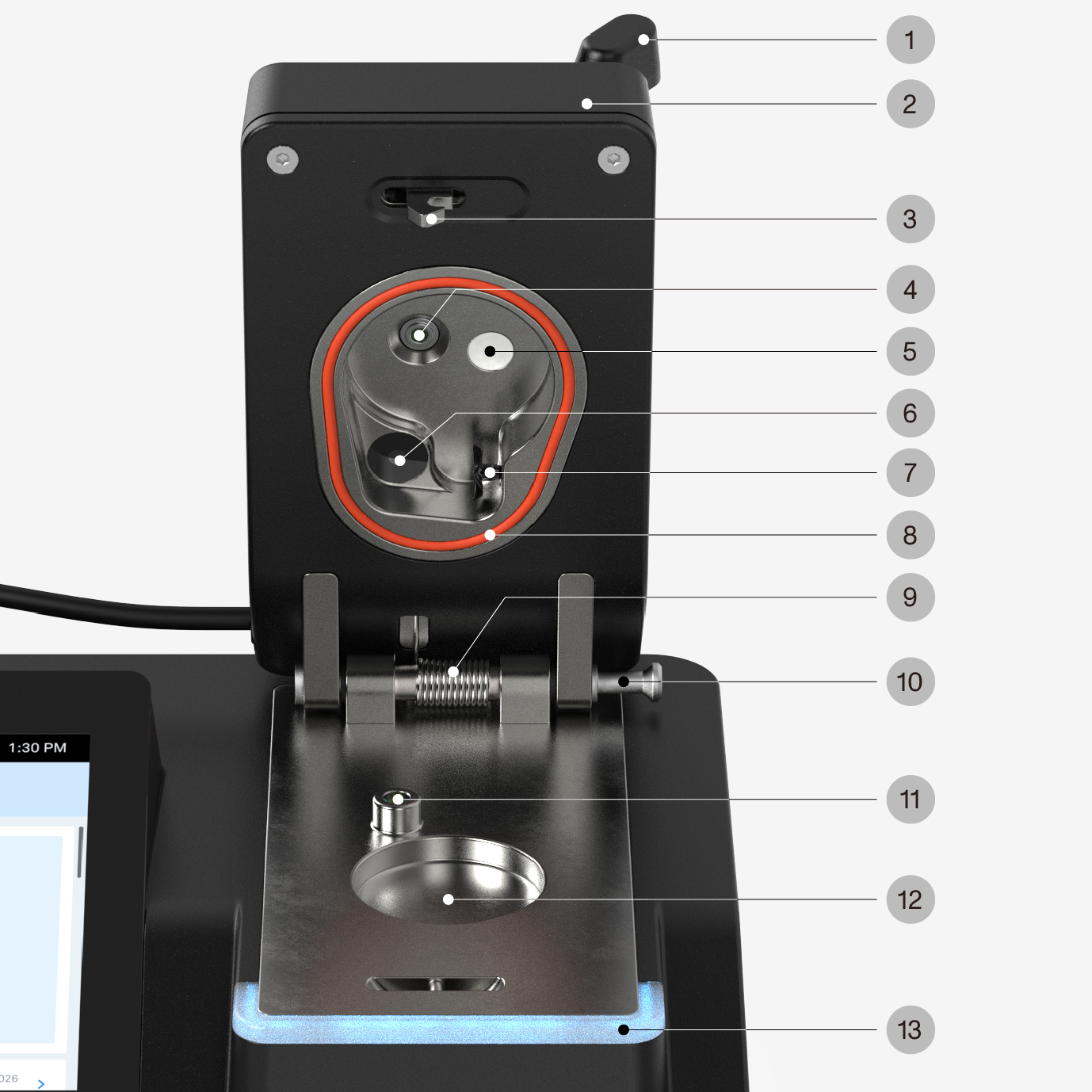
2.1 センサーブロックアセンブリ
[[1]] レバー
[[2]] 蓋
[[3]] ラッチ
[[4]] サーモパイル
[[5]] フィルタ付き静電容量式センサー
[[6]] 冷却ミラー式露点センサー
[[7]] ファン
[[8]] Oリング
[[9]] 春
[[10]] ヒンジピン
[[11]] 光学センサー
[[12]] カップホルダーのサンプル
[[13]] 表示灯
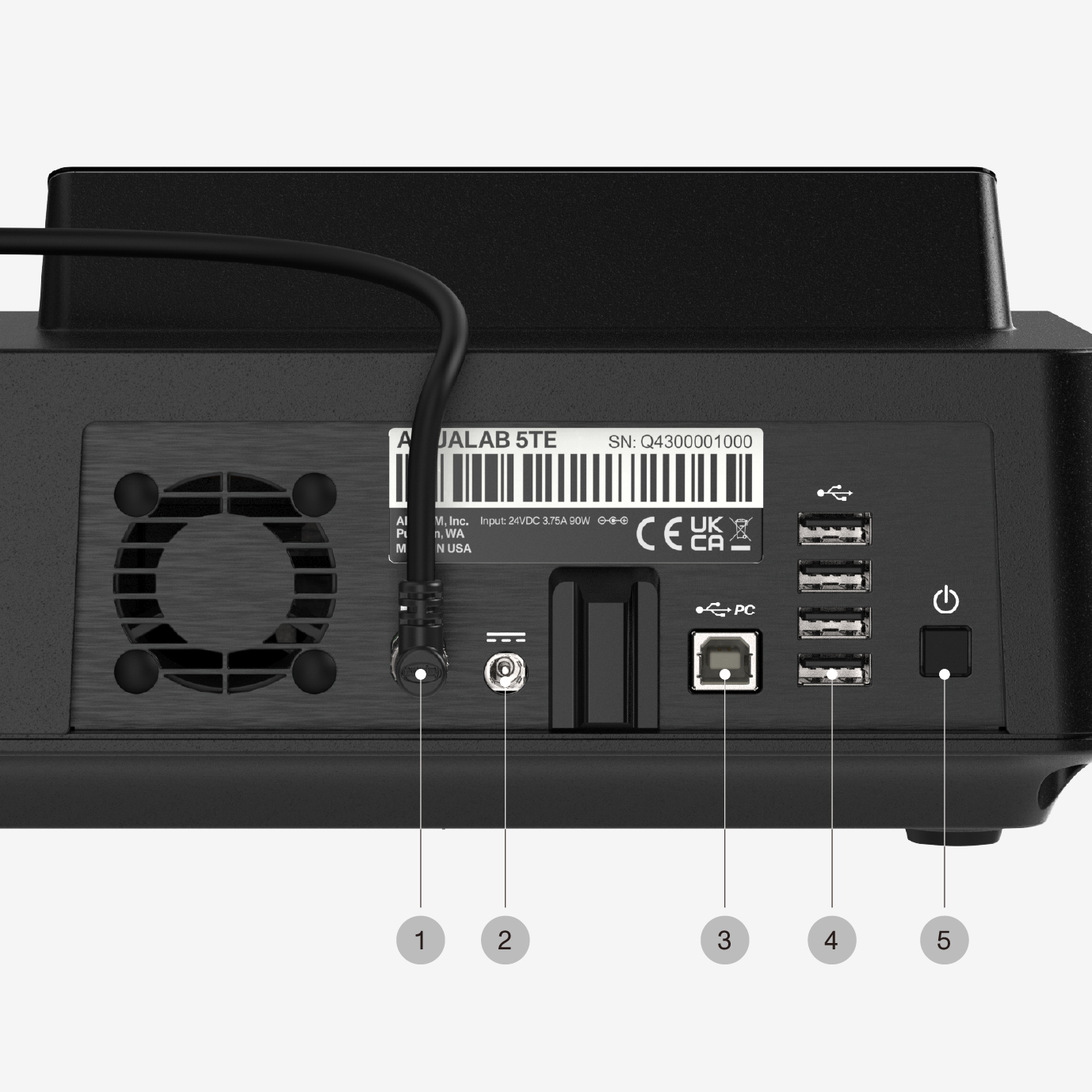
2.2 背面パネル
[[1]] センサーブロック用コネクタ
[[2]] 電源コネクタ
[[3]] USB-Bポート
[[4]] USB-Aポート
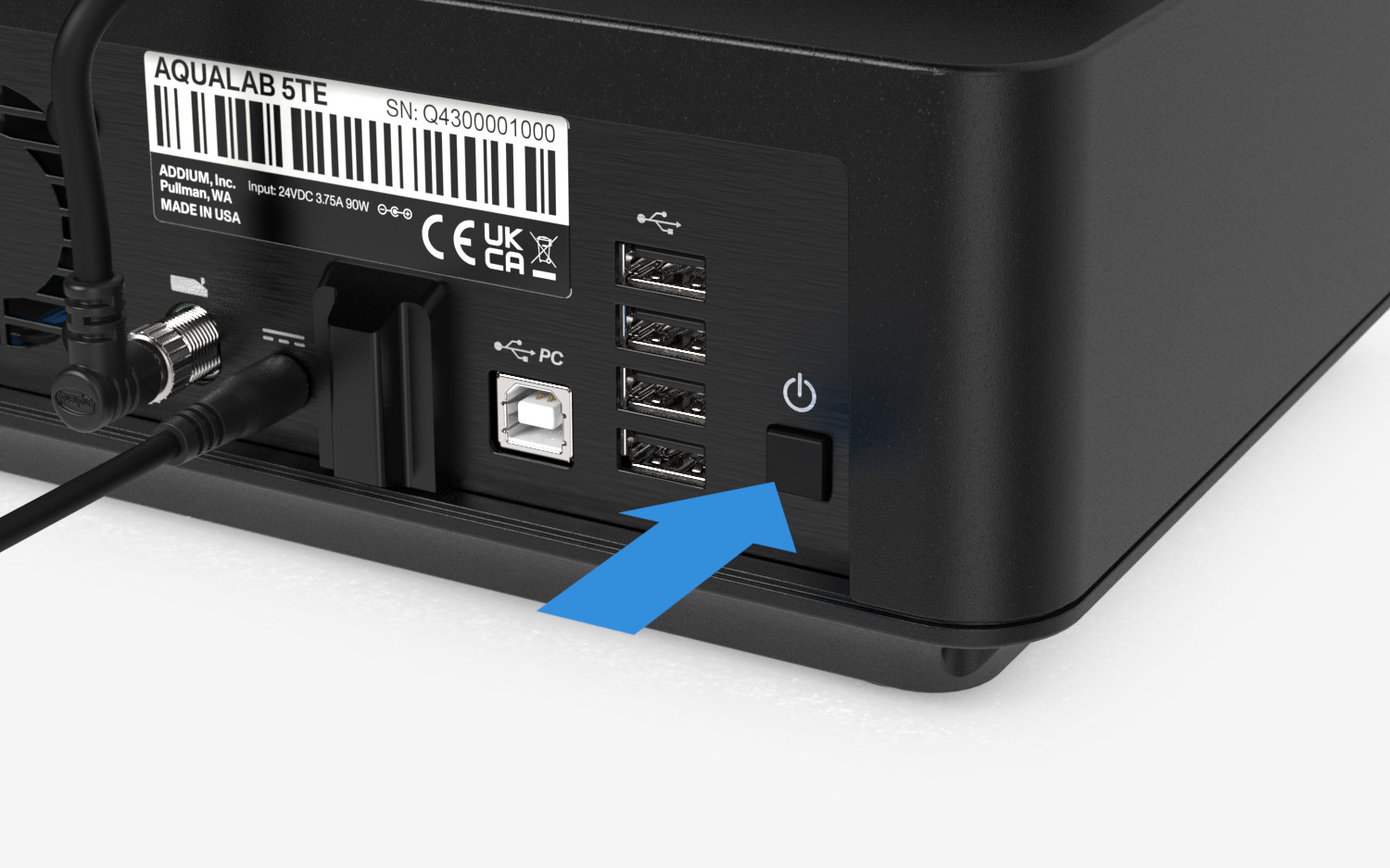
[[5]] 電源ボタン
2.3 ユーザーインターフェース
AQUALAB 5TEは、前面のタッチスクリーンで操作します。標準的なタップやスワイプの操作に対応しています。このタッチスクリーンは、ラテックス、ニトリル(単層または二重層)、ブチル、ネオプレン製の手袋に対応しています。
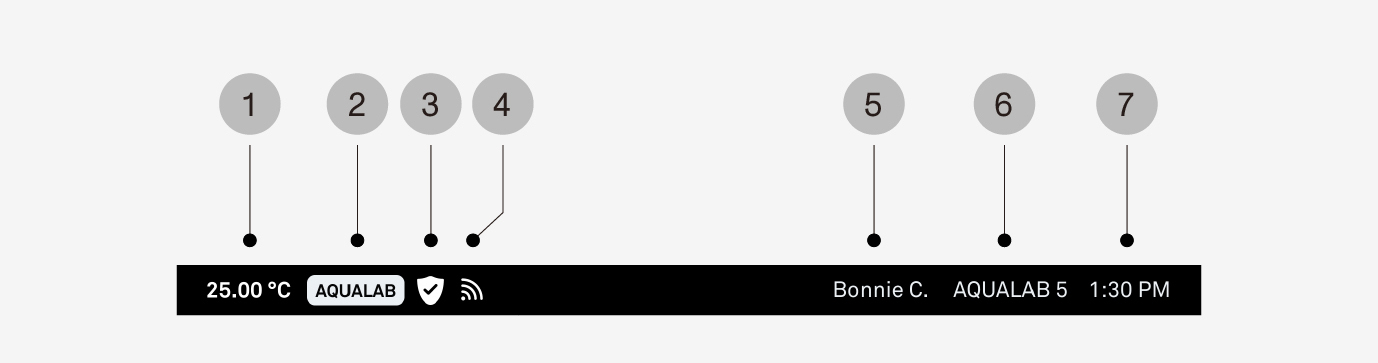
2.3.1 ステータスバー
画面上部のステータスバーには、システムの主要な指標が表示されます。
[[1]] 基準温度
AQUALAB 5TEのベース温度をリアルタイムで表示します。
[[2]] AQUALAB Cloudのライセンス状況
ライセンスおよび接続状態を表示します。
[[3]] ステータスの確認
現在の検証ステータスを表示します。
[[4]] ネットワーク接続の状態
イーサネットまたは無線接続の状態を表示します。無線接続の場合は、信号強度も表示されます。
[[5]] ユーザーのステータス
ログイン中のユーザーを表示します。ユーザーアクセスが有効になっていない場合は非表示になります。
[[6]] 楽器名
機器名を表示します。デフォルトは機器のシリアル番号です。
[[7]] 時間
現在の時刻を表示します。
2.3.2 拡張ステータスバー
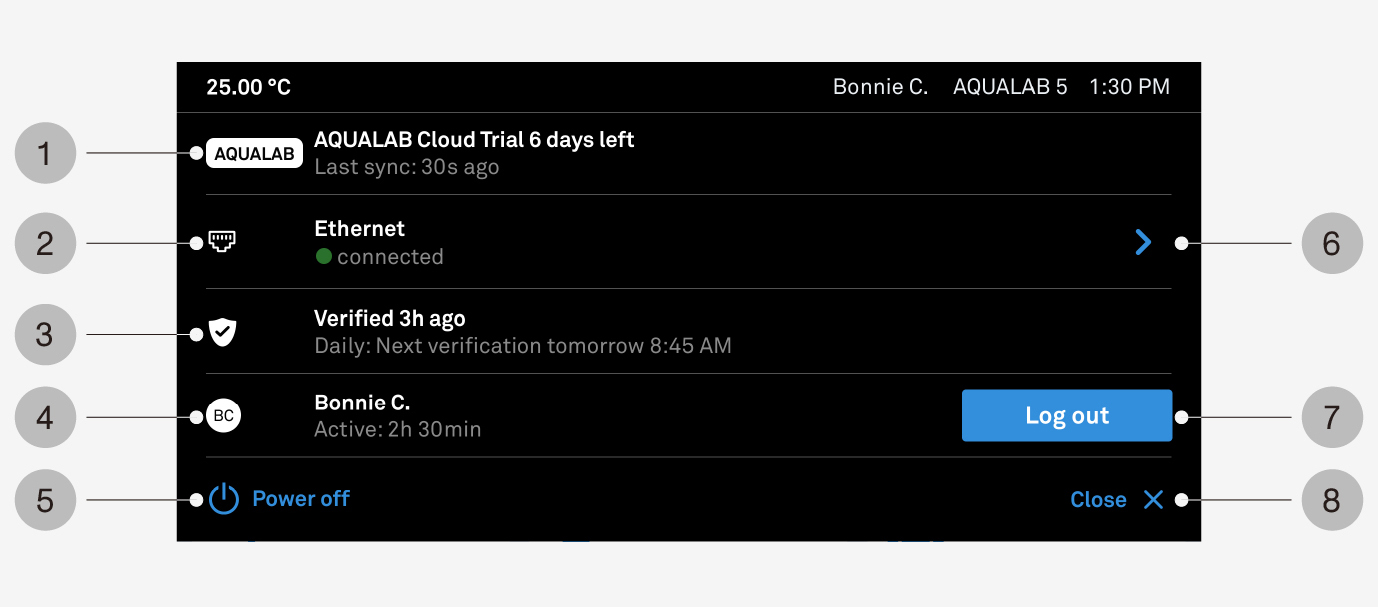
ステータスバーをタップすると、拡張ステータスバーが表示され、追加のシステム情報が表示されます。
[[1]] AQUALAB Cloudのステータス
ライセンスおよび同期の状態を表示します。
[[2]] ネットワーク接続状況
イーサネットまたは無線接続の状態を表示します。
[[3]] 検証状況
ステータス、前回の検証日、および予定されている検証に関する情報を表示します。
[[4]] ユーザーのステータス
ログイン中のユーザーとセッションの継続時間を表示します。ユーザーアクセスが有効になっていない場合は非表示になります。
[[5]] 電源を切る
本装置のログアウト、再起動、または電源オフを行うためのオプションが用意されています。
[[6]] ネットワーク接続の設定
[[7]] ログアウト
アクティブなユーザーをログアウトさせ、機器をロックします。
[[8]] 閉じる X
拡張されたステータスバーを閉じます。
2.3.3 LEDインジケータランプ
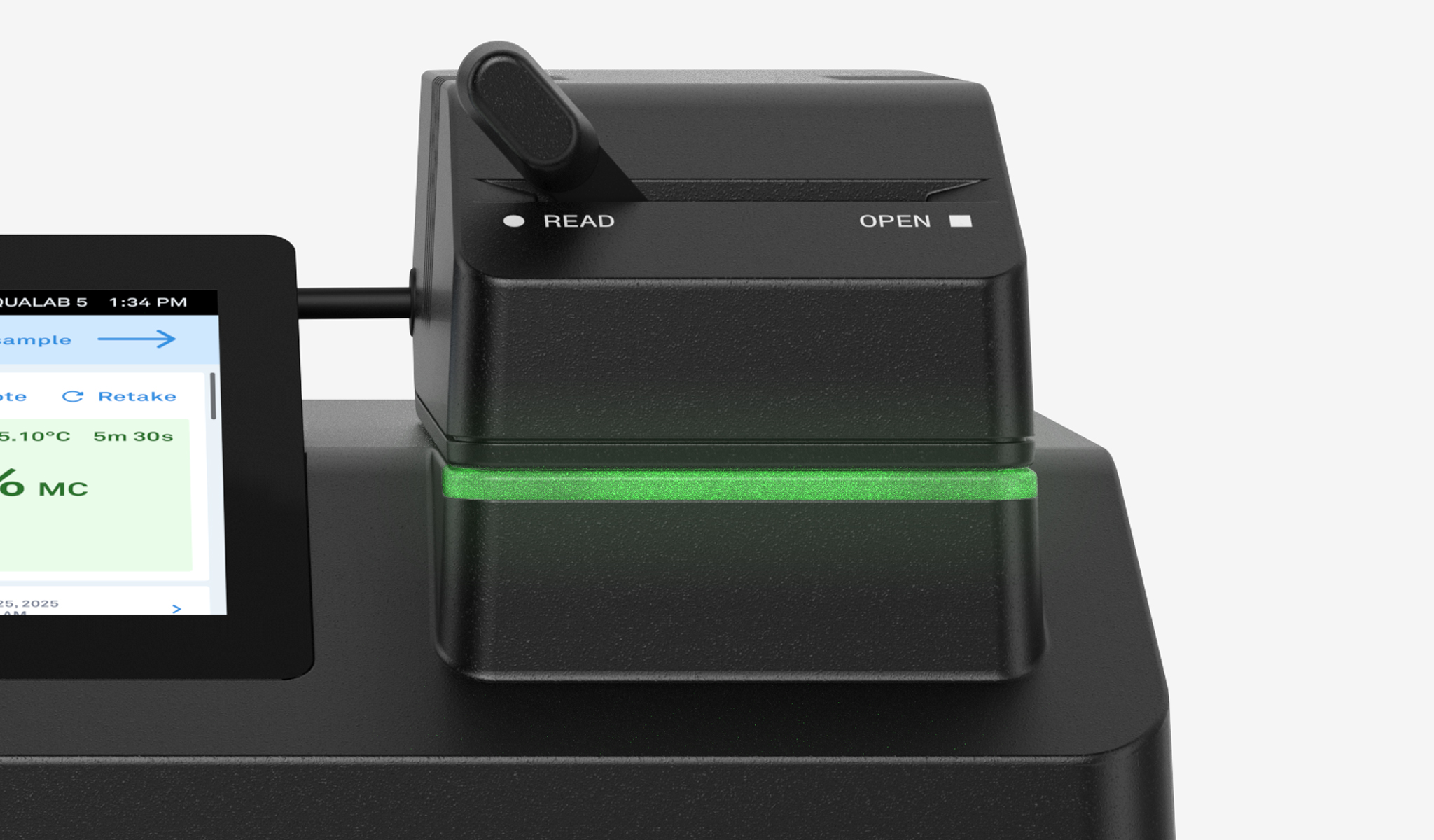
計器盤のLEDライトバーは、システムの状態を示します。
2.3.4 データ入力
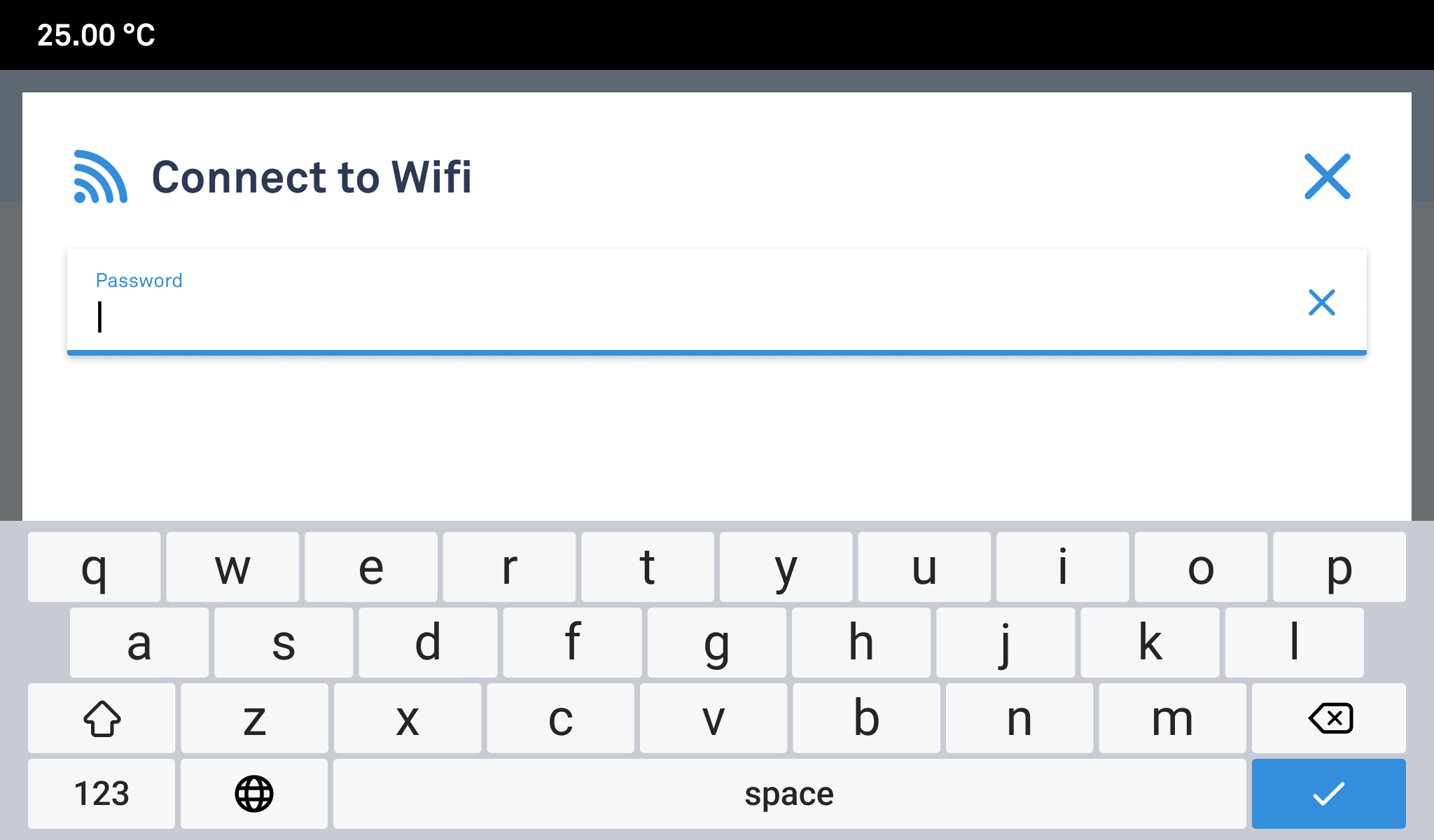
データ入力が必要な場合、画面上のキーボードまたはテンキーが自動的に表示されます。あるいは、USB-Aポートに外付けキーボードを接続して入力することも可能です。
画面上のキーボードで、
 Caps Lock キーを押すと、大文字のみの連続入力が可能になります。
2.4 ハードウェア仕様
3. 動作モード
AQUALAB 5TE は、以下のいずれかのモードで動作します:
3.1 AQUALAB クラウド接続
本機器をインターネットに接続し、AQUALAB Cloudアカウントと連携させることで、すべての機能をご利用いただけます:
- 1分間の読み物
- 水分含有量の測定値
- データの自動バックアップ
- 製品およびロットの構成
- データ分析とレポート機能の強化
- デバイス間で設定を同期する
- 無線(OTA)によるシステム更新
- 日付と時刻の自動同期
接続は、イーサネット(推奨)または無線ネットワークを介して確立できます。
無線モードを設定する際は、無線ドングルが取り付けられていることを確認してください。
3.2 インターネット接続ありのスタンドアロン環境
オンボーディングの際に「会社登録」をスキップした場合、本機器はスタンドアロンモードで動作します。OTAアップデートおよび自動時刻同期は引き続き利用可能ですが、AQUALAB Cloudの機能は利用できません。
3.3 スタンドアロン・オフライン
本機器は完全にオフラインで動作します。日付と時刻は手動で設定する必要があります。システムの更新にはUSBメモリが必要です。
インターネットへのアクセス設定は、後で「機器設定」>「ネットワーク」から行うことができます。
4. 初期設定
この章では、機器の初期セットアップ(設置、電源接続、および初期設定手順)について説明します。
警告
感電や本機の損傷を防ぐため、カバーを取り外したり、分解したりしないでください。

注意
付属の電源アダプターのみを使用してください。定格が合わない電源を使用すると、性能が低下したり、故障の原因となったりする恐れがあります。必ずアース付きコンセントまたは電源タップに接続してください。
4.1 場所の選択
装置は、周囲温度が一定で安定した場所に設置してください。
通気口、窓、ヒーター、エアコンの近くは避けてください。サンプルチャンバーの汚染を防ぐため、清潔な環境を維持してください。
4.2 電源への接続
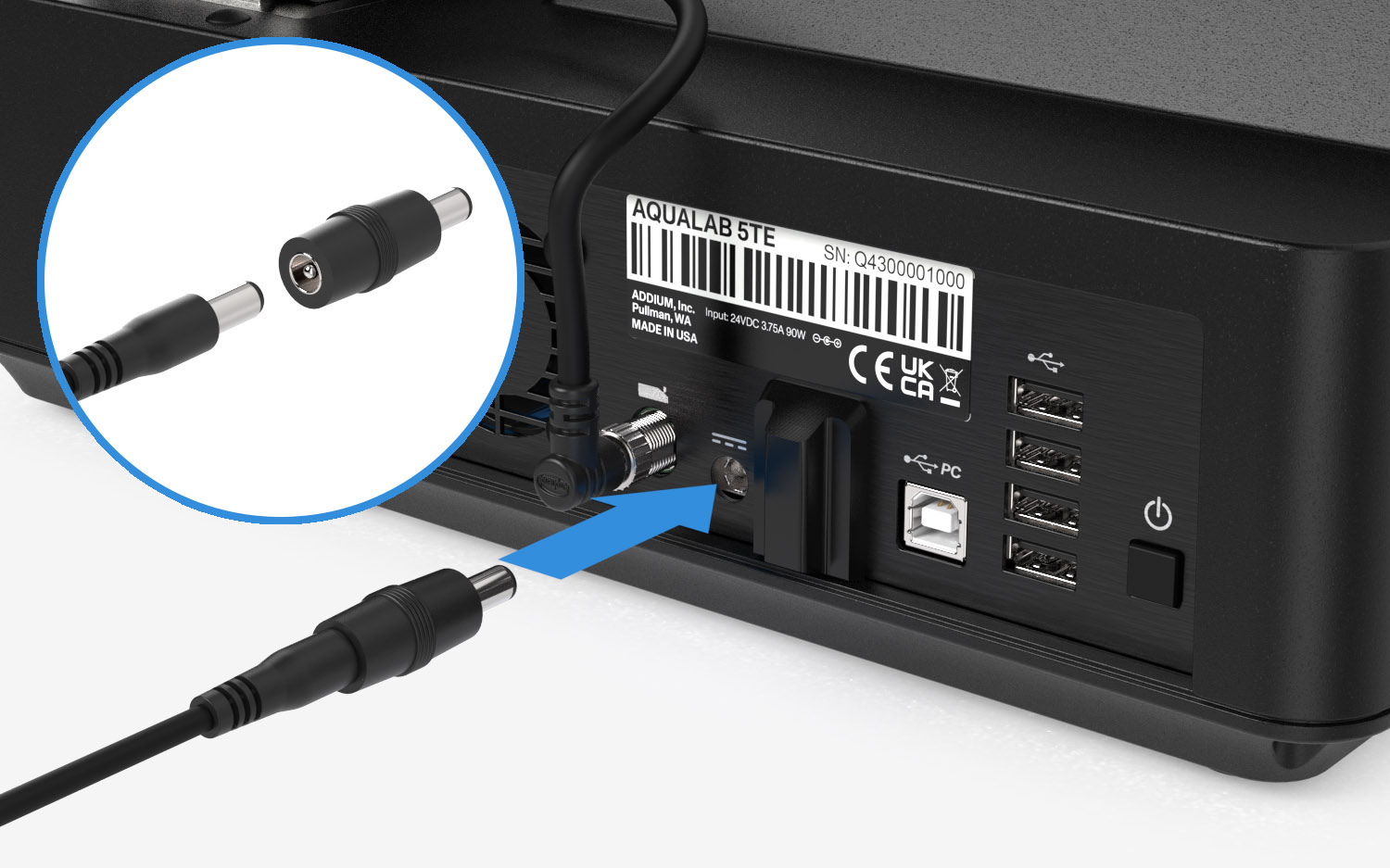
電源ケーブルを背面パネルのDCバレルコネクタに差し込み、もう一方の端を接地された電源に接続してください。
注意
機器の誤動作や破損を防ぐため、電源ケーブルを接続する前に、バレルアダプターが取り付けられていることを確認してください。
4.3 電源投入
AQUALAB 5TEは、電源に接続すると自動的に電源が入ります。自動的に起動しない場合は、背面パネルの電源ボタンを押してください。初期化中は、起動画面が表示されます。

4.4 オンボーディング・ウィザード
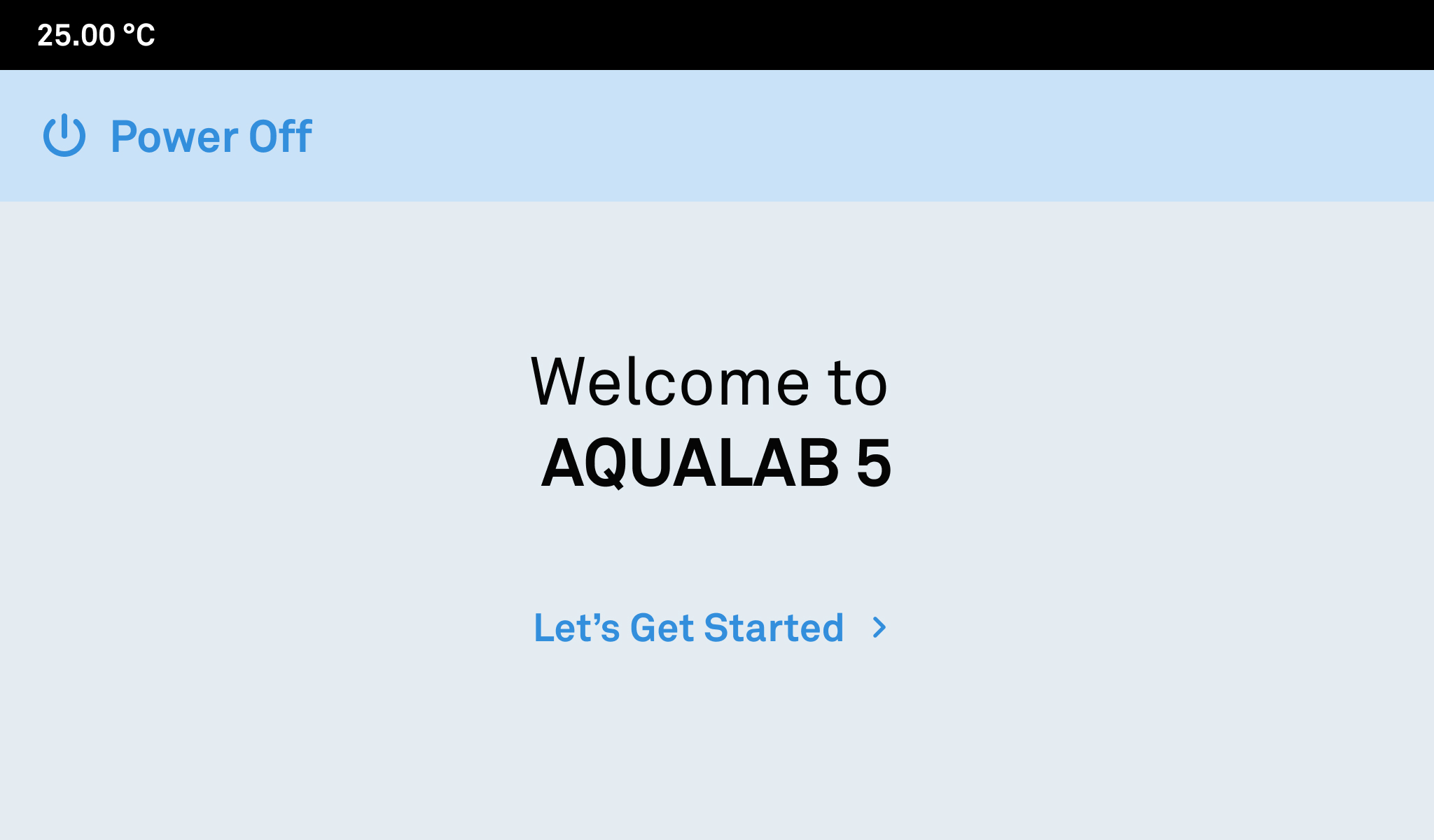
起動後、ウェルカム画面が表示されます。
タップ
 ガイド付きオンボーディングプロセスを開始するには。
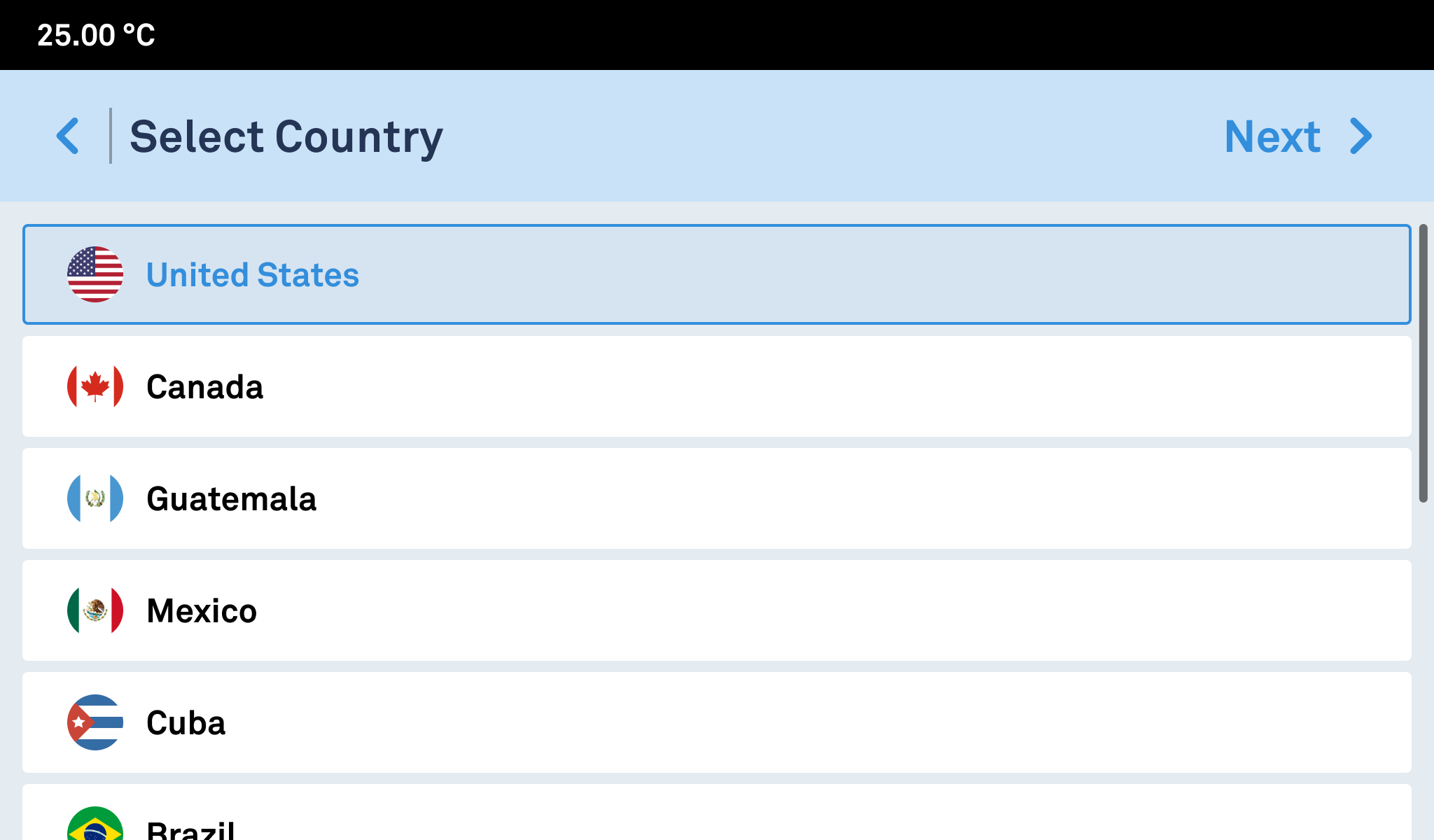
地域とインターフェースの言語を選択してください。
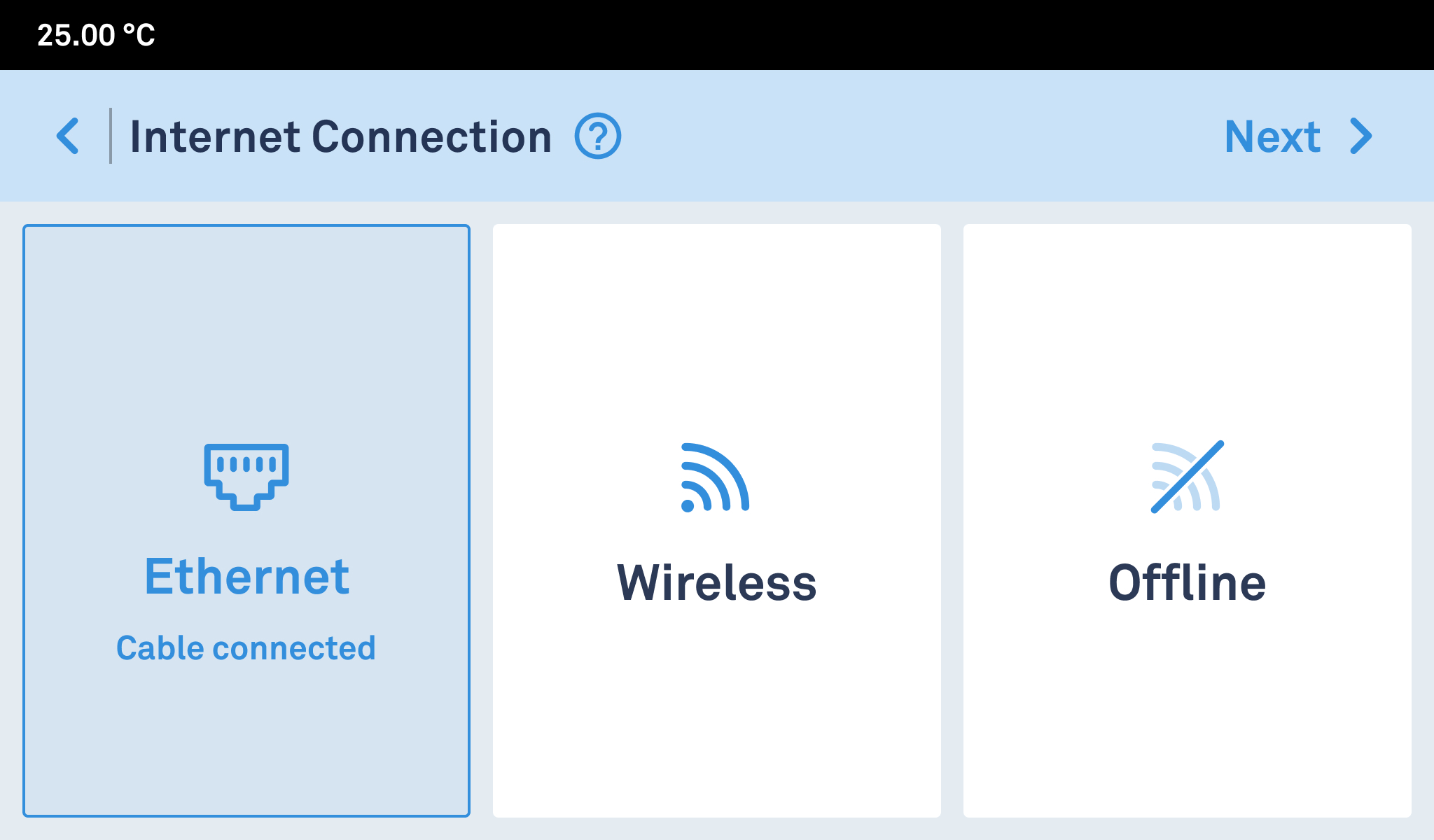
ネットワーク接続(イーサネット、無線、またはオフライン)を設定します。
AQUALAB Cloud を利用したり、OTA アップデートや日時自動同期などの機能を有効にしたりするには、インターネット接続オプションを選択してください。
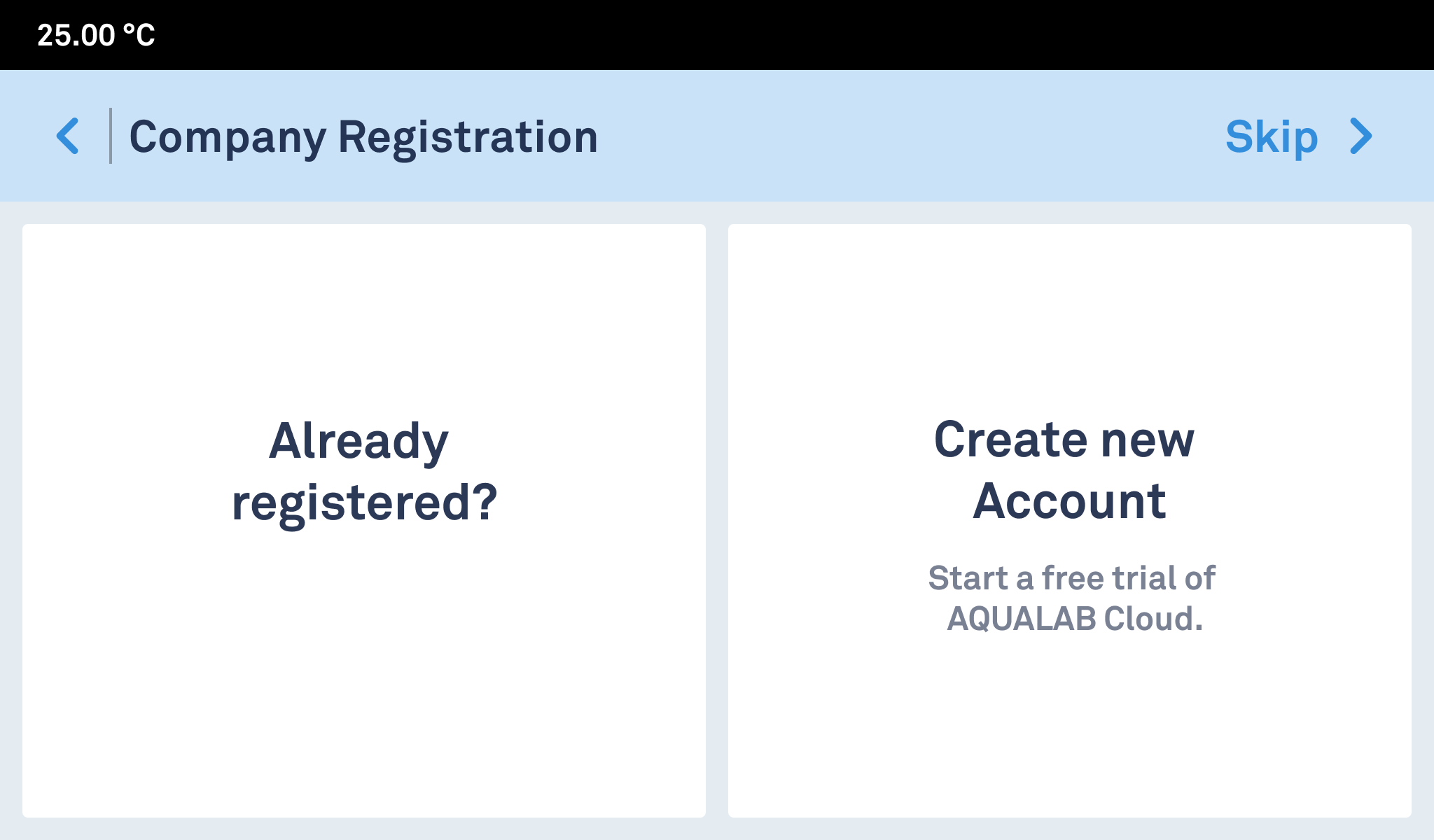
AQUALAB Cloud アカウントを設定するか、または機器をスタンドアロン動作用に設定してください:
- その会社がすでにアカウントを持っている場合は、「すでに登録済み?」をタップしてください。
- 新しいアカウントを作成するには、「新しいアカウントを作成」をタップしてください。
- クラウドに接続せずに本機器をスタンドアロンモードで使用する場合は、
で「スキップ」>をタップしてください。
AQUALAB Cloudの機能セットの詳細については、こちらをご覧ください。
注意
登録をスキップすると、このAQUALAB 5TEはAQUALAB Cloudに接続されないスタンドアロンモードで設定されます。後日AQUALAB 5TEをAQUALAB Cloudに接続するには、システムを完全にリセットする必要があり、その際、保存されている測定値が消去されますので、あらかじめデータをコンピュータにエクスポートしておいてください。
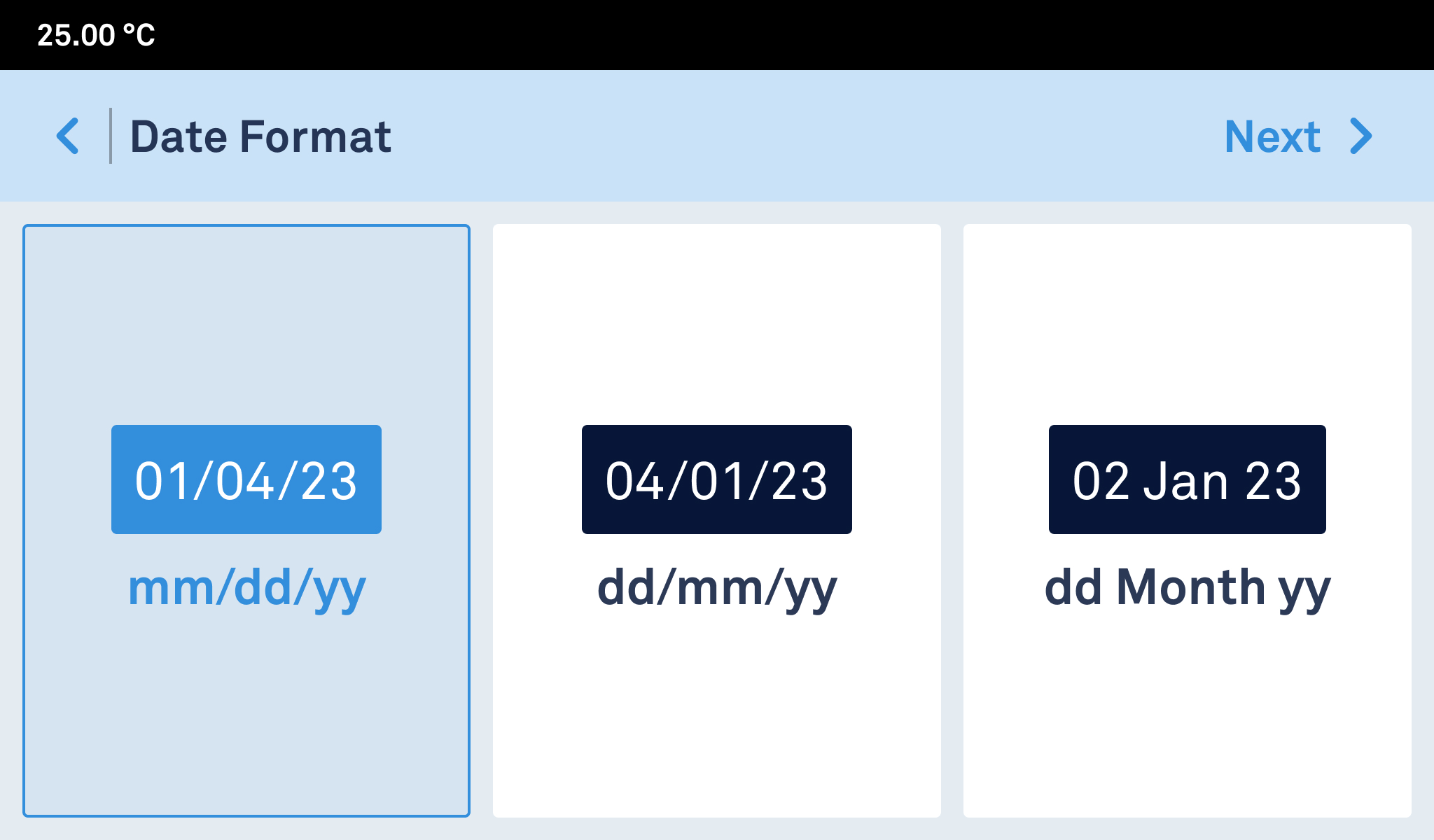
日付と時刻を設定します(オフラインの機器では必須、インターネットに接続されている機器では自動設定されます)。
5. ユーザーアクセス管理
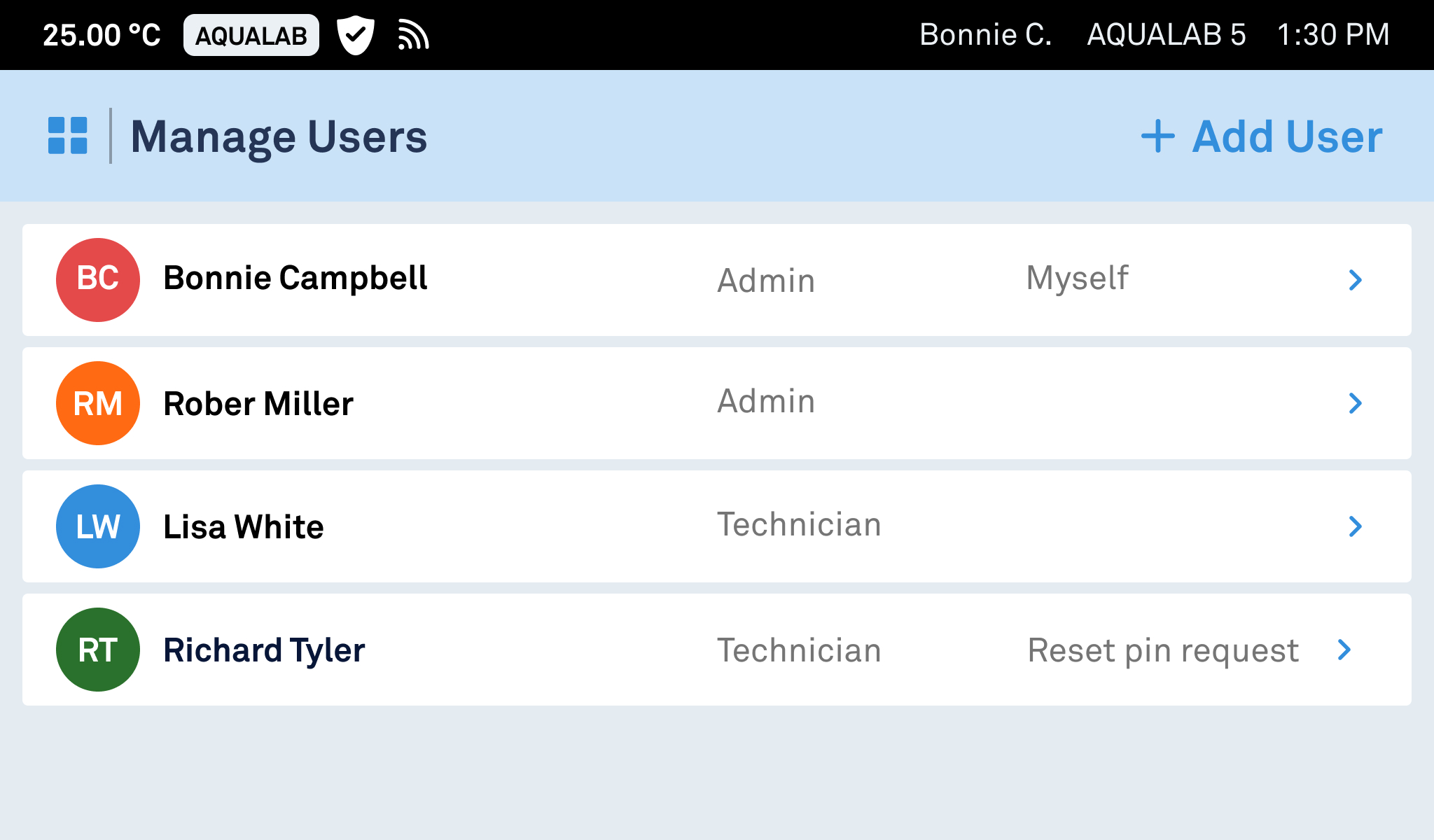
アクセス制御機能により、クラウド接続型およびスタンドアロン型の計測器の両方で、役割ベースの権限設定が可能になります。アクセス制御を有効にするには、「ユーザーの管理」>「+ ユーザーを追加」から最初のユーザーを追加してください。この機能を無効にしている場合は、ログインしなくてもすべての機能を利用できます。
5.1 ログイン
アクセス制御が有効になっている場合、本機器は起動時、セッションのタイムアウト後、およびユーザーがログアウトした後にログイン画面を表示します。
ログインするには:
- ユーザー一覧から自分の名前を選択してください。
- PINを入力してください。
- [ログイン] をタップします。
ログアウトするには、ステータスバーをタップして拡張ステータスバーを表示し、「ログアウト」をタップします。ログアウトすると、機器がロックされます。
5.2 ユーザーの役割
管理者 – すべての権限:
- ユーザーの管理(追加、編集、削除)
- 機器の設定を管理する
- 商品の作成とアーカイブ
- 測定を行い、検証を実施する
技術者 – 立ち入り制限あり:
- 自分のプロフィールを編集する(役割を除く)
- 測定を行い、検証を実施する
製品はAQUALAB Cloudで作成されます。第10章「製品」を参照してください。
5.3 最初の管理者ユーザー
アクセス制御が有効になっている場合、少なくとも1人の管理者が必要です。最初に作成されたユーザーには、自動的に「管理者」の役割が割り当てられます。
警告
スタンドアロン型の機器については、最初の管理者PINを安全な場所に保管してください。紛失した場合、復元することはできません。復元できる唯一の方法はシステムリセットのみですが、これを行うと機器内のすべてのデータが完全に削除されます。
5.4 ユーザーの追加(管理者専用)
新規ユーザーは「ユーザー管理」画面から追加します。生成された一時PINは、割り当てられたユーザーに安全に伝達する必要があります。施設のポリシーで定められている場合は、ユーザーは初回ログイン時にPINを変更する必要があります。
5.5 ユーザーの削除(管理者専用)
[ユーザー] を選択してください ユーザーの管理, タップ
 、そして確認してください。削除されたユーザーは、監査の追跡可能性を確保するため、以前の測定値と関連付けられたままとなります。管理者は自分自身を削除することはできません。
5.6 ユーザープロフィールの編集
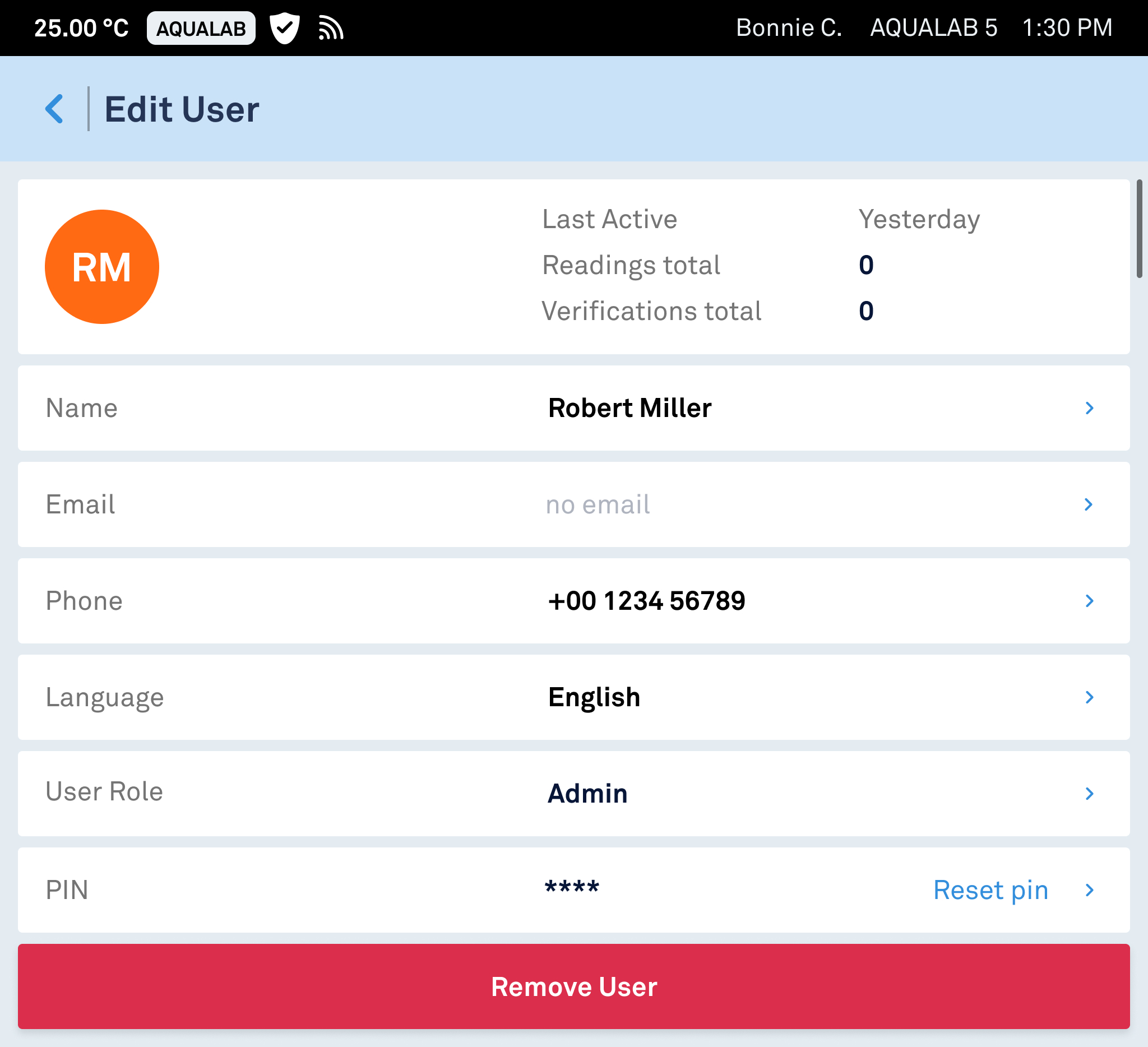
「Admin」ユーザーは、どのユーザーのプロファイルであっても、すべてのフィールドを編集できます。技術者は、自分に割り当てられた役割を除き、自身のプロファイル内のすべてのフィールドを編集できます。
6. 機器の設定
機器の設定を変更できるのは、管理者ユーザーのみです。
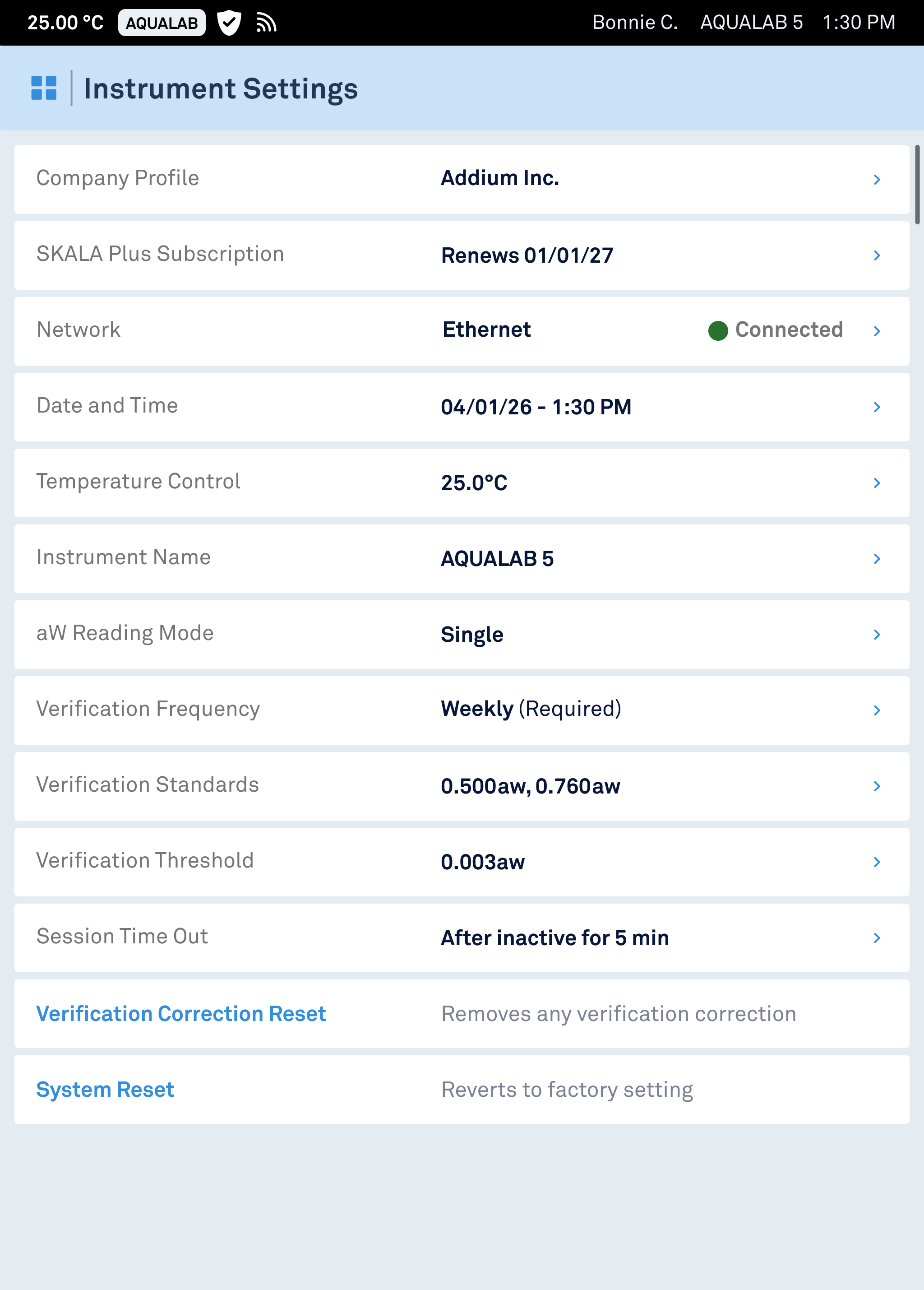
ホーム画面から「機器設定」を選択して、設定画面にアクセスしてください。
会社概要
エクスポートに含まれる会社情報。クラウド接続型機器では読み取り専用(AQUALAB Cloudで管理)。スタンドアロン型機器では編集可能。
ネットワーク
イーサネットまたはワイヤレス接続を表示および設定します。
AQUALAB Cloud ライセンス
ライセンスの状態を表示します。ライセンス管理は、AQUALAB Cloud の Web インターフェースを通じて行われます。
日付と時刻
日付、時刻、および表示形式を設定します。インターネットに接続されている機器は自動的に同期されます。
温度制御
サンプルチャンバーの制御温度(15~50 °C)を設定します。この温度を通常のサンプル温度に近い値に設定することで、平衡化時間を短縮できます。
検証頻度
検証間隔と適用レベル(「必須」または「推奨」)を定義します。Addiumでは、毎日、または1シフトに1回の検証を推奨しています。
- おすすめ:検証の期限が近づくと、機器に通知が表示されます。その間も測定は可能です。
- 必須:検証が完了するまで、この機器は新しい測定値の取得をブロックします。
Addiumでは、毎日、または1シフトごとに確認を行うことを推奨しています。
検証基準
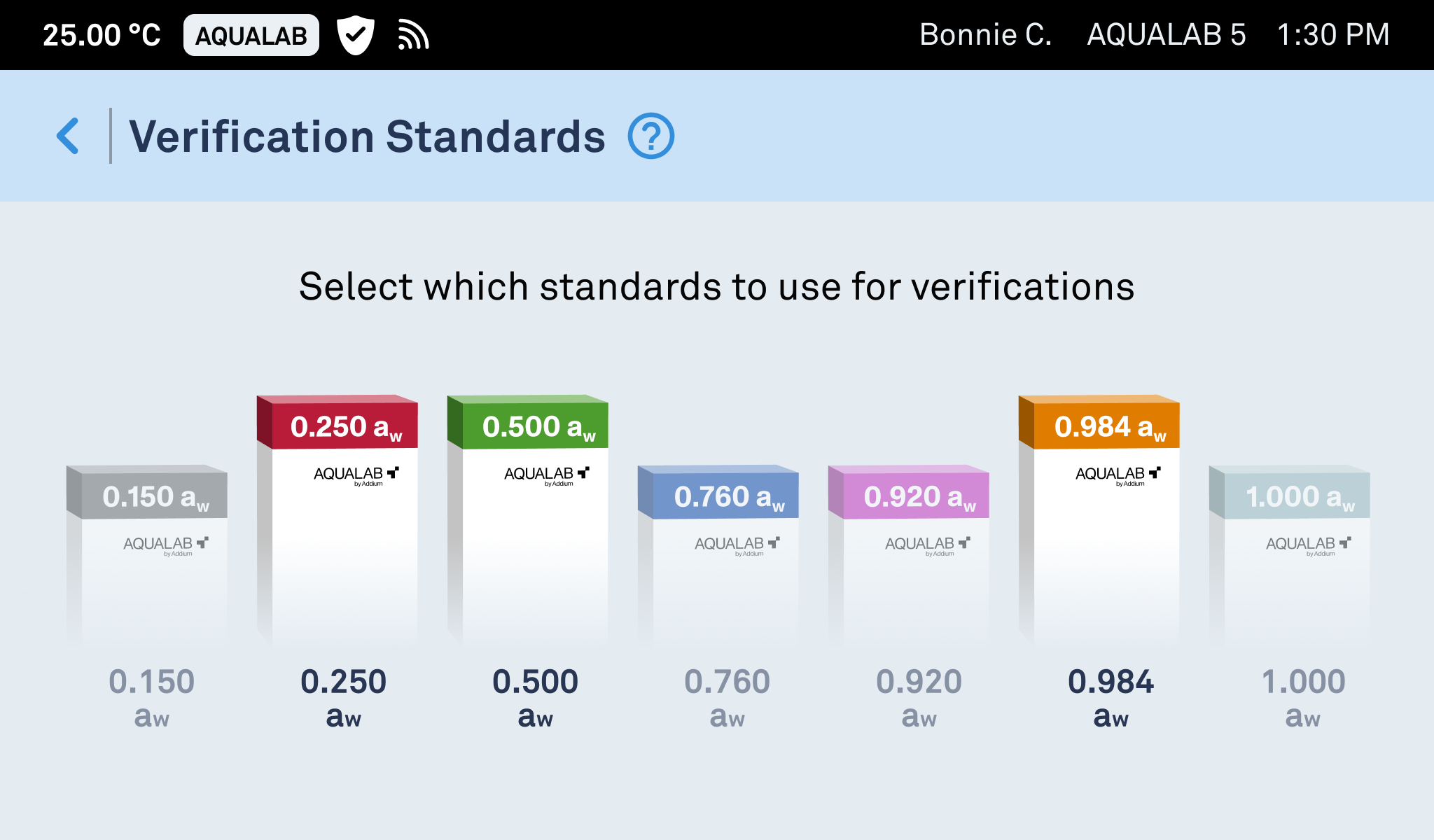
検証の際に使用する基準を選択します。デフォルトの基準は 0.500awおよび 0.760aw です。試料の水活度の範囲を挟むように、少なくとも 2 つの基準を選択してください。
正確な検証結果を得るために適切な基準を選択する方法の詳細については、「検証基準の選択」を参照してください。
検証閾値
測定値と期待値の間の最大許容差。デフォルトの検証閾値である 0.003aw を推奨します。施設の精度要件に合わせて調整してください。
水分活性(aw)の測定モード
以下の4つのモードが利用可能です:
- シングル:awの変化が 0.0010aw/min以下になるまでサンプルを読み取ります(デフォルト)。
- ISO 18787:awの変化率が0.0003aw/min以下になるまで試料の測定を継続する。ISO 18787に準拠している。
- 低エミッション:緩和された平衡化基準を採用し、精度を多少犠牲にすることで測定結果を迅速に得ることができます。最高精度よりも速度を優先すべき、平衡化に時間がかかる試料のプロセスモニタリングに適しています。
awの変化が0.0020aw/min以下になるまで試料を読み取ります。
インスツルメント名
エクスポートに含まれる編集可能な名前。デフォルト:シリアル番号。
セッションタイムアウト
自動ロックが行われるまでの非アクティブ期間。
補正のリセット
適用済みの検証補正をすべて解除し、直近の工場出荷時の水分活性校正値に戻します。この操作は元に戻せません。過去の測定値には影響しません。検証履歴に記録が作成されます。リセット後は、検証を行うことをお勧めします。
システムのリセット
測定値、検証結果、ユーザー、設定など、すべてのローカルデータが完全に削除されます。この操作は元に戻すことができません。
測定値を機器から削除できるのは、この操作のみです。個々の測定値を削除することはできません。
7. 検証
検証では、認定された水分活性標準液を測定することにより、装置の精度を確認します。検証は、施設のSOPに従って実施する必要があります。Addiumでは、少なくとも毎日、あるいは1シフトに1回の頻度で検証を行うことを推奨しています。
注意
検証を行う前には、必ずサンプルチャンバーを洗浄してください。
残留汚染物質は、精度や読み取り速度に影響を与えます。
7.1 検証、修正、および校正
これらの用語は、それぞれ異なる操作を表しており、互いに置き換えて使用することはできません。
校正
基準標準物に対して、計測器の基準測定精度を確立するための管理された手順です。校正には専用の機器および標準物質が必要であり、AddiumまたはAddium認定サービスセンターのみが実施します。ユーザーや第三者による実施はできません。Addiumの認定サービスネットワーク外で実施された校正については、Addiumの精度仕様や保証の対象外となります。 お使いの機器は出荷前に校正済みであり、再校正はAddiumのサービス部門および認定販売代理店を通じてご利用いただけます。最新の校正情報は、機器に同梱されている「校正証明書」に記載されています。
検証
認定された検証標準物を測定し、その結果を既知の値と比較することで、測定精度を確認するユーザー手順。検証は単なる確認であり、それ自体では計測器の測定方法に変更を加えることはありません。 すべての検証は「検証履歴」に記録されます。
補正
検証後に適用されるオプションの調整です。補正では、測定されたすべての標準値に対して最良適合計算を行い、機器の校正値を調整します。補正は将来の測定値にのみ影響し、すでに記録された測定値を変更することはありません。補正を適用すると、「検証履歴」にタイムスタンプ付きの恒久的な記録が作成されます。
オフセット補正
適用された補正が各センサーに与える数値。AQUALAB 5TE では、フル測定に使用される冷却ミラー式露点センサーと、1分間測定に使用される静電容量式センサーに対して、それぞれ個別のオフセットを適用します。現在のオフセット値は、「診断とヘルプ」>「検証」に表示されます。オフセット補正は独立した手順ではなく、適用された補正の結果として生じるものです。
補正リセット
適用されたすべての補正を解除し、機器を直近の工場出荷時の校正状態に戻します。補正は個別に解除されるわけではありません。補正リセットは元に戻すことができませんが、過去の測定値には影響を与えず、「検証履歴」に記録が残ります。
機器設定の 「補正リセット」を 参照してください。
7.2 検証基準の選定
測定対象の試料の水分活性範囲を挟むように、少なくとも2つの標準液を選択してください。この範囲内に追加の標準液を含めることで、水分活性範囲が広い製品の場合、測定精度が向上します。
検証用標準液は、7つの水分活性レベル(0.150、0.250、0.500、0.760、0.920、0.984、および1.000aw)が用意されており、Addiumのオンラインストアで別途購入する必要があります。
デフォルトの検証基準は 0.500awおよび 0.760aw です。有効な基準を変更するには、「機器設定」>「検証基準」の順に選択してください。
注意
各標準試薬については、使用する標準試薬の安全データシート(SDS)に従って取り扱ってください。標準試薬ごとに危険性は異なります。
7.3 準備
検証を開始する前に、以下の手順を完了してください:
- 装置を清掃してください。(詳細については、「サンプルチャンバーの清掃」を参照してください。)
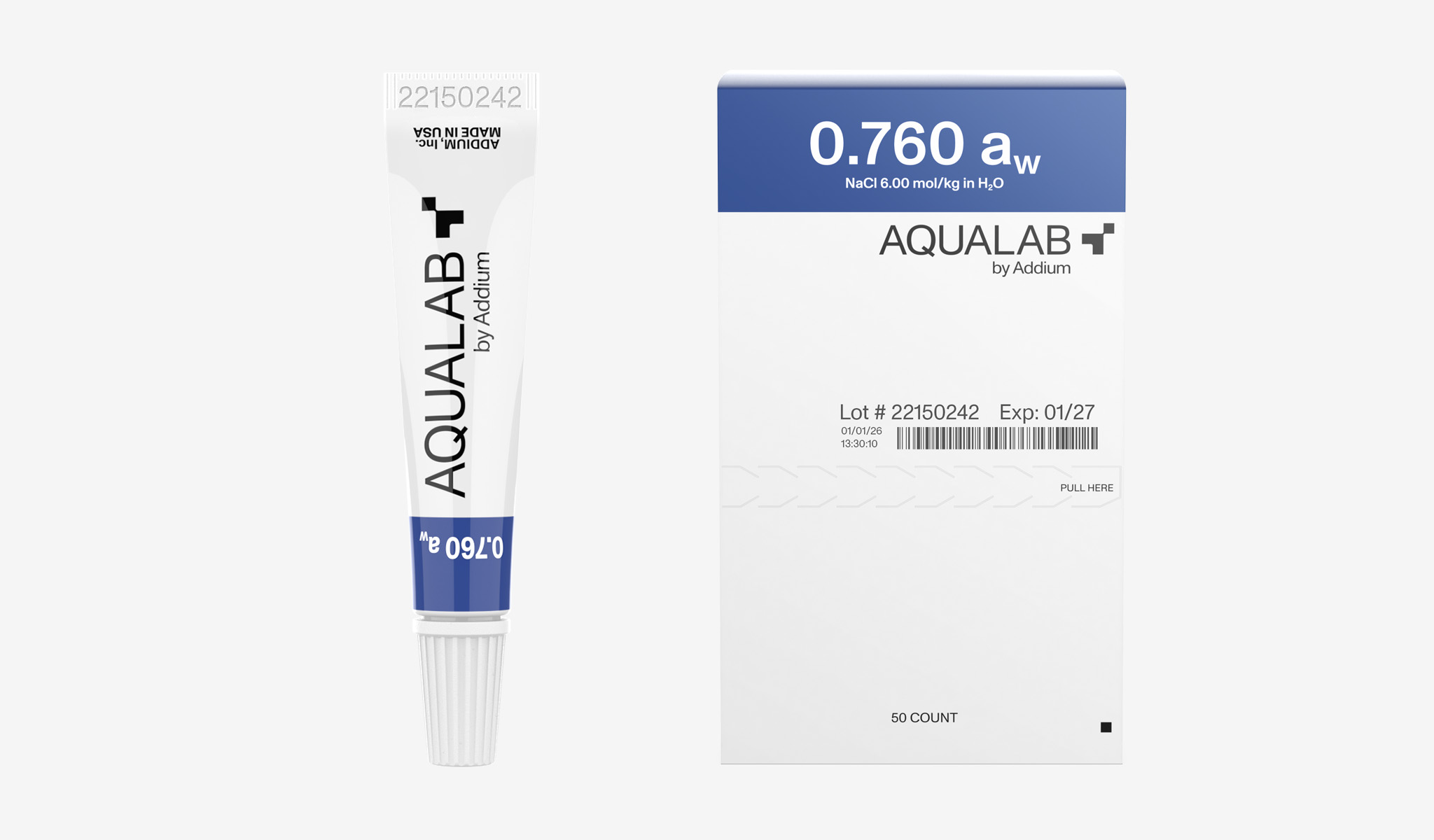
- 標準液の有効期限を確認してください。有効期限が切れた標準液は使用しないでください。有効期限はチューブの端と標準液の箱に印刷されています。
- 各標準液ごとに新しいサンプルカップを使用してください。カップの再利用はしないでください。
準備をします。ねじ蓋を取り外し、キャップの裏側でアルミシールを破り、中身をカップに絞り出します。
注意
カップの縁や外側に溶液が付着していないことを確認してください。こぼれた溶液は、KIMWIPE®のティッシュまたは綿棒を使って直ちに拭き取ってください。検証用標準液には腐食性があります。
7.4 検証の実施
選択された各規格について:
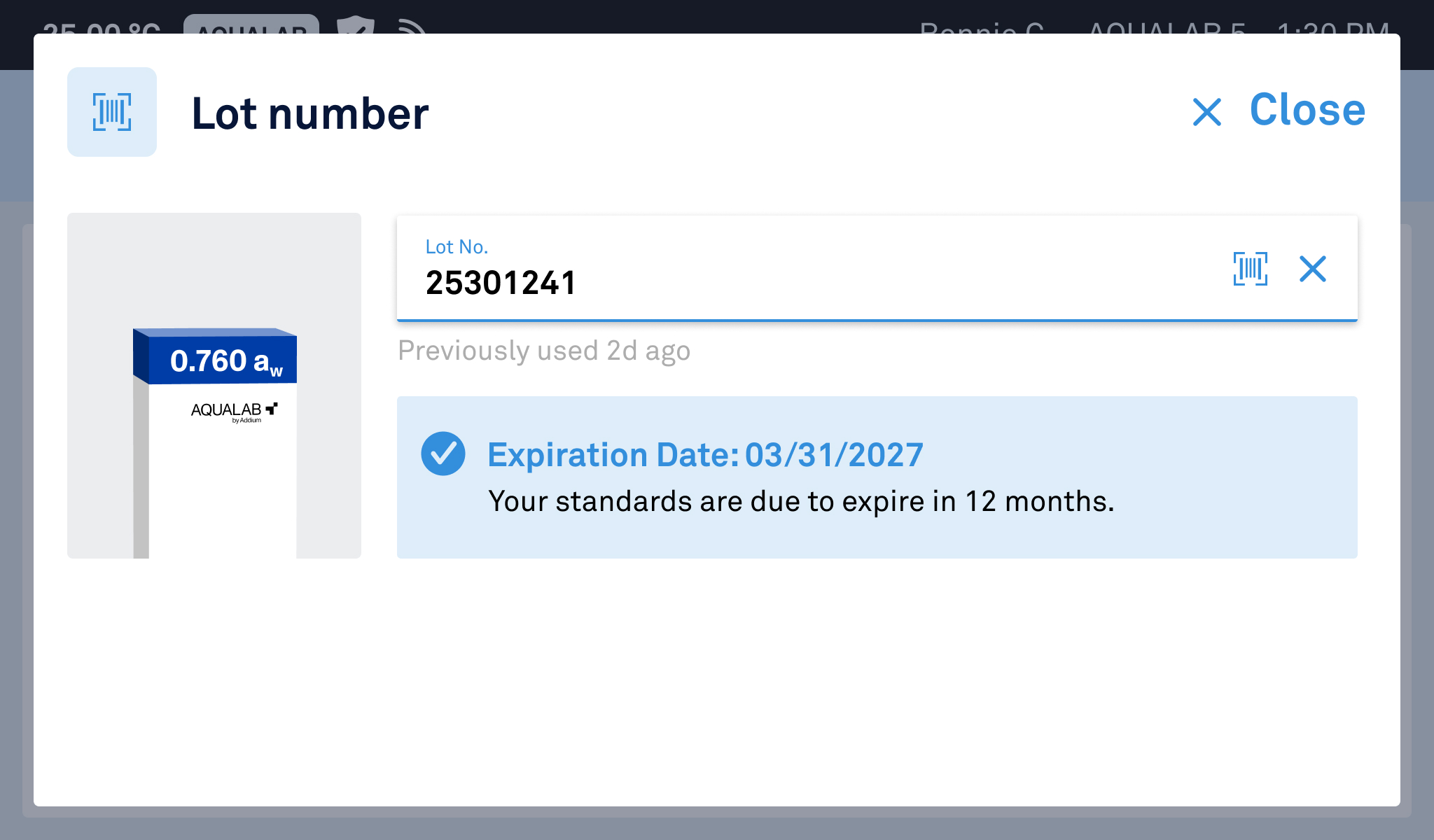
- 指示が表示されたら、液を注いだカップをサンプルチャンバーに挿入してください。必要に応じて、バーコードスキャナーを使用するか、ロット番号を手動で入力して、トレーサビリティを確保してください。
- 蓋を閉め、レバーを「READ」の位置に動かしてください。測定が自動的に開始されます。測定中は「In Progress」と表示されます。測定が完了すると、「Completed」と表示されます。
- 試料を取り出し、次の標準液に進んでください。選択したすべての標準液について、この手順を繰り返してください。

注記
試料の温度がチャンバーの温度と2 °C以上異なる場合、装置はまず温度調整を行います。
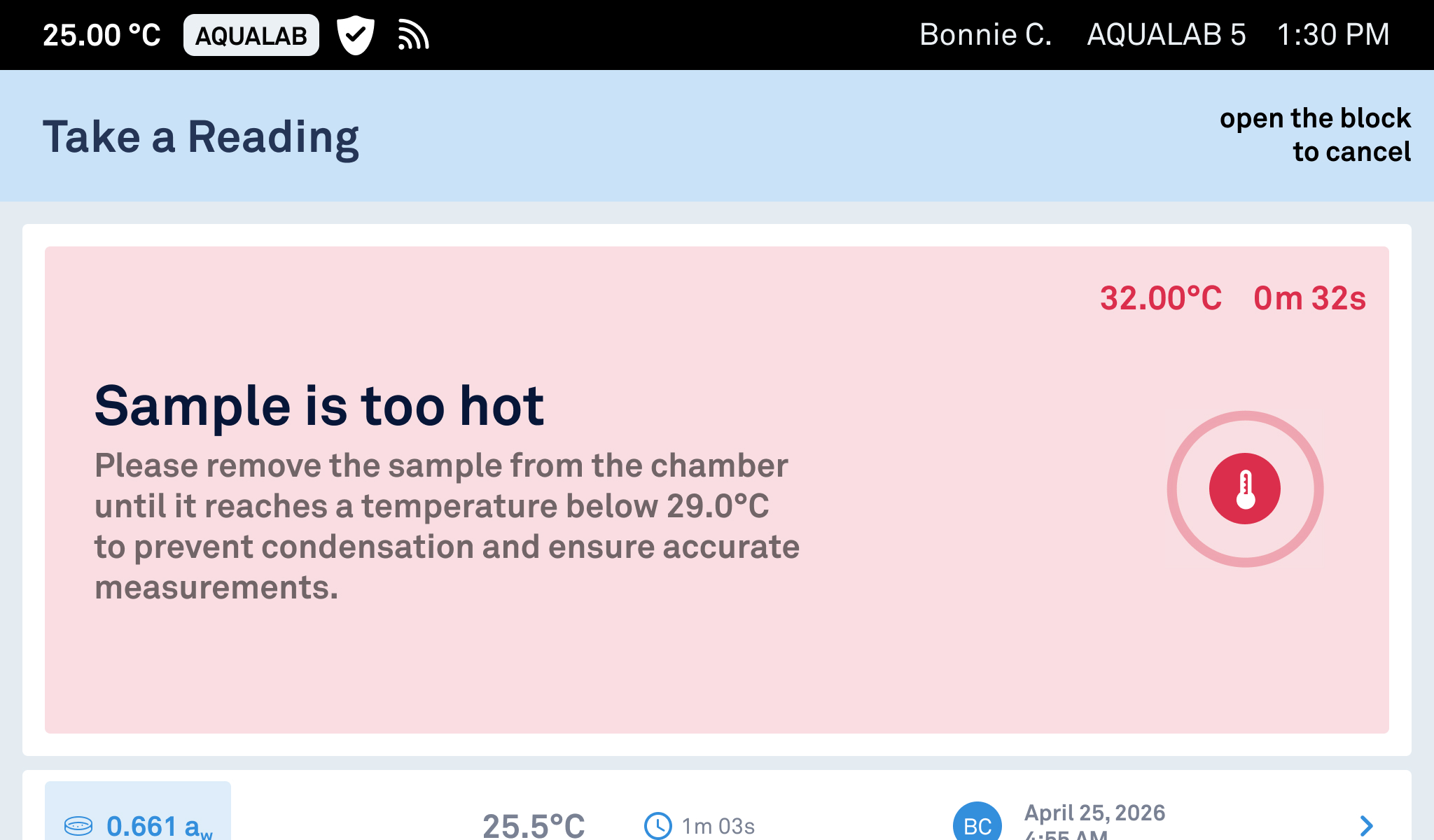
試料の温度がチャンバーの温度を4 °C以上上回る場合、装置は冷却のために試料を取り出すよう促します。これは、高温の試料を装置内に挿入すると、チャンバー内で結露が発生し、装置の性能に影響を与える可能性があるためです。
キャンセル方法:
単一の読み取り: 読み取り中にセンサーブロックを開いてください。すると、その標準試料の試料挿入プロンプトに戻ります。
検証全体: タップ
 . 確認すると、これまでの進捗がすべて破棄されます。
7.5 検証結果
すべての基準の測定が完了すると、次の3つの結果のうちいずれかが表示されます:
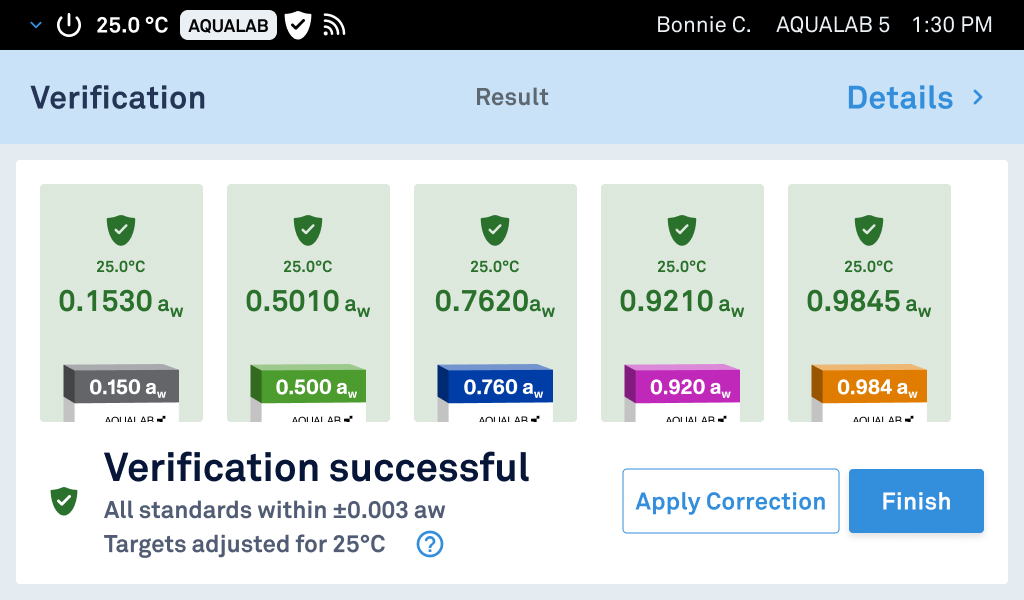
検証に成功しました
すべての基準値は、設定された閾値の範囲内です。オプション:タップ
 (訂正なし)または
 (必要に応じて調整を行う)。
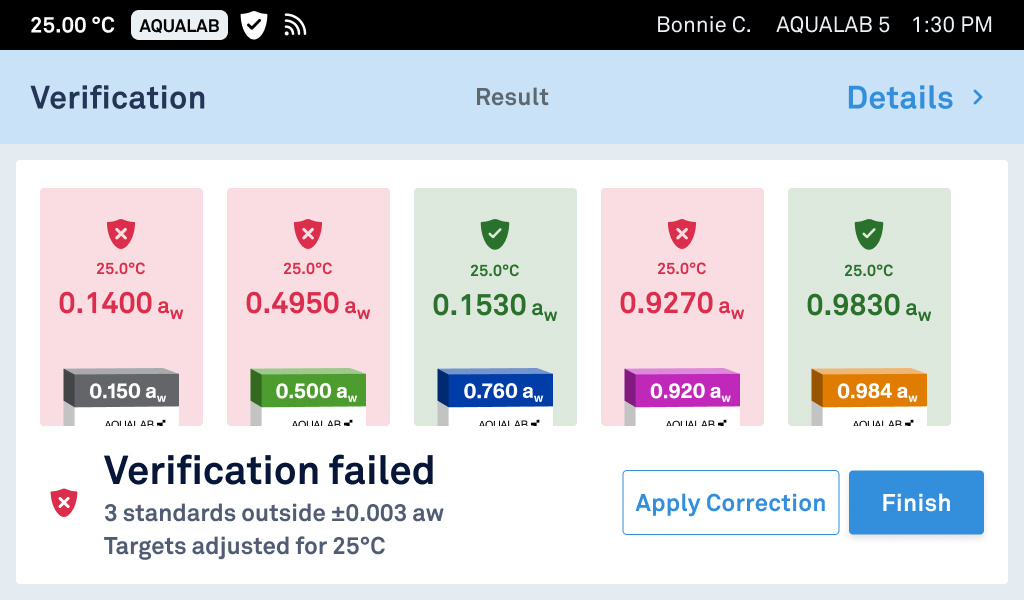
検証に失敗しました – 修正可能
少なくとも1つの基準値が閾値を超えましたが、修正を行えばすべてが基準範囲内に収まります。タップしてください
申し込む、または
その機器を未検証のままにしておく。
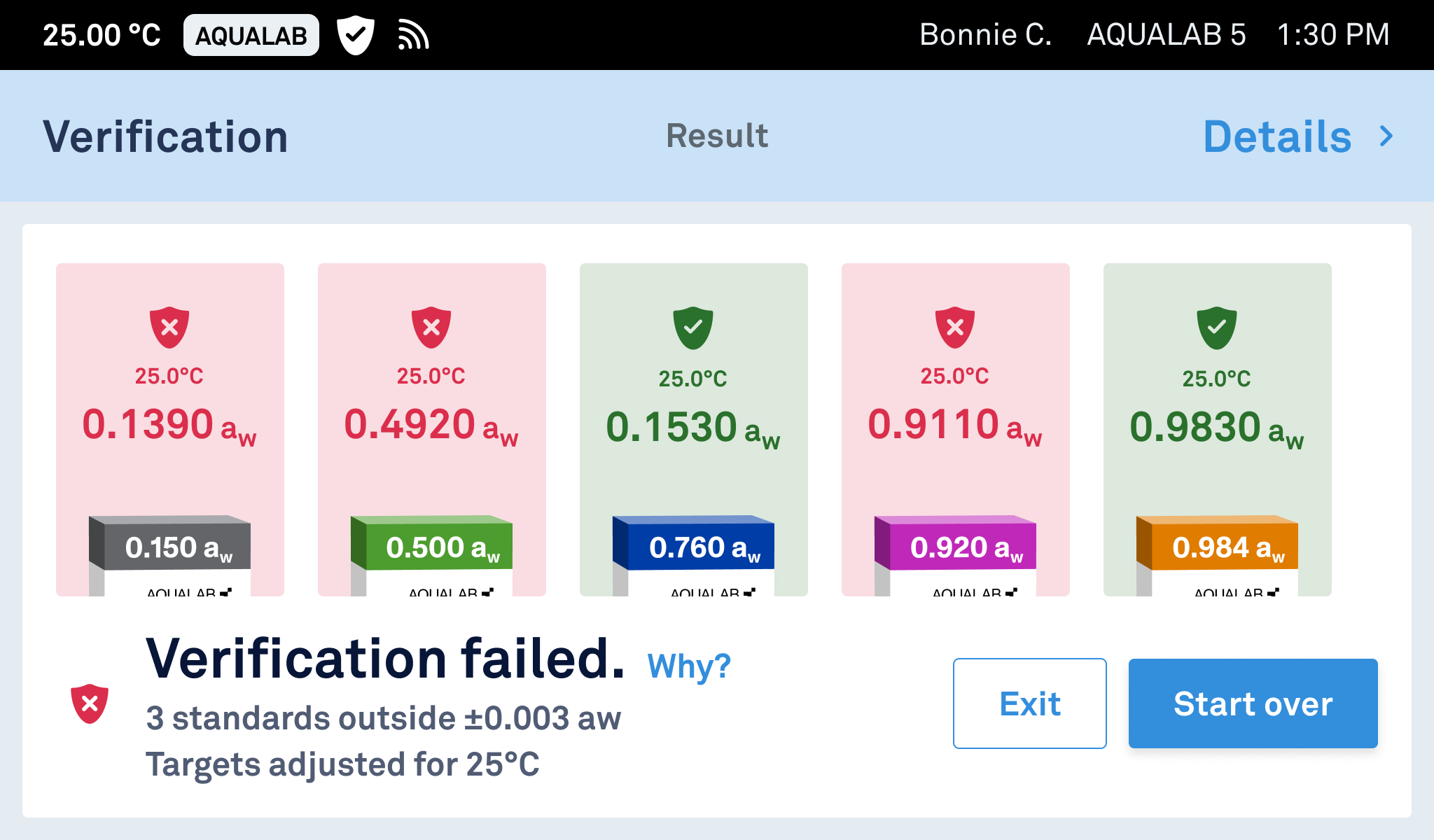
検証に失敗しました – 修正不可
少なくとも1つの規格が閾値を超過しており、いかなる是正措置を講じてもこれを解決することはできません。
タップ
 または
または
 .
.
7.6 訂正
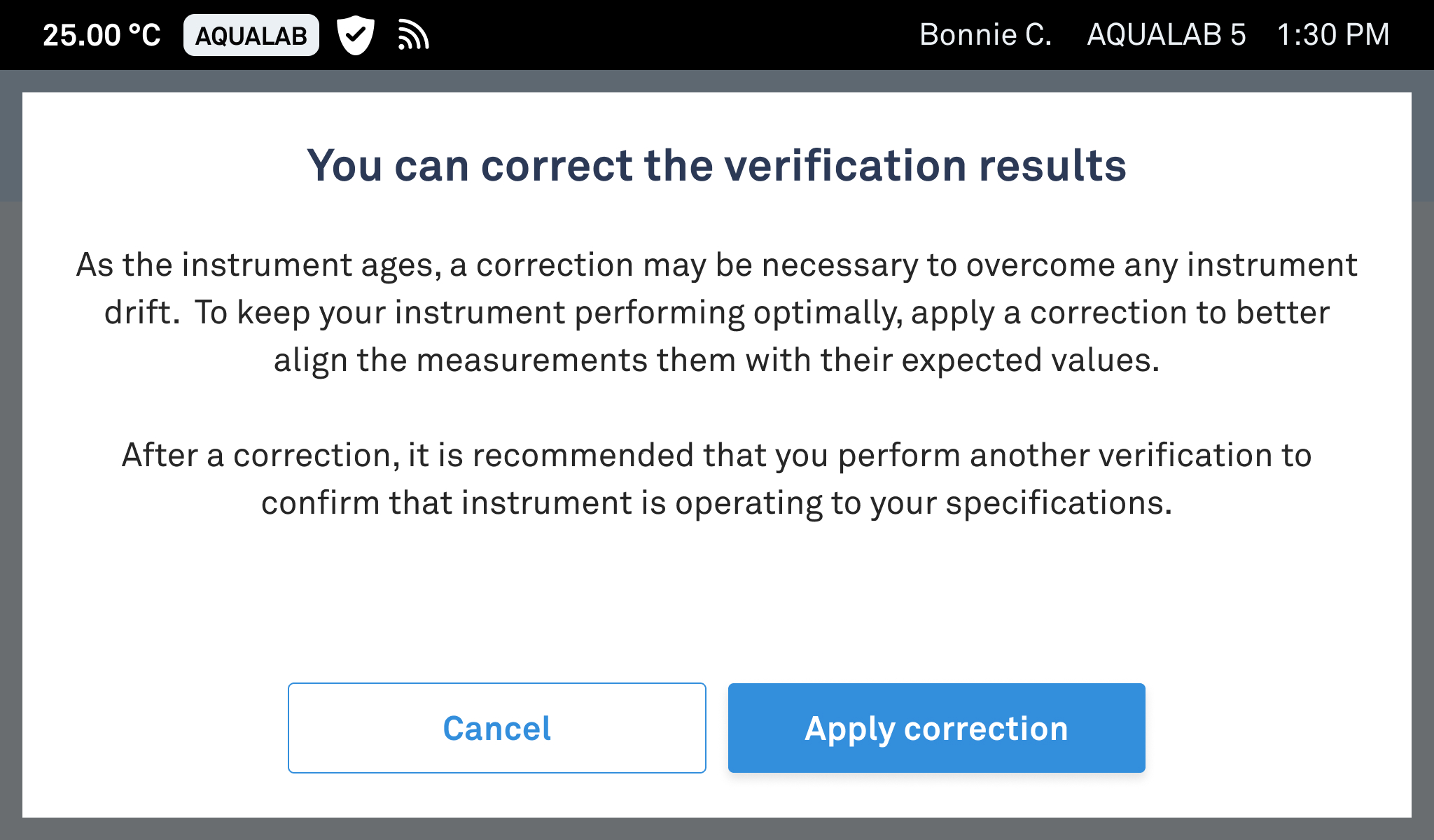
補正とは、測定されたすべての標準値に対して最良適合計算を行い、校正値を数学的に調整することです。補正の適用は任意であり、適用すると「検証履歴」にタイムスタンプ付きの恒久的な記録が作成されます。補正を適用しても、その影響は今後の測定値にのみ及びます。
Addiumでは、補正を適用した後に再確認を行うことを推奨しています。補正は、「機器設定」>「補正のリセット」から解除できます。
7.7 検証失敗時のトラブルシューティング
検証に失敗した場合は、以下を確認してください:
- サンプルチャンバーは適切に洗浄されましたか?
- 各基準ごとに、新品の未使用のカップが使用されましたか?
- それらの規格は有効期限内ですか?
- 開封したばかりのチューブの中身が使われたのでしょうか?
いずれかの項目で「いいえ」と回答した場合は、その問題を解決し、新しいカップと基準を用いて再度測定を行ってください。それでも不具合が解消されない場合は、「機器設定」>「補正リセット」で補正をリセットするか、カスタマーサポートまでお問い合わせください。
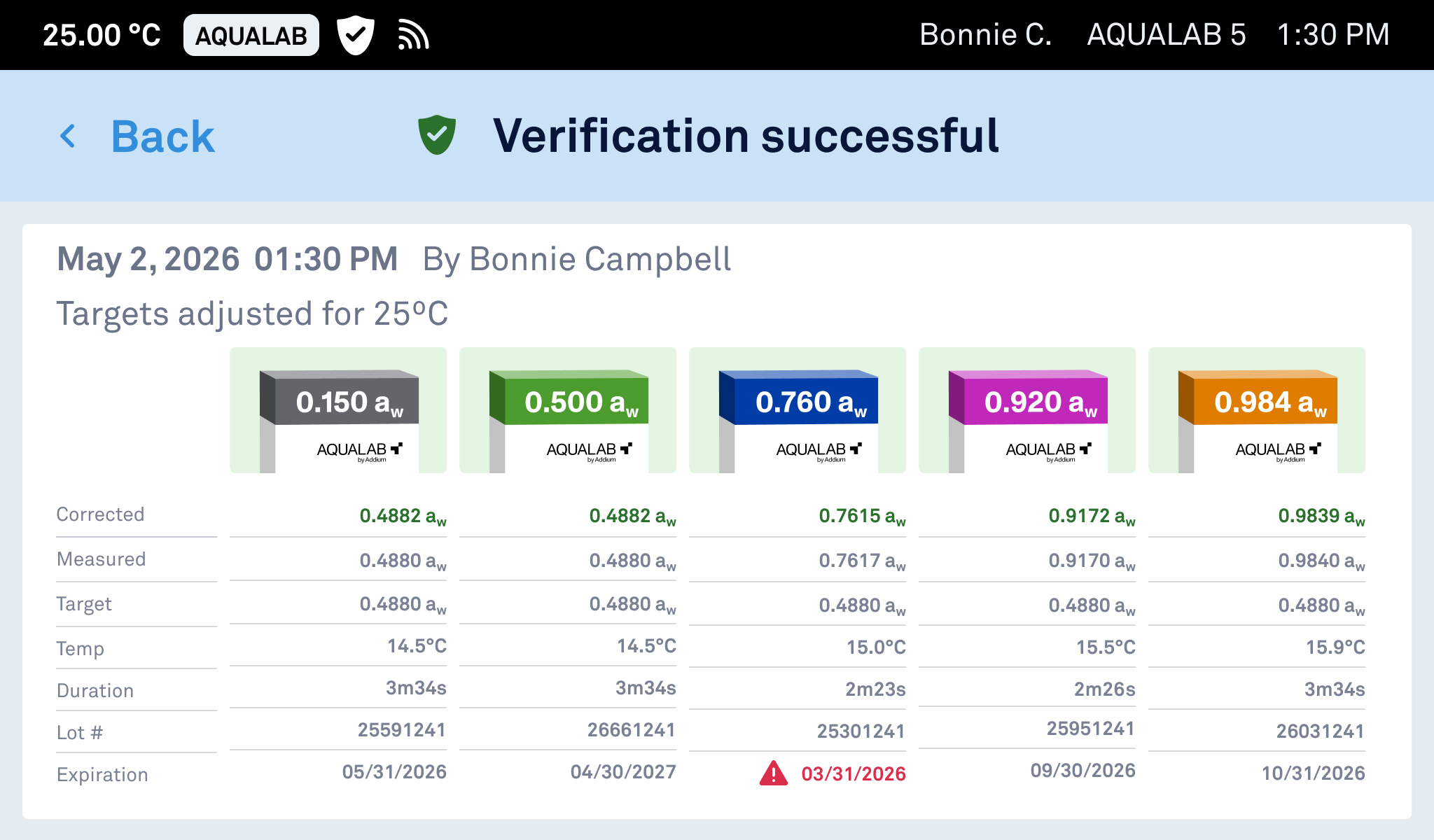
7.8 検証結果詳細画面
タップ
 結果画面で、各規格ごとのデータ(補正値、測定値、目標値、温度、測定時間、ロット番号、有効期限)を確認できます。
8. 測定を行う
このセクションでは、AQUALAB 5TE を使用して測定を行う方法について説明します。
8.1 前提条件
リーディングを始める前に、以下の点を確認してください:
- 電源投入後、機器は少なくとも30分間ウォームアップされます
- サンプルチャンバーは清潔です(「サンプルチャンバーの洗浄」を参照)
- この機器は検証済みです(検証を参照)。
以下の手順に従うことで、正確で信頼性の高い結果が得られます。
8.2 試料の前処理
8.2.1 適切なサンプリング手法の実施
サンプルを準備するために、清潔な場所と備品を選んでください。
- サンプルごとに新しいカップを使用してください。カップの底が完全に覆われるように、かつカップの高さの半分を超えない範囲でカップに充填してください。充填量が少なすぎると測定時間が長くなります。また、充填量が多すぎるとセンサーブロックが汚染される恐れがあります。
- カップの縁に汚れが付着している場合は、KIMWIPE®のティッシュで拭き取ってから、カップを器具にセットしてください。
注意
カップは再利用しないでください。洗浄後の残留汚染物質や水分により、測定値が不正確になる恐れがあります。
8.2.2 調製のベストプラクティス
一貫性のある試料調製を行うことで、測定時間を短縮し、精度を向上させることができます。
- 元の構成要素と割合を維持した、代表的な部分標本を選択してください。
- 試料を切断または粉砕して表面積を増やし、平衡化を促進する。
- 粉砕は、熱を発生させ、測定結果に悪影響を及ぼす可能性があるため、避けてください。
8.2.3 サンプルの保護
試料が周囲の環境にさらされると、水分活性が変化する場合があります。
- 準備に数分以上かかる場合は、カップに蓋をしてください。
- 準備時間が30分を超える場合は、カップと蓋をパラフィルムで密閉してください。
8.2.4 試料温度の管理
試料の温度を、装置の制御温度から±2 °Cの範囲内に保ってください。この差が大きくなると、温度調整に要する時間が長くなります。
注記
温度平衡プレートを使用することで、特に「1分測定」において、この遅延を最小限に抑えることができます。
制御温度を4 °C以上上回るサンプルについては、除去の指示が表示されます。
8.2.5 扱いにくいサンプル
コーティング加工された製品や高脂肪の製品は、平衡状態に達するまでに時間がかかります。揮発性成分(アルコール、プロピレングリコールなど)を含むサンプルは、センサーに干渉する可能性があります。詳細については、カスタマーサポートにお問い合わせください。
8.3 読み取り手順
読書を始める
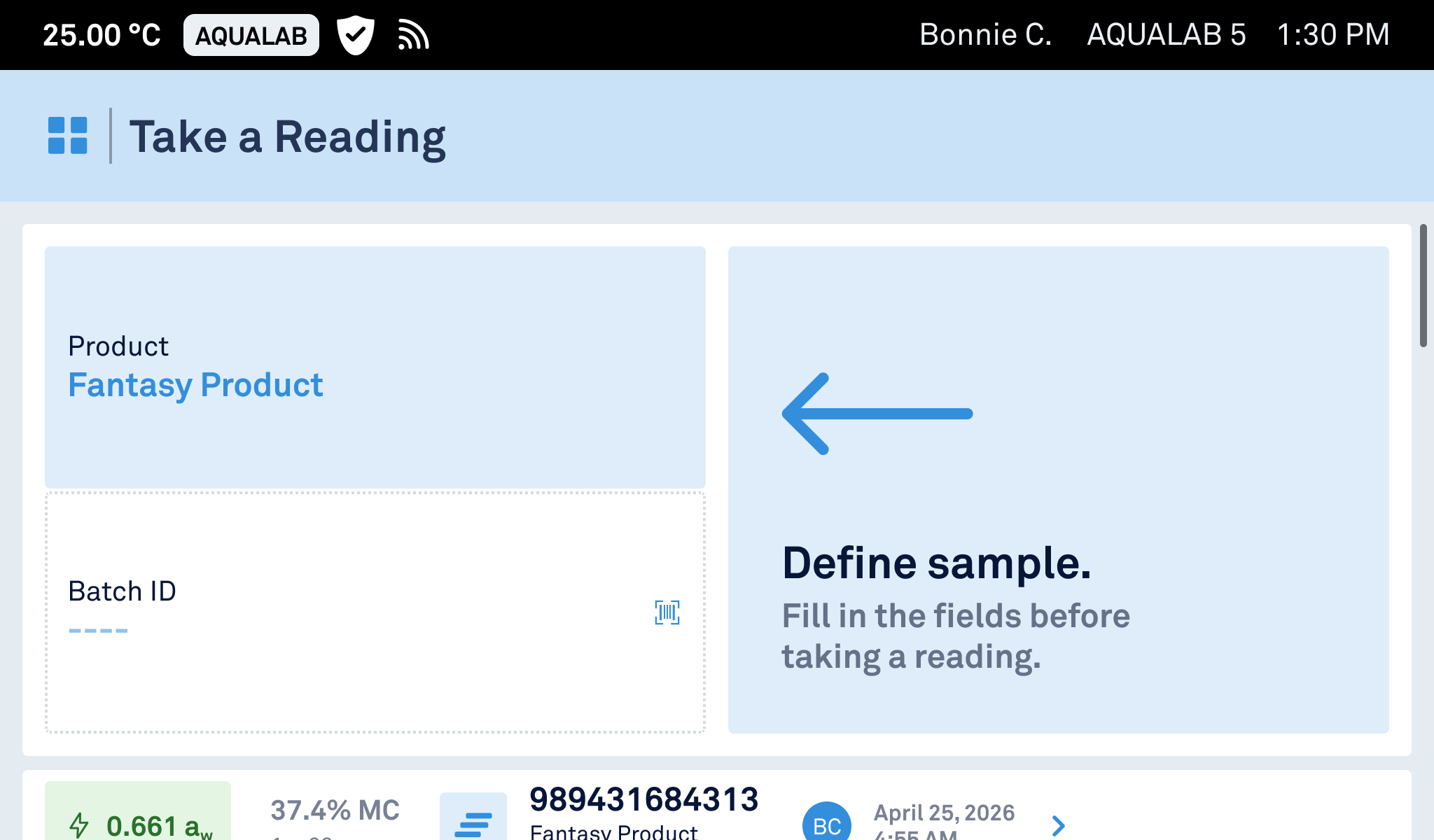
ホーム画面で、「測定値の取得」をタップします。クラウドに接続された測定器の場合は、測定値を製品に割り当て、必要に応じてロット/バッチ情報を入力してください。
サンプルを挿入してください
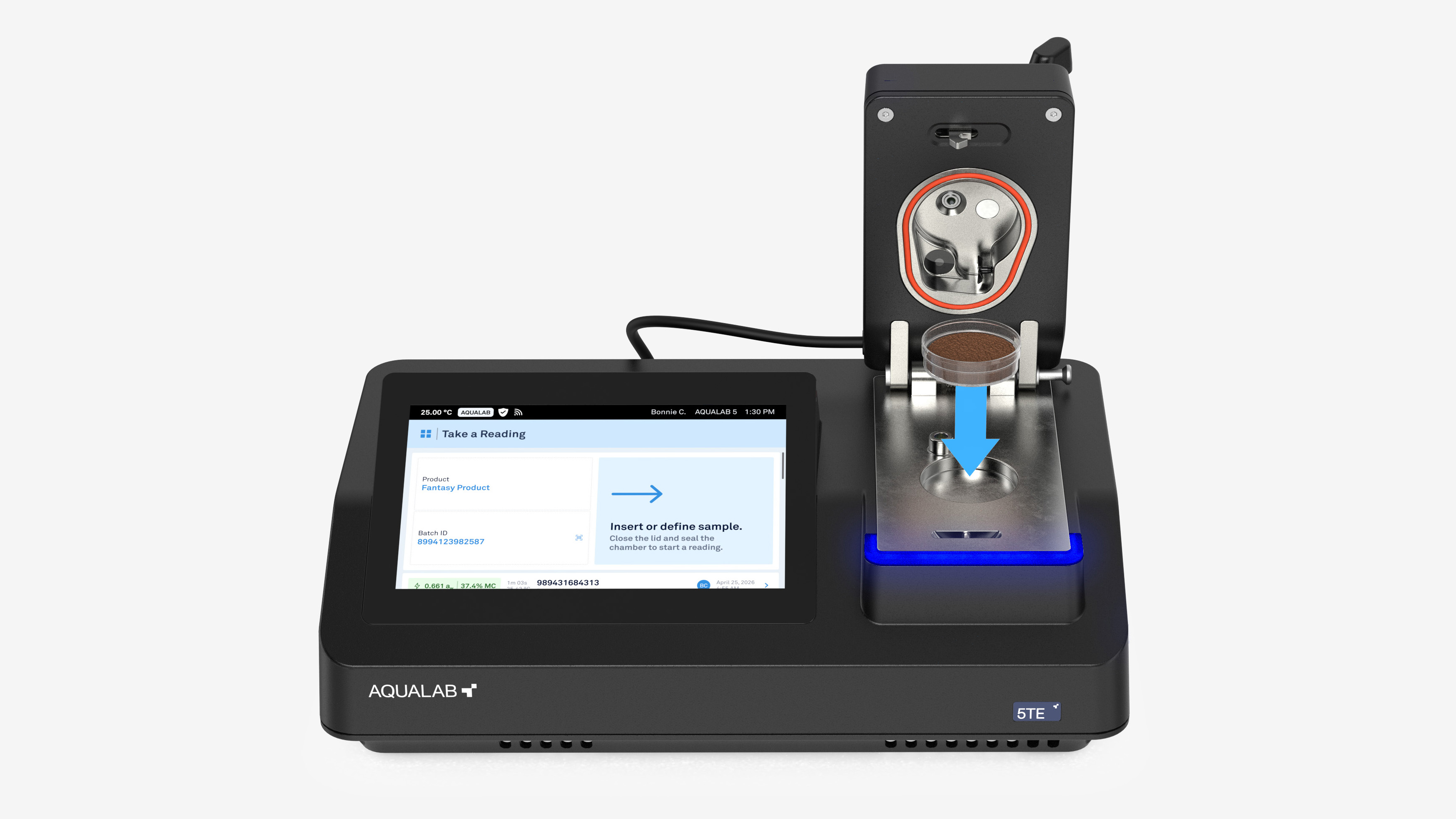
準備したカップ(蓋なし)をサンプルチャンバーに入れます。センサーブロックの蓋を閉め、レバーを「READ」の位置に動かします。
温度調整
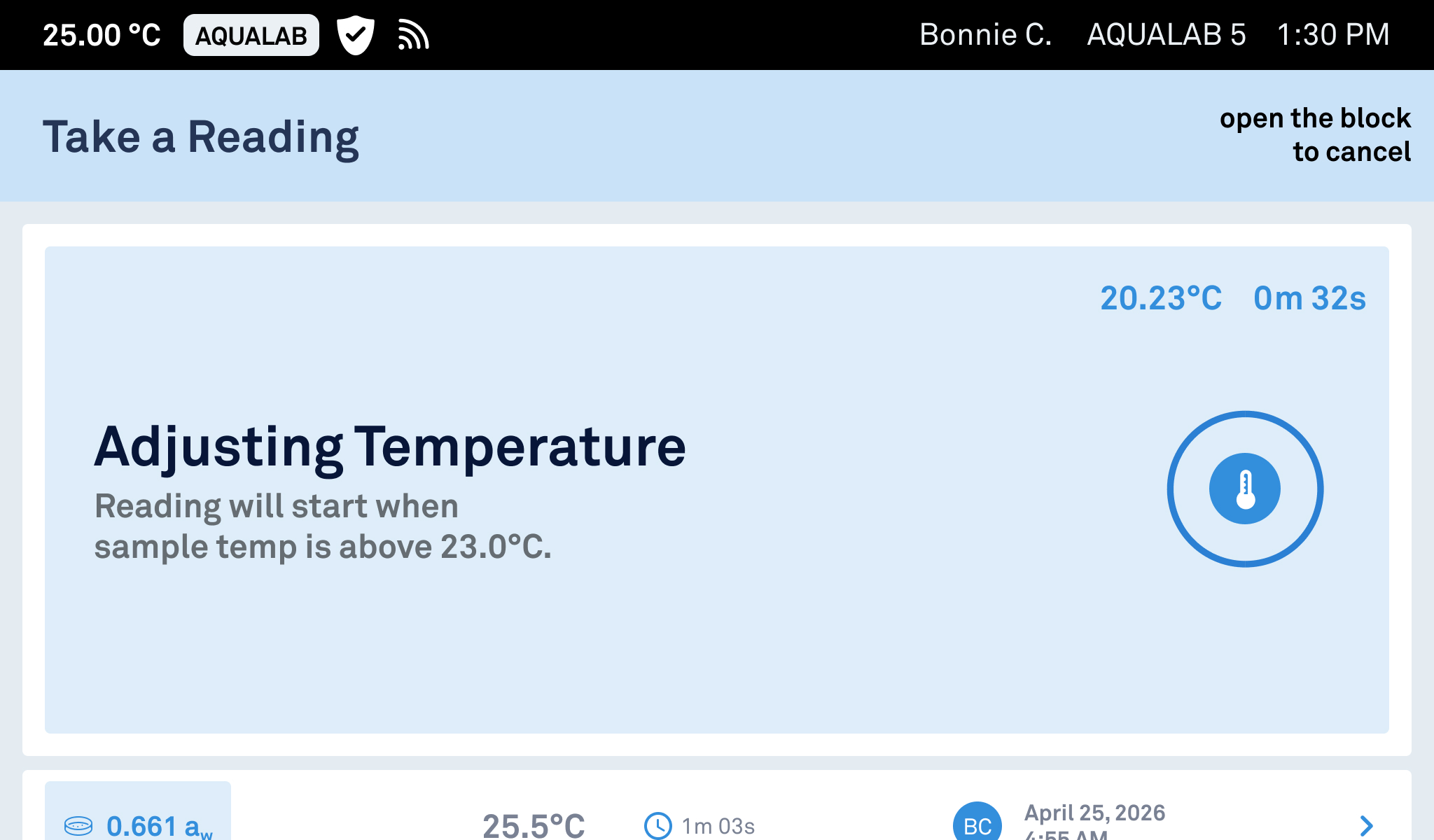
本装置は、サンプルを制御温度の±2 °Cの範囲内に自動的に平衡化します。すでに範囲内にある場合は、この手順はスキップされます。
制御温度は、「装置設定」で15 °C~50 °C(59 °F~122 °F)の範囲内の任意の値に設定できます。
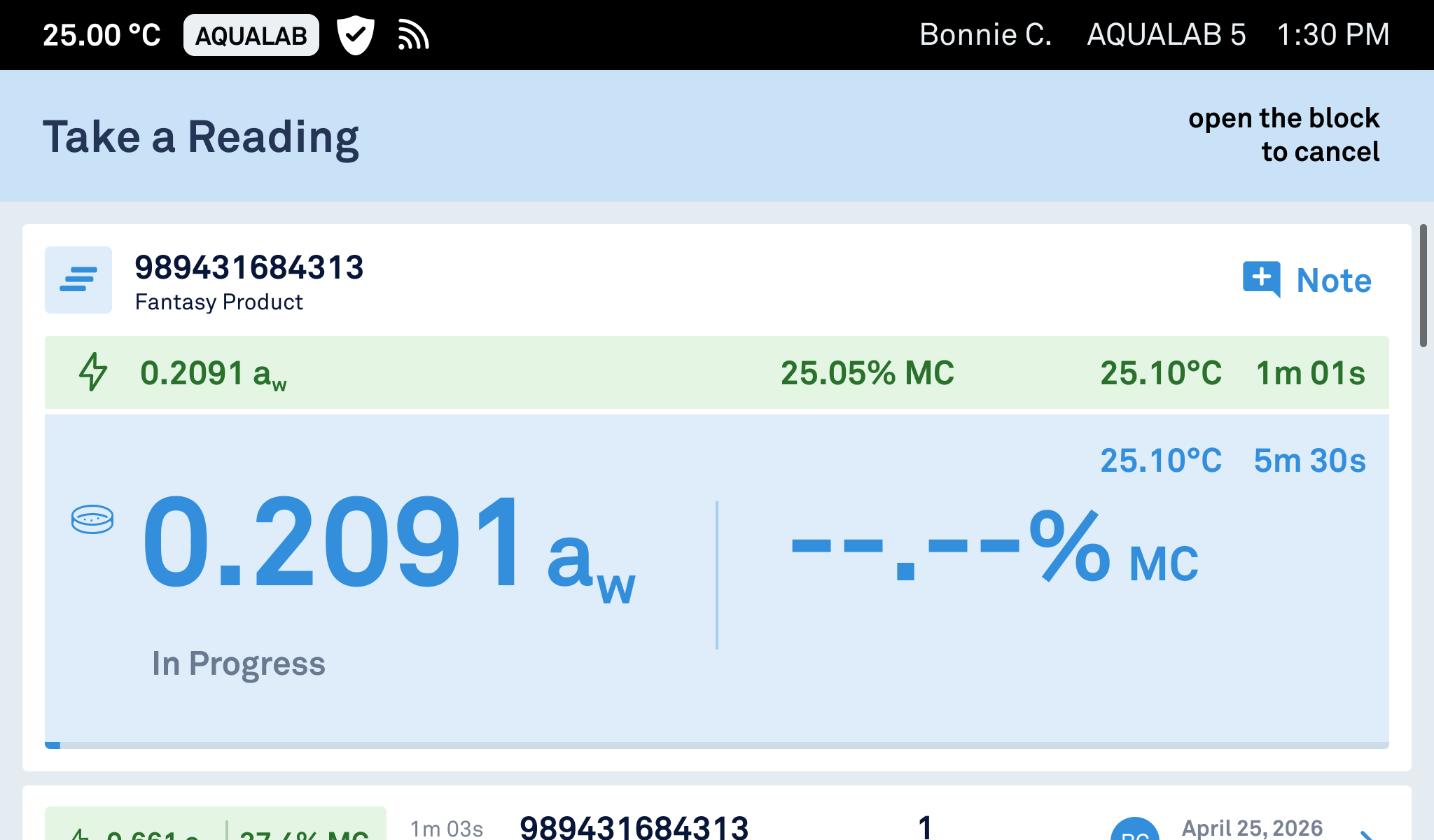
現在読んでいるところ
測定中、安定性基準が満たされるまで、水分活性値は更新され続けます。
この機能が有効になっているAQUALAB Cloud接続型測定器では、1分ごとの水分活性の測定値が表示されます。
 最初に表示される場合があります。最終的な確定結果を得るため、平衡状態に達するまで測定を継続します。完全な測定値が必要ない場合は、1分間の測定が終了した後、チャンバーを開けて、次の測定を行うことができます。
注記
「1分測定」は、AQUALAB Cloud を活用した機能であり、約1分以内に、サンプルごとの信頼性の高い推定水分活度値を提供します。これは、AQUALAB Cloud に収集・保存された製品固有のデータに基づき、最終的な水分活度を予測する独自のアルゴリズムによって実現されています。
「1分測定」を利用するには、同じ製品について、事前に少なくとも3回の完全な測定結果が必要です。
注記
同じ種類の試料について、測定に以前よりも時間がかかるようになった場合は、装置を清掃し、試料の温度が装置の制御温度から±2 °Cの範囲内にあることを確認して、追加の温度調整時間を最小限に抑えてください。
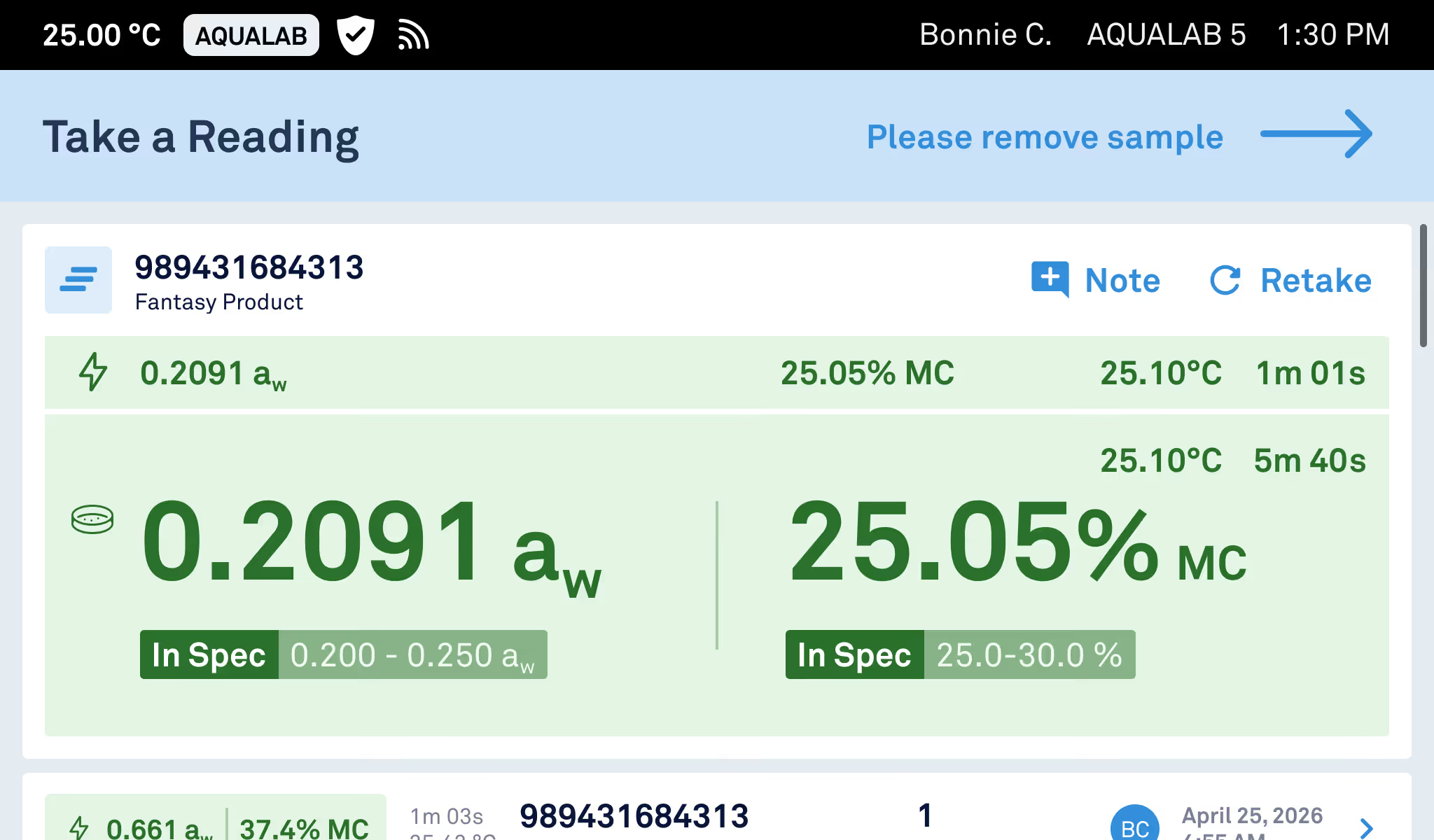
読解結果
最終的な水分活度が表示されます。
AQUALAB Cloudに接続された測定機器の場合、許容範囲が設定されていると、結果に合格/不合格のステータスが含まれることもあります。結果はローカルに保存され、AQUALAB Cloudにアップロードされます(接続されている場合)。
注記
測定記録には、試料の状態、準備の詳細、測定中に得られた観察結果など、追加の背景情報を記録するためにメモを追加することができます。
サンプルを取り除く
レバーを「OPEN」の位置に動かし、サンプルカップを慎重に取り外してください。
警告
測定後は必ず直ちにサンプルを取り出してください。チャンバー内に残留した物質は、センサーの部品を腐食させたり損傷させたりするおそれがあります。
9. 確認と閲覧履歴
AQUALAB 5TE は、「検証履歴」と「 測定値履歴」の 2 種類の履歴ログを保持しており、これらはスタンドアロン型およびクラウド接続型のどちらの機器でも利用可能です。
AQUALAB 5TE から測定値や検証記録を削除したり、取り除いたりすることはできません。AQUALAB Cloud では、測定値を無効にして評価対象から除外することは可能ですが、元の記録は永久に保持されます。
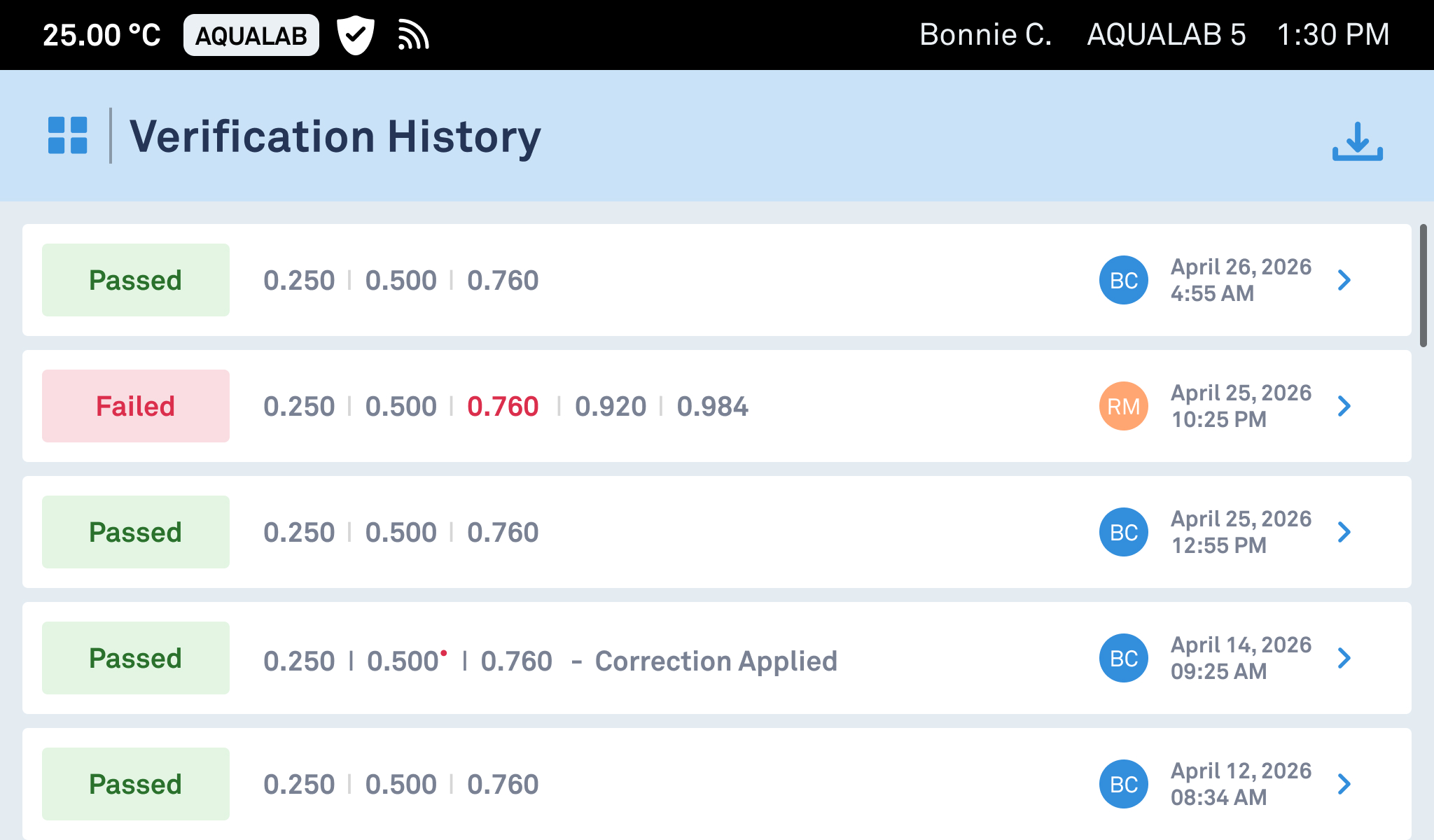
9.1 検証履歴
ホーム画面から、「検証履歴」をタップします。
項目は新しい順に表示されます。任意の項目をタップすると、測定値、目標値、補正値、温度、所要時間、ロット番号、有効期限などの詳細が表示されます。
9.2 閲覧履歴
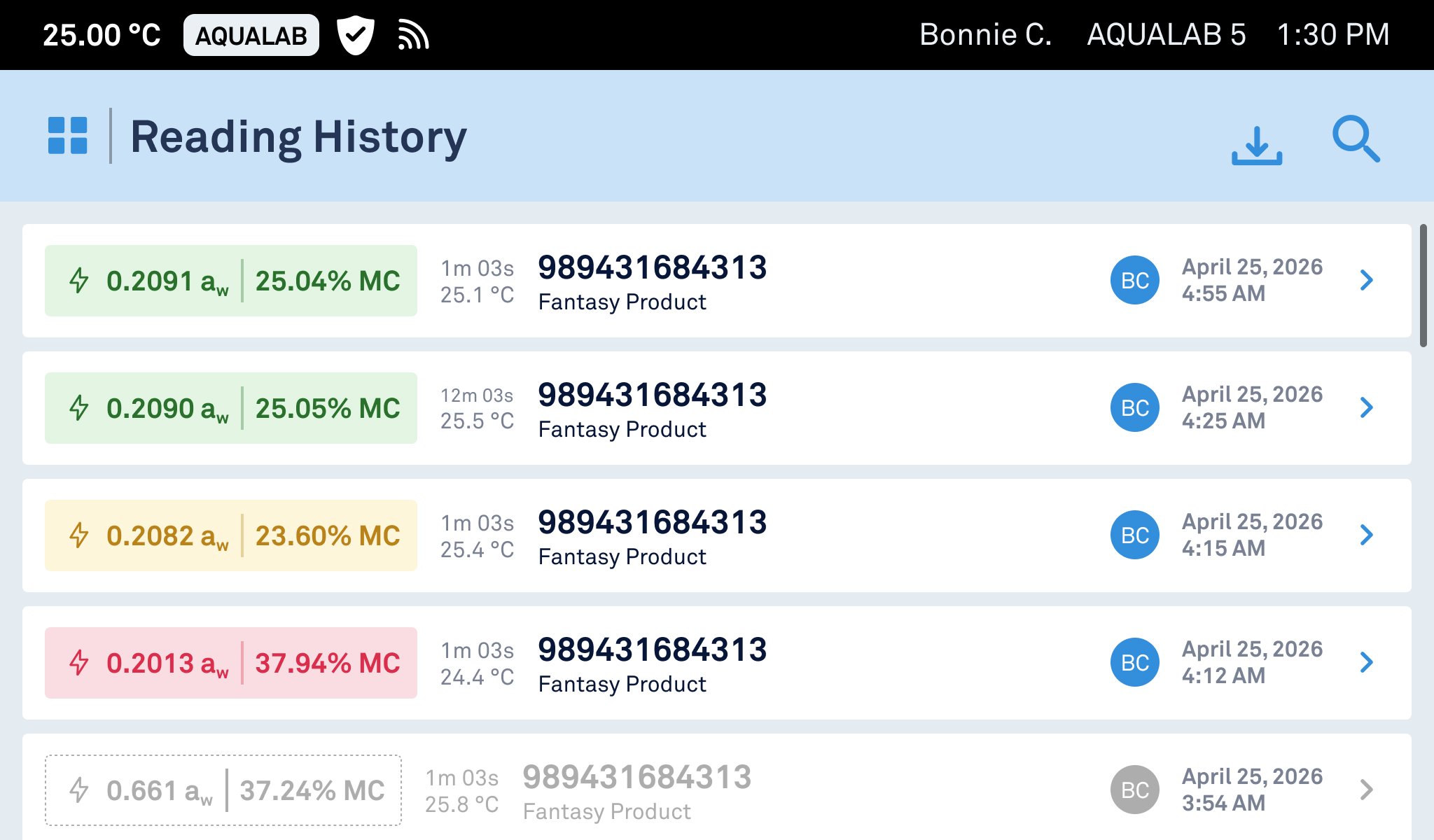
ホーム画面から「閲覧履歴」をタップします。項目は新しい順に表示されます。任意の項目をタップすると、詳細情報(水活動度、含水率(該当する場合)、温度、処理時間、製品情報、ユーザー)が表示されます。
検索するには、タップしてください
 右上の隅に。
9.3 測定値の無効化
AQUALAB 5TE から測定値は削除または消去することはできません。サンプルをこぼしてしまった場合や、製品の割り当てが間違っていた場合、あるいは手順上のミスがあった場合など、測定値を使用すべきでないことを示すには、その測定値を無効にすることができます。
無効化処理はAQUALAB Cloudで行われ、有効なAQUALAB Cloudライセンスが必要です。本装置上では実行できません。
無効化しても記録は削除されません。測定された水分活性、水分含有量(該当する場合)、温度、測定時間、タイムスタンプ、製品割り当て、および測定を行ったユーザーを含む、元の測定値は永続的に保持されます。無効化された測定値は引き続き表示され、「無効」と識別されます。
測定値の無効化方法については、『AQUALAB Cloud ユーザーマニュアル』を参照してください。
9.4 エクスポート
「検証履歴」と「読み取り履歴」は、どちらも同じ手順で接続されたPCにエクスポートできます:
注記
USBメモリへの直接エクスポートはサポートされていません。クラウドに接続された計測器の場合、AQUALAB CloudのWebインターフェースから「レポート作成」機能を使用してデータをエクスポートすることも可能です。この機能では、手動によるレポート作成と自動レポート作成の両方がサポートされています。詳細については、AQUALAB Cloudのドキュメントをご参照ください。
付属のUSBケーブルを使用して、AQUALAB 5TEをPCに接続してください(本機のUSB-BポートをPCのUSB-Aポートに接続)。本機は外部ドライブとして認識されます。
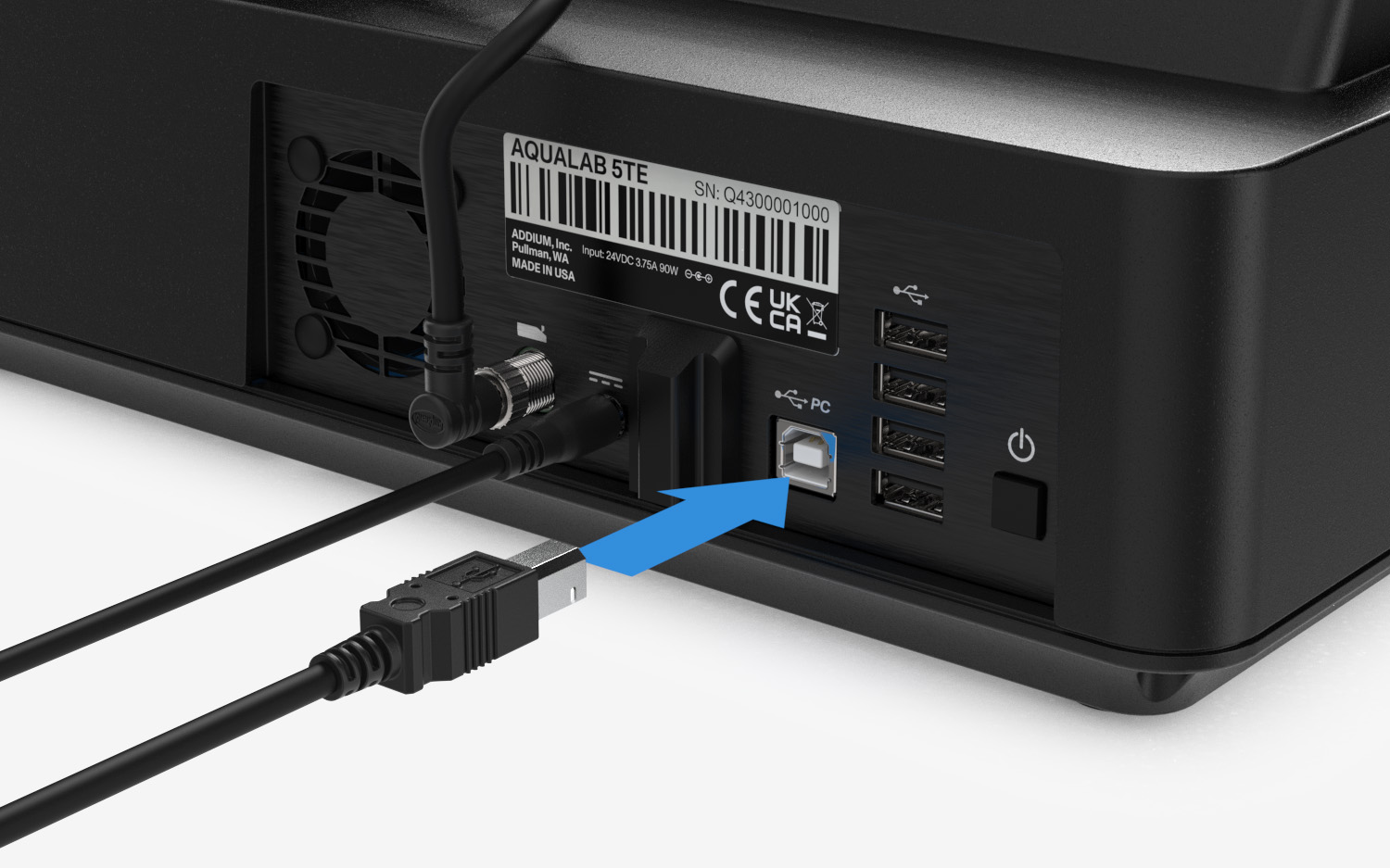
その 検証履歴 または 閲覧履歴 画面をタップ
 右上の隅に。
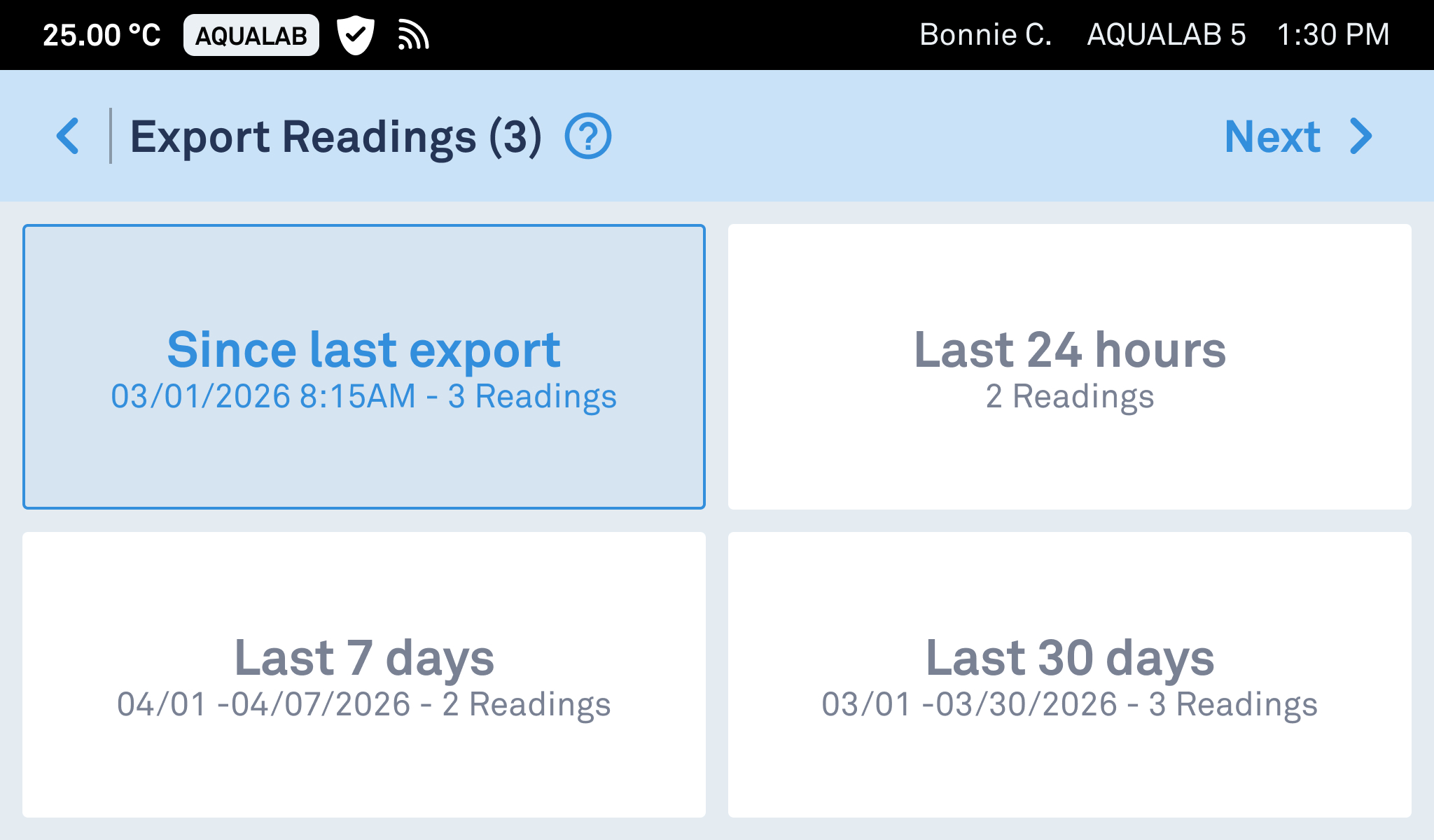
日付の範囲を選択してください。
タップ
 .
.
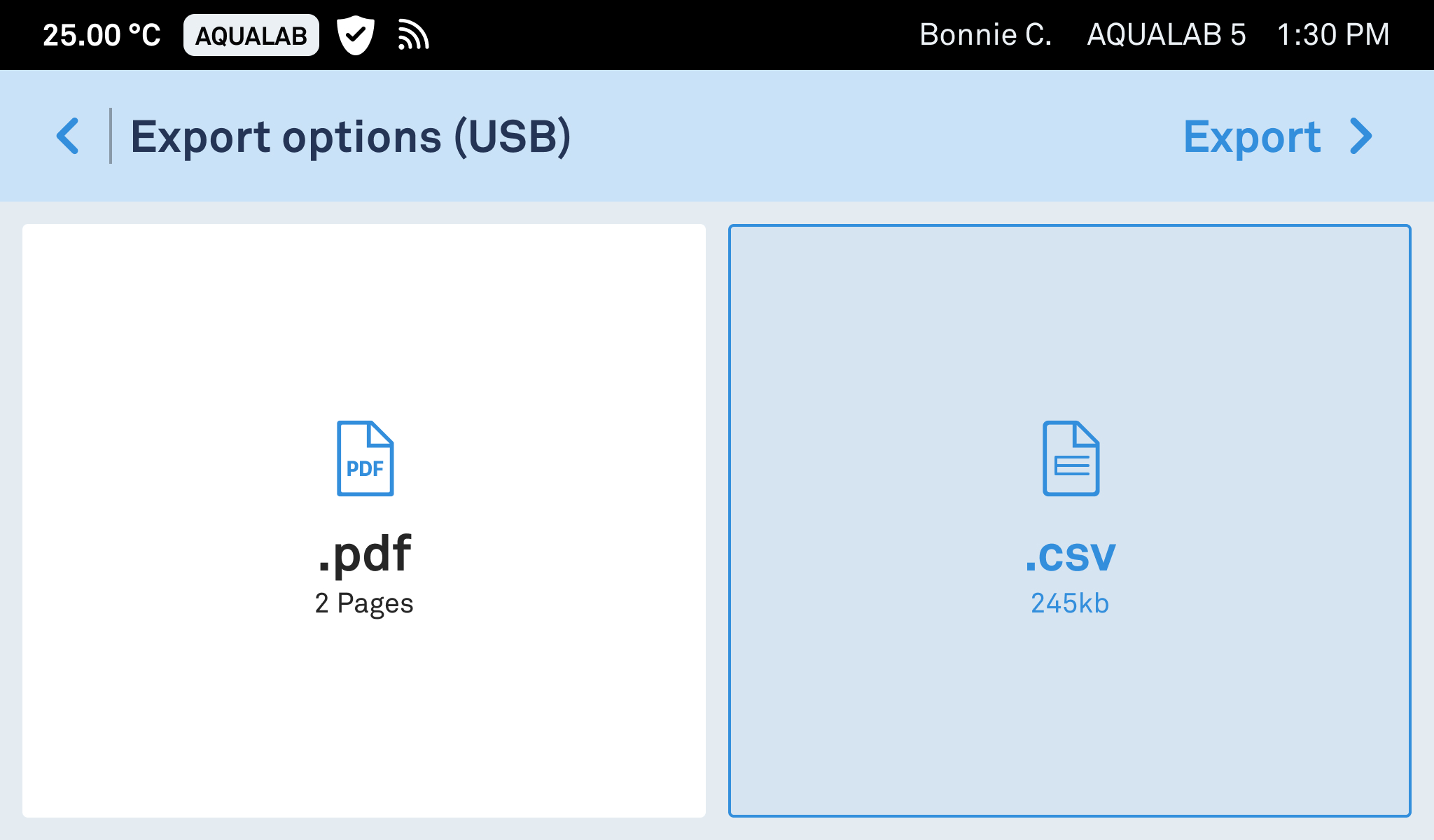
ファイル形式(.pdf または .csv)を選択してください。
タップ
 .
.
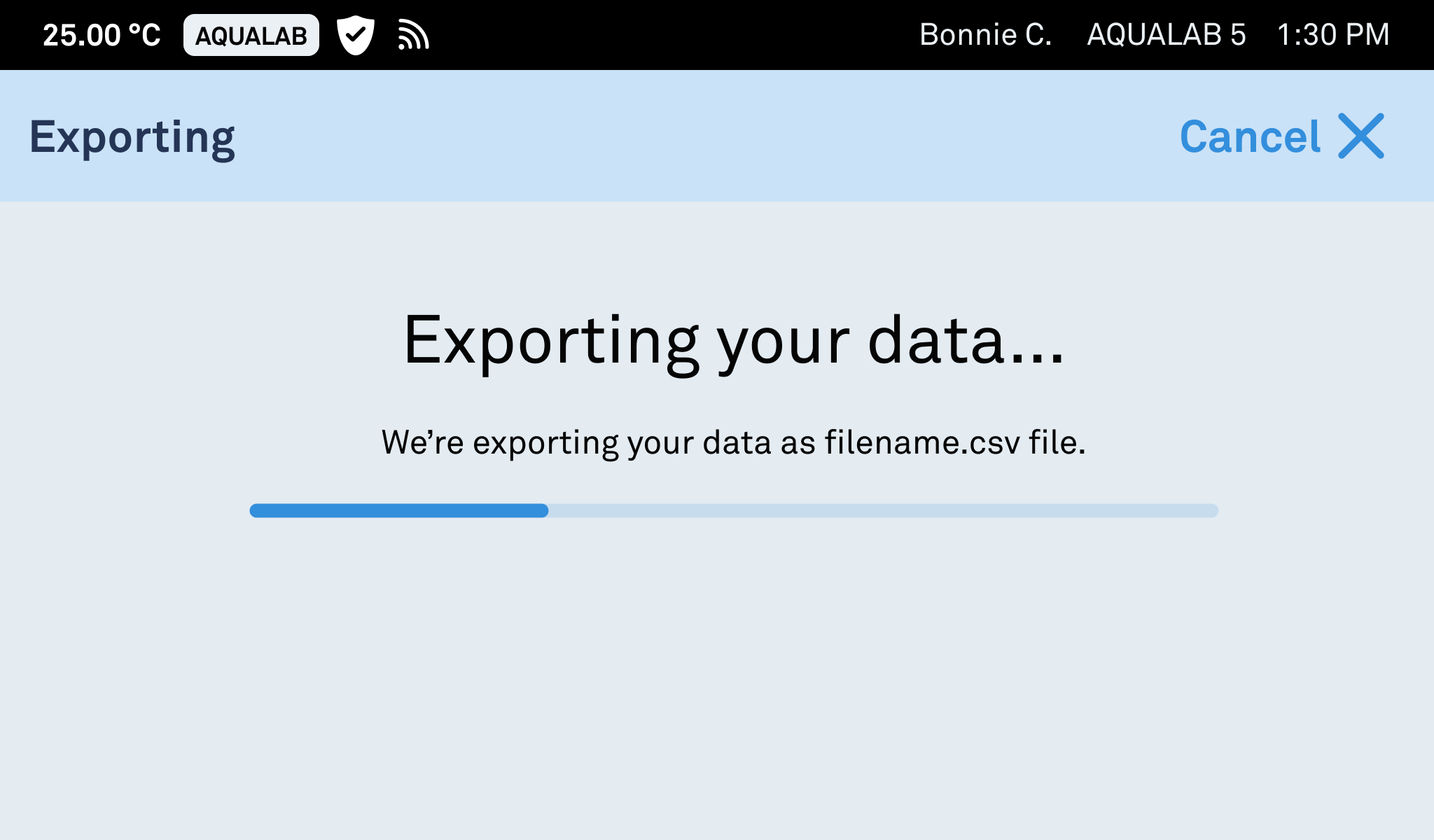
進行状況バーが現在の状態を示しています。
接続を切断する前に、エクスポートしたファイルをローカルドライブまたはネットワークドライブにコピーしてください。
10. 製品
製品では、測定値にメタデータ(製品名、制限値、目標値、カスタムフィールド、手動テストなど)を関連付けます。また、製品では含水率や「1分間測定」機能も利用可能です。
製品はAQUALAB Cloudを通じて作成・管理されるため、有効なAQUALAB Cloudライセンスとインターネット接続が必要です。
本装置では、測定を開始すると、製品が選択可能なリストとして表示されます。製品を選択すると、その製品に設定された限界値および目標値が測定結果に適用され、その製品の水分含有量および「1分間測定」機能が有効になります。製品を指定せずに測定を行うことも可能ですが、その場合は合否判定は行われず、水分含有量および「1分間測定」機能は利用できません。
商品の作成および管理方法については、『AQUALAB Cloud ユーザーマニュアル』をご参照ください。
11. システムの更新
アップデートでは、新機能、パフォーマンスの向上、および不具合の修正が提供されます。アクセス制御が有効になっている場合は、管理者ログインが必要です。
警告
システムの更新が進行中の間は、本機の電源を切ったり、電源プラグを抜いたり、電源からの接続を解除したりしないでください。
11.1 無線(インターネット接続)
利用可能なアップデートは自動的に検出されます。「システムアップデートが利用可能です」という通知がホーム画面に表示されます。通知をタップするか、「診断とヘルプ」に移動し、画面の指示に従ってください。
11.2 USBによる更新(オフライン)
- AQUALAB リソースセンターからシステム更新ファイル(.upd)をダウンロードしてください。
- USBメモリ(FAT32形式でフォーマット済み)にコピーしてください。
- AQUALAB 5TEの背面パネルにあるUSB-Aポートに差し込んでください。
- ホーム画面に表示される「システムアップデートが利用可能です」という画面上の指示に従ってください。
12. メンテナンス
12.1 サンプルチャンバーの洗浄
正確な測定を行うためには、定期的な清掃が不可欠です。検証を行う前、および測定値の表示時間が長くなった場合は、その都度、サンプルチャンバーを清掃してください。
12.1.1 必要な資料
この機器を清掃するには、以下の材料が必要です:
- 3本以上の新しいクリーニング用綿棒
- 脱イオン水
- イソプロピルアルコール(IPA)
KIMWIPE®のティッシュは、より広い面の拭き取りにも使用できます。
注記
異なる種類の不純物を溶解するには、両方の溶媒が必要です。いずれの工程も省略しないでください。
12.1.2 手順
定期的な清掃と点検を行うことで、機器の性能を最適な状態に保つことができます。清掃を行っても測定精度が改善されない場合や、さらにサポートが必要な場合は、カスタマーサポート([email protected])までご連絡いただくか、aqualab.com をご覧ください。
注意
汚染を防ぐため、清掃前には必ず手を洗うか、手袋を着用してください。
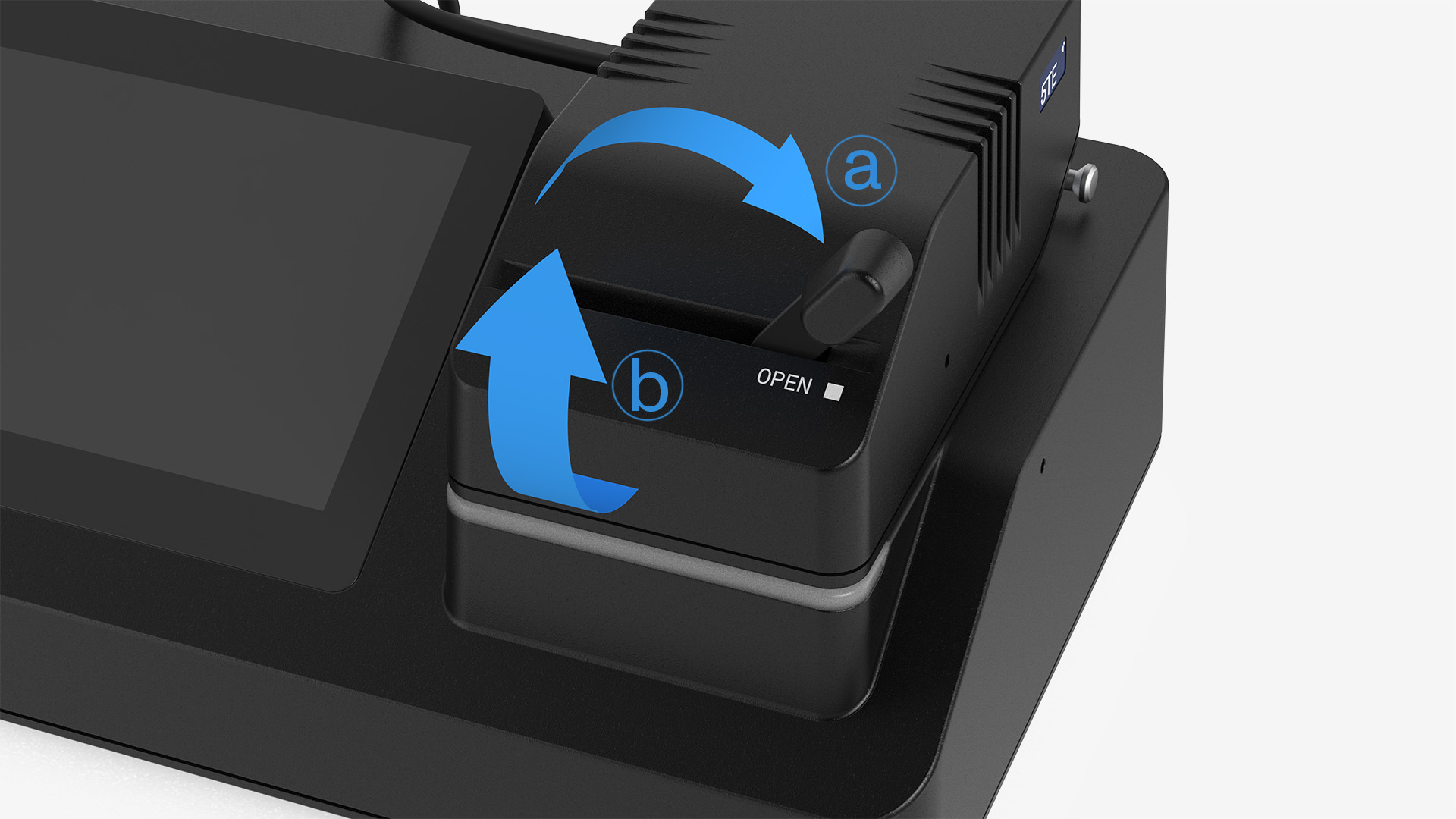
1. サンプルチャンバーを開く
センサーブロックとサンプルチャンバーを露出させるには、サンプルチャンバーの蓋を開けてください:
レバーを動かす
 「OPEN」の位置に合わせ、ブロックを持ち上げる
 .
.
作業を容易にするため、センサーブロックを機器から取り外すこともできます(詳細については、「センサーブロックの交換」を参照してください)。
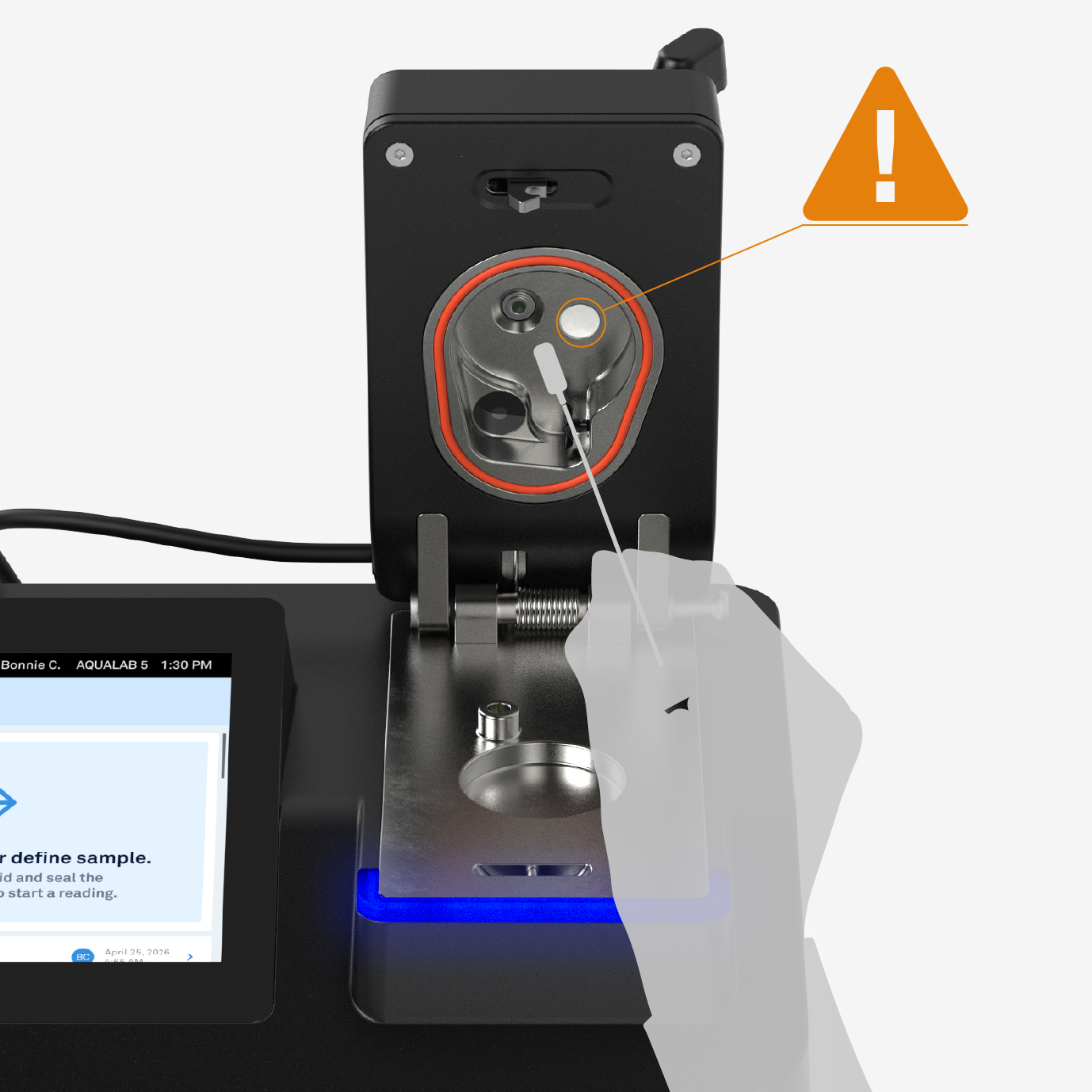
2. 脱イオン水で清掃する
新しい綿棒に脱イオン水を2滴垂らします。ミラー、光学センサー、サーモパイルを拭き取ります。静電容量式センサーのフィルターには触れないでください。チャンバーの上部と下部を丁寧に拭き取ります。ファンブレードを傷つけないよう、周囲を優しく拭き取ってください。
注意
静電容量式センサーのフィルターには触れないでください(汚染された場合は交換が必要になる場合があります)。ファンブレードを傷つけないでください。一度使用した綿棒を洗浄液に再度浸さないでください。
3. イソプロピルアルコールで拭き取る
新しい綿棒にイソプロピルアルコールを2滴垂らし、前の手順を繰り返します。
注意
イソプロピルアルコールは引火性があります。火気から遠ざけ、十分な換気を確保してください。使用前に、製造元の安全データシート(SDS)を参照してください。
4.
の乾燥清潔で乾いた綿棒を使用して、チャンバーを完全に乾燥させます。
5.「
」の点検センサーブロックおよびサンプルチャンバーの清浄度を目視で確認します。チャンバーまたは乾燥に使用した綿棒に、目に見える変色や汚染物質がある場合は、手順2から繰り返してください。
12.2 センサーブロックの交換
センサーブロックはユーザーが交換可能となっており、清掃時のアクセス、年次校正のための発送、および予備品への迅速な交換が可能です。
12.2.1 センサーブロックの取り外し
センサーブロックを取り外すには、以下の手順に従ってください。
機器の電源を切ってください。
警告
センサーブロックの取り外しまたは取り付けを行う際は、あらかじめ機器の電源を切ってください。
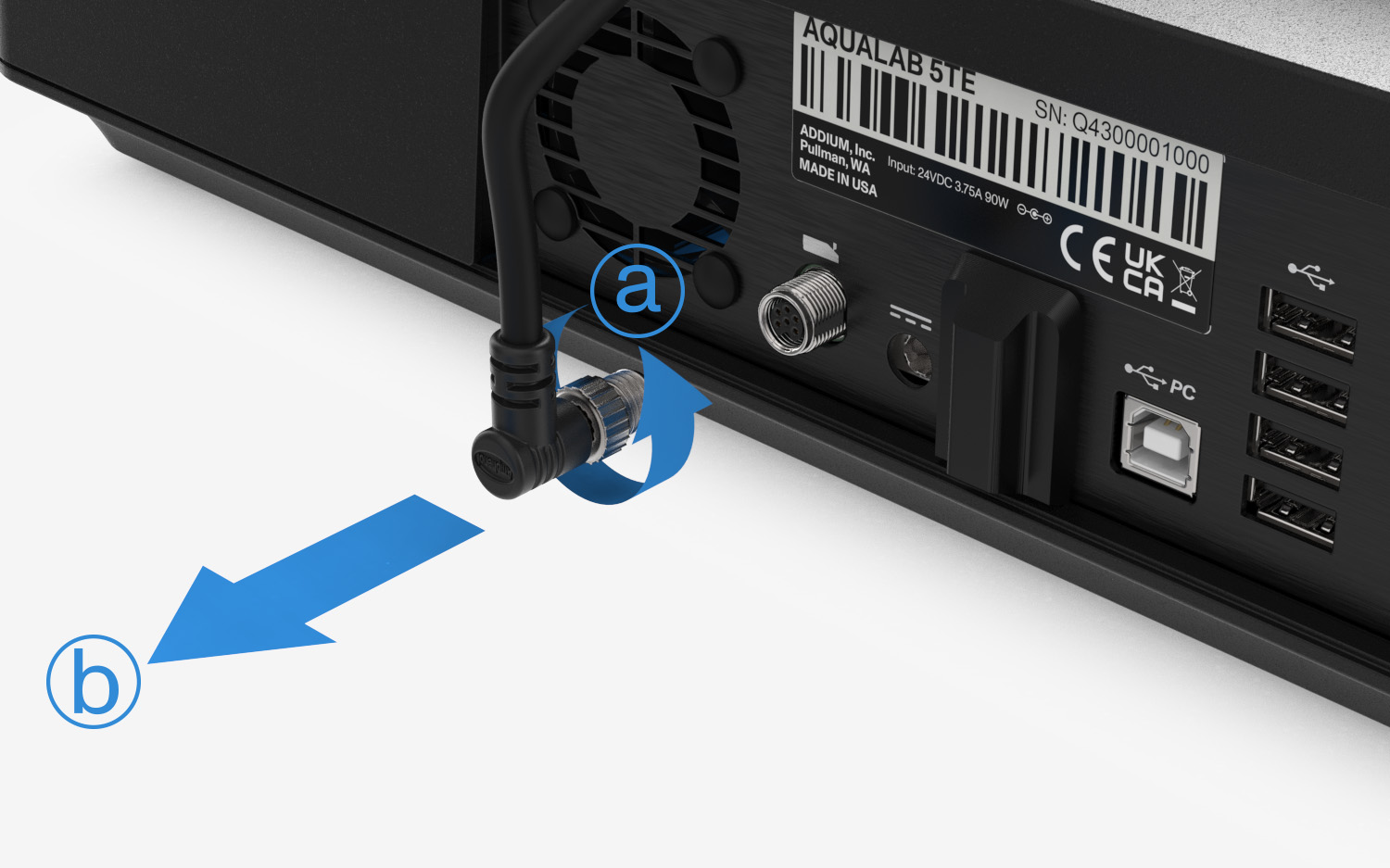
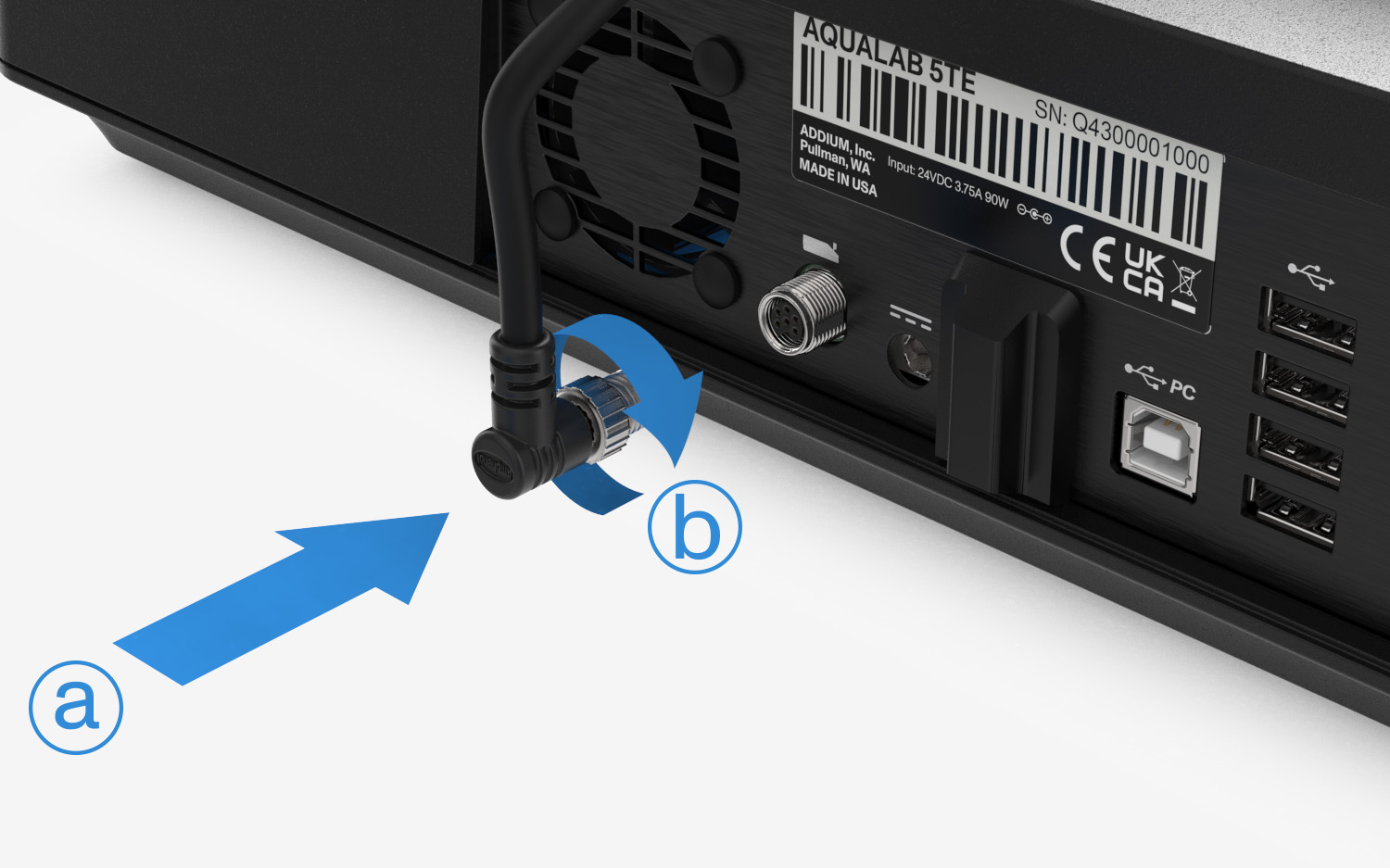
コネクタのロックリングを反時計回りに回して緩めてください
ケーブルをまっすぐ引き抜いてください
.
注意
ケーブルを取り外す際は、ケーブルをねじったり、角度をつけたりしないでください。コネクタが破損する恐れがあります。
レバーを「OPEN」の位置に動かしてください
そして、センサーブロックを開きます
.
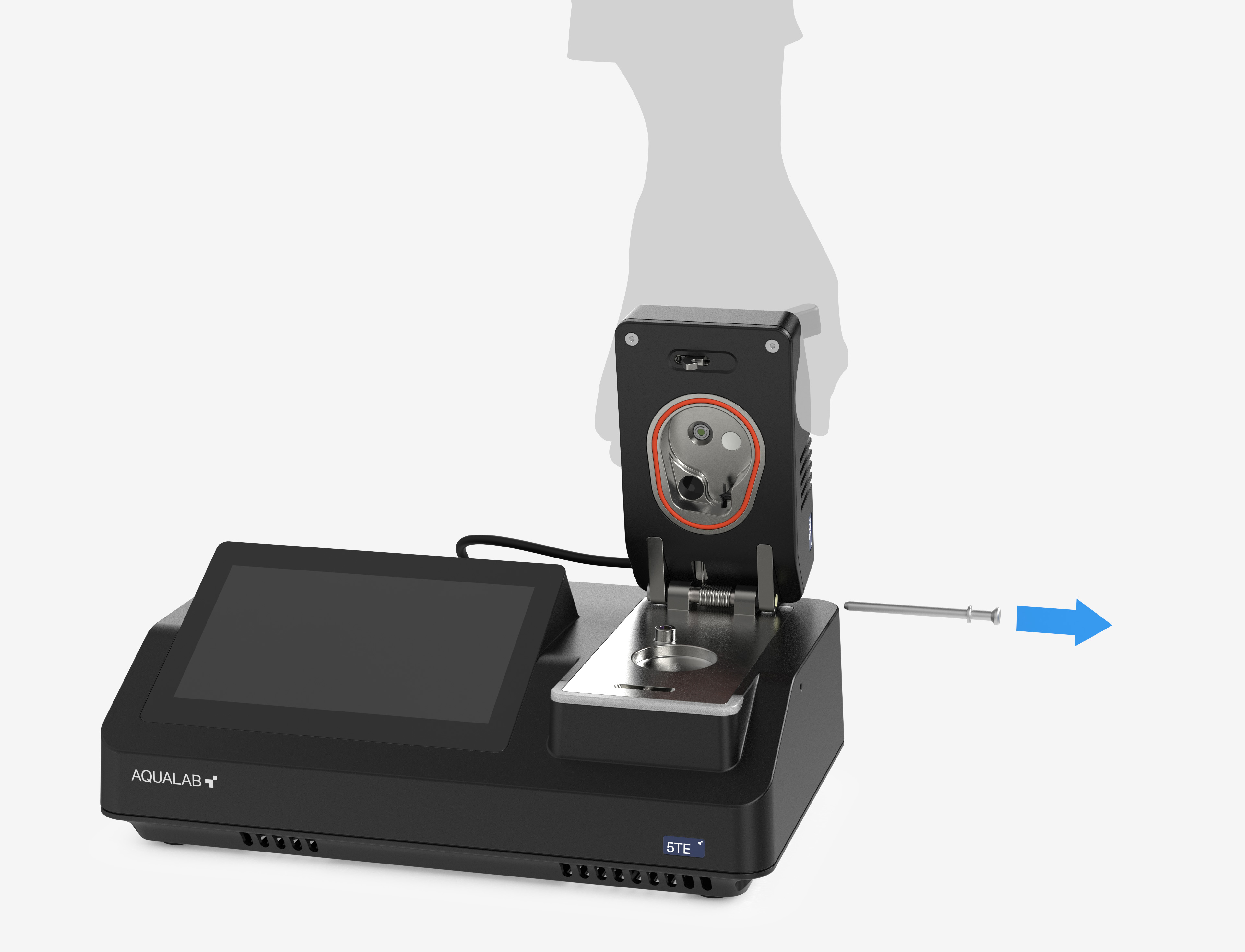
片手でセンサーブロックを支えながら、ヒンジピンを取り外してください。
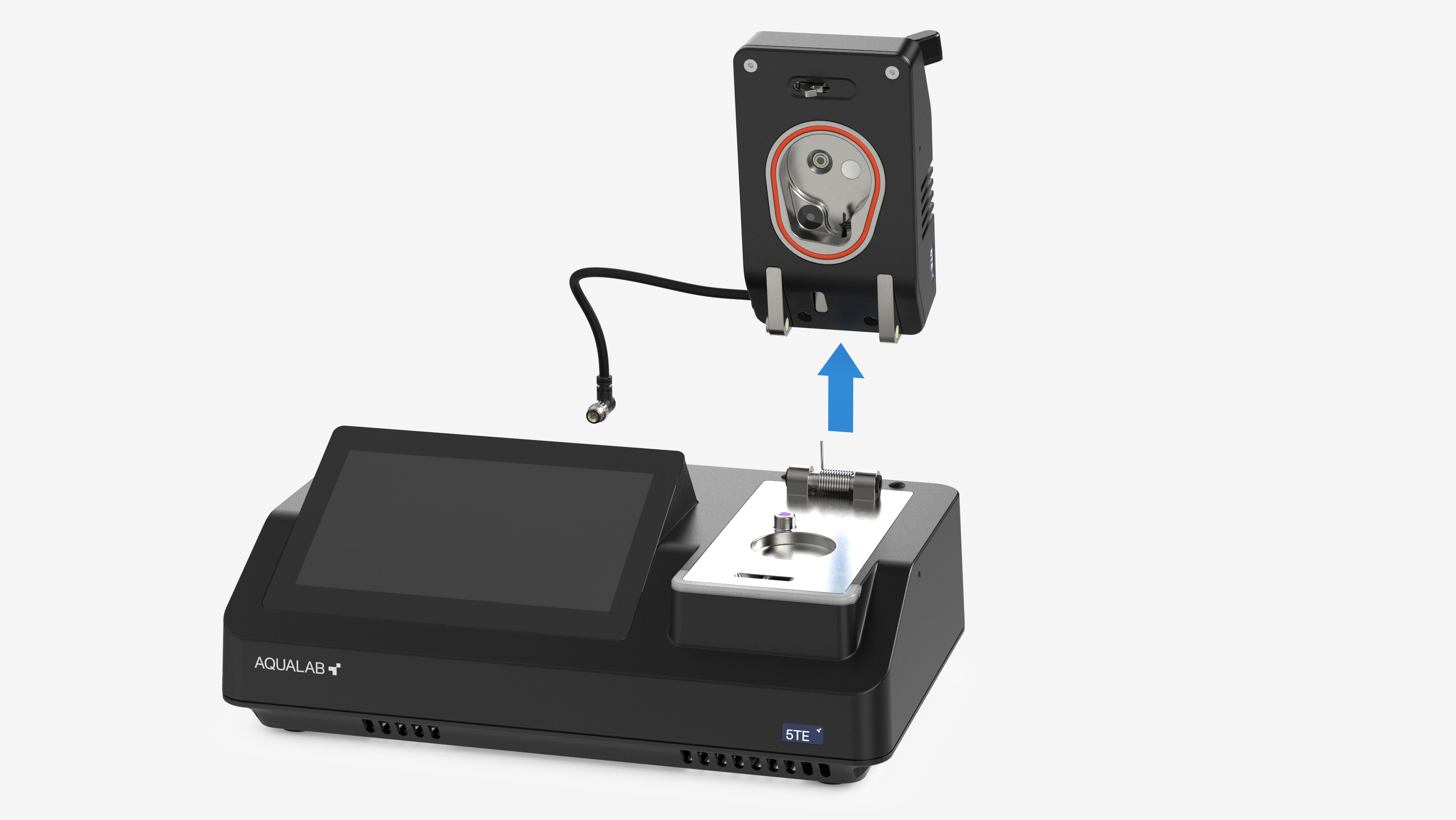
センサーブロックを持ち上げて外してください。
12.2.2 センサーブロックの取り付け
センサーブロックを取り付けるには、以下の手順に従ってください:
機器の電源を切ってください。
警告
センサーブロックの取り外しまたは取り付けを行う際は、あらかじめ機器の電源を切ってください。
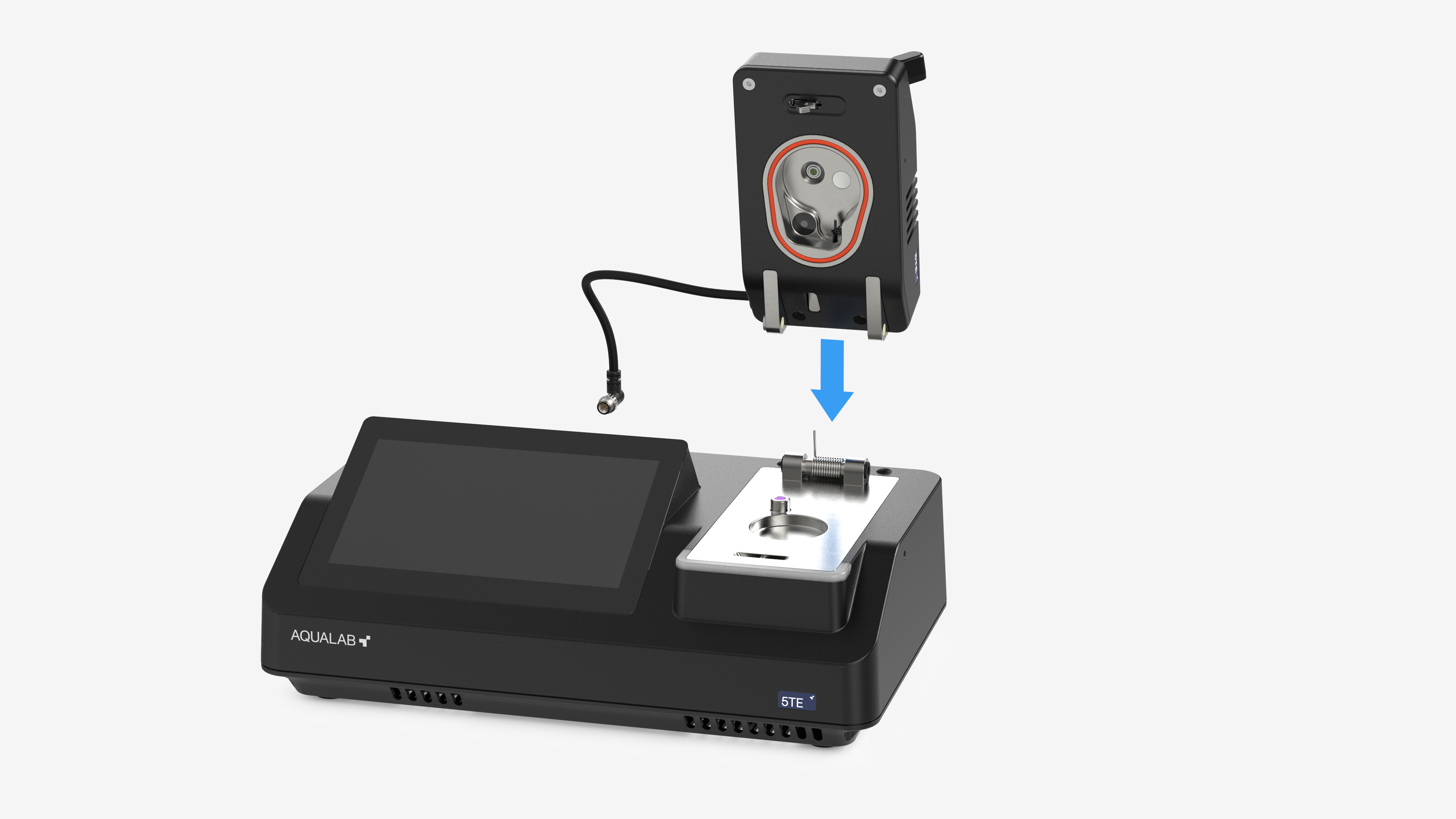
ヒンジの穴を合わせて、センサーブロック(開いた状態)を機器に取り付けてください。
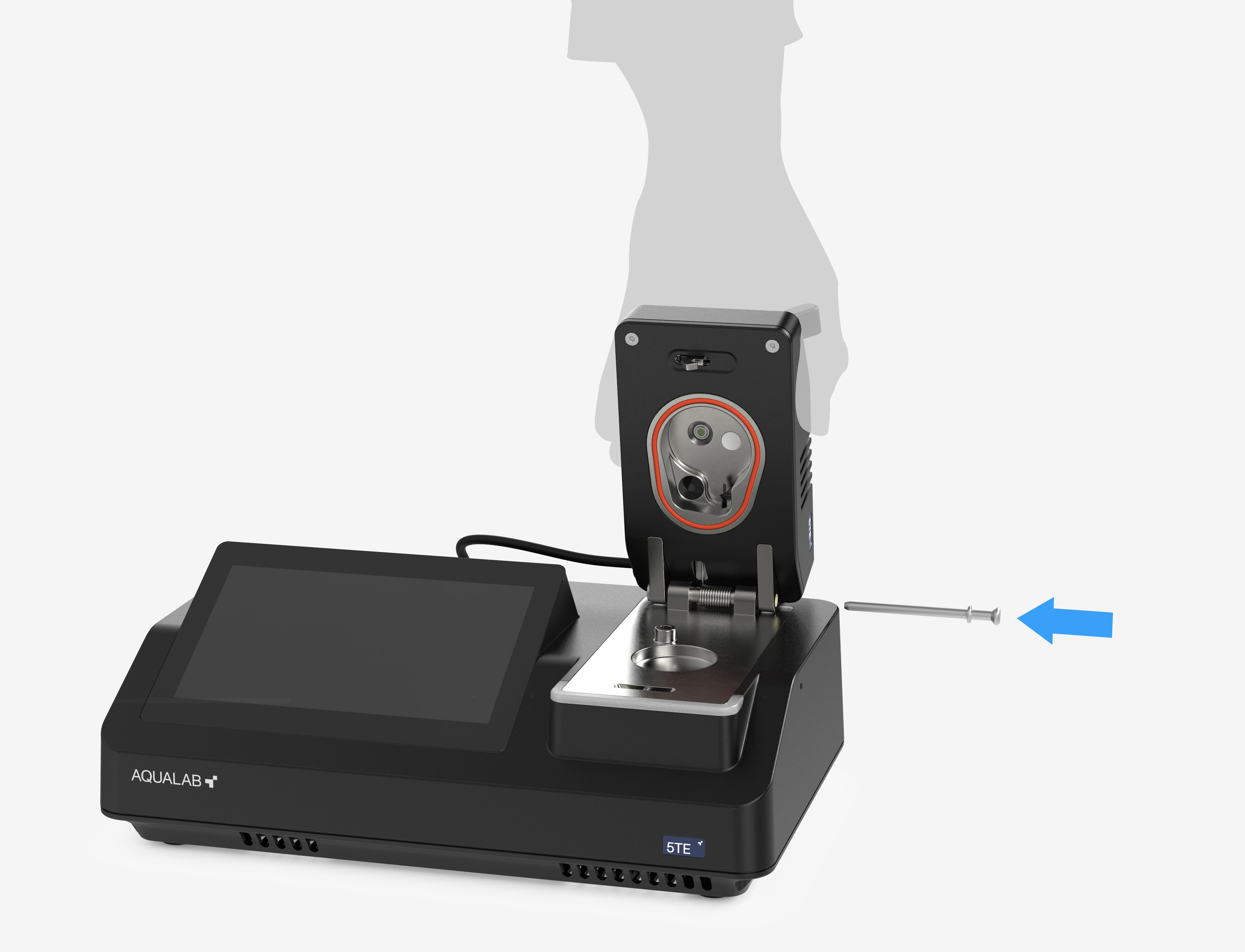
片手でセンサーブロックを支えながら、ヒンジピンを差し込みます。ピンは磁力で固定されます。完全にカチッと収まるまで押し込んでください。
センサーブロックを閉じてください。
ケーブルをポートにまっすぐ差し込んでください
. ロックリングを時計回りに締め付けます
. 手で締めるだけに留めてください。
注記
センサーブロックの交換後は、必須ではありませんが、検証を行うことをお勧めします。
13. トラブルシューティングとヘルプ
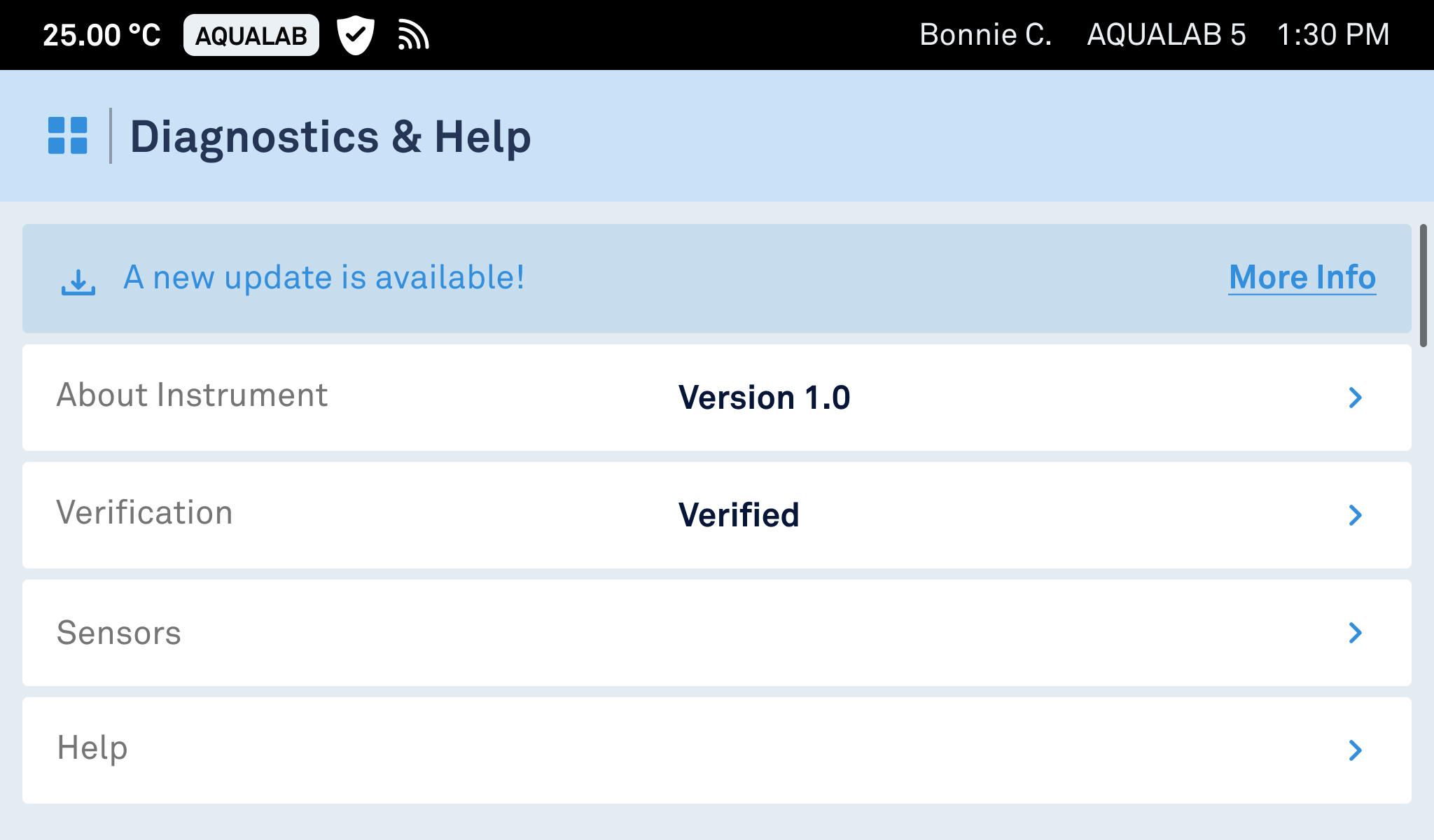
システムアップデート
新しいシステムアップデートが利用可能になった際に通知されます。
「装置について」
AQUALAB 5TE に関する基本的な参照情報を提供します。これには、デバイス識別情報、バージョン、ストレージの使用状況、および接続されている USB デバイスなどが含まれます。
「検証」
適用された露点および静電容量式センサーのオフセット補正を含む、検証情報を提供します。
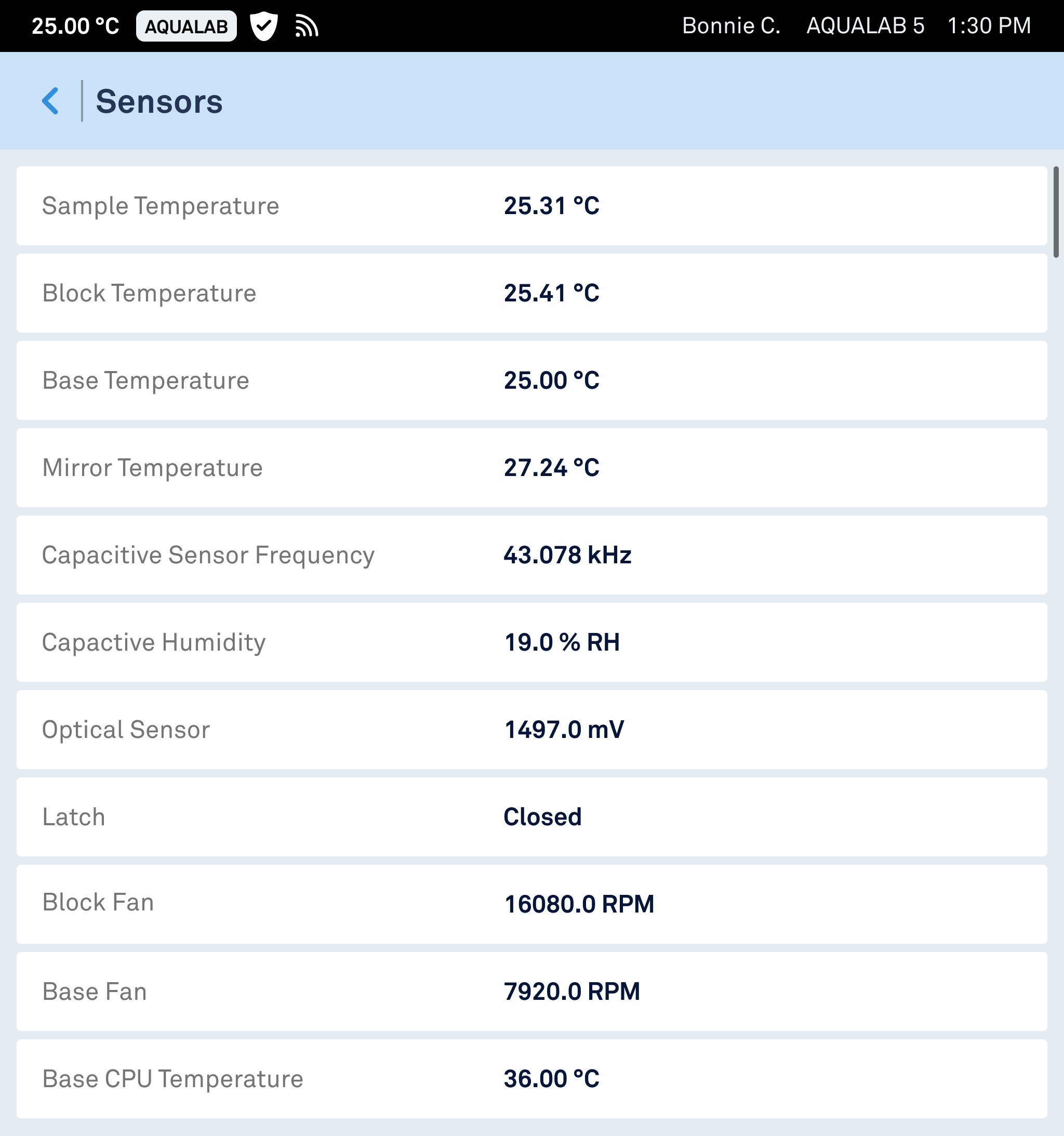
「センサー」
すべての装置センサーのリアルタイム測定値を一覧表示します。
「ヘルプ」
一般的なタスクに関するガイド付きチュートリアルを提供します。
14. トラブルシューティング
AQUALAB 5TEのトラブルシューティングには、以下の表をご利用ください。表に記載されている問題の解決策が見つからない場合は、 カスタマーサポートまでご連絡ください。