1. はじめに
Addium, Inc. の AQUALAB Cloud をお選びいただきありがとうございます。
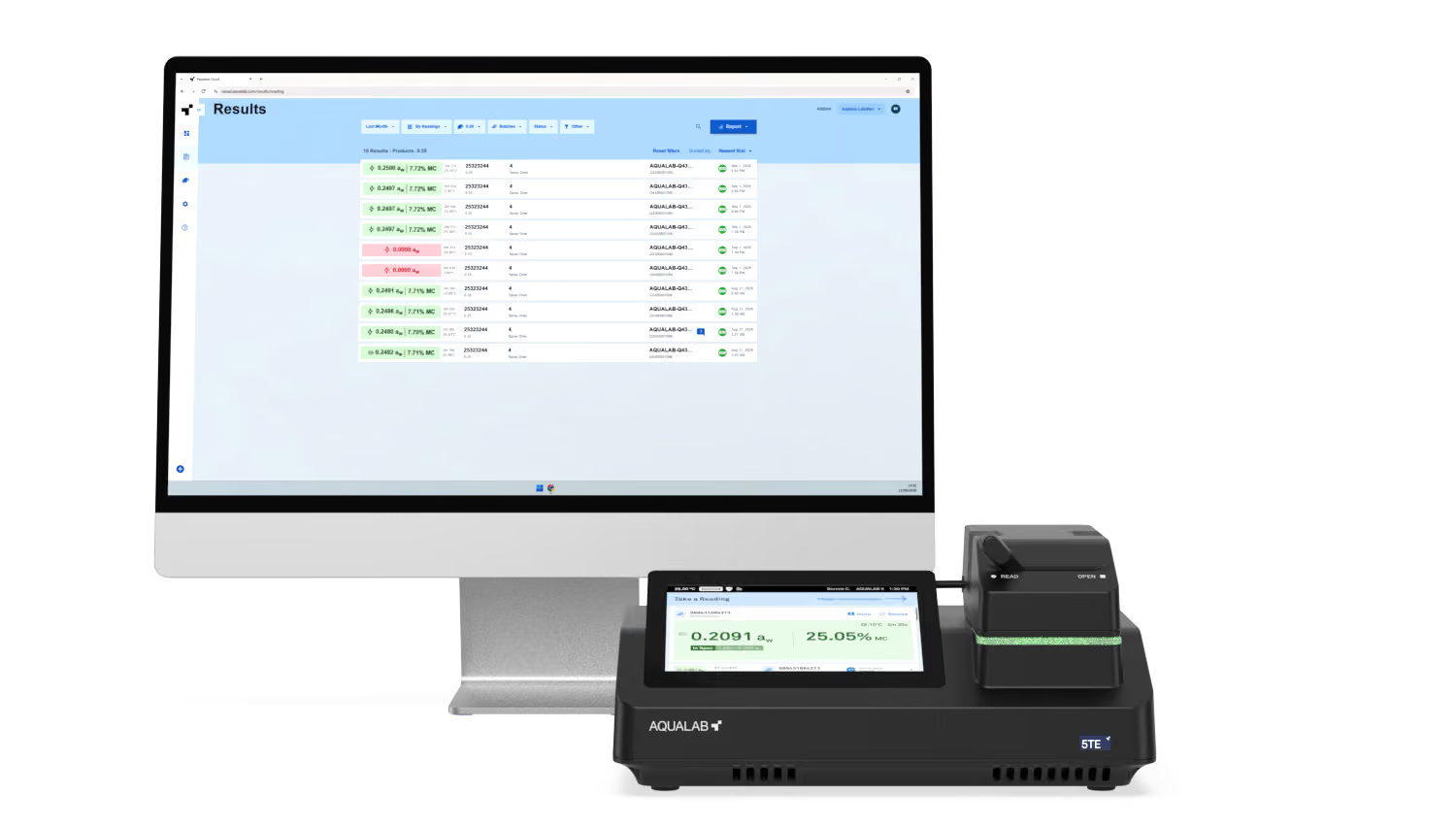
AQUALAB Cloud は、AQUALAB 5TE 水分活性測定装置のウェブベースのコンパニオンシステムです。組織全体における測定値、検証結果、製品、測定器のデータを一元管理し、対応するウェブブラウザから安全に測定データへアクセスできるようにします。
AQUALAB 5TE を AQUALAB Cloud に接続すると、測定データの自動バックアップと同期、測定器間での製品・設定の共有が行われるほか、1分間測定、水分含量測定、定期レポートなどの高度な機能を利用できるようになります。
このユーザーマニュアルでは、AQUALAB Cloud の設定と操作方法について説明しています。測定器の操作、検証、メンテナンスについて記載されている AQUALAB 5TE ユーザーマニュアル と併せてご使用ください。適切かつ最適なパフォーマンスを確保するために、両方のマニュアルを熟読してください。
1.1 AQUALAB Cloud について
AQUALAB Cloud は、1つまたは複数の施設における AQUALAB の測定データを管理するための、安全なブラウザベースのポータルです。AQUALAB Cloud では以下の操作が可能です。
- 接続されているすべての測定器から測定値と結果を確認する
- 測定制限値や目標値、水分モデル、カスタムフィールドを設定して製品を登録する
- 測定器およびその検証ステータスを監視する
- レポートの生成、スケジュール設定、共有を行う
- ユーザー、権限ロール、施設全体のセキュリティ設定を管理する
- 主要な操作の完全な監査証跡を維持する
AQUALAB Cloud はウェブブラウザ経由でアクセスするため、ソフトウェアのインストールは不要です。
1.2 AQUALAB 5TE の活用
AQUALAB Cloud と AQUALAB 5TE 測定器は連携して機能するように設計されています。測定器をインターネットに接続し、AQUALAB Cloud アカウントと紐付けることで、すべての機能を利用できるようになります。
- 1分間の読み物
- 水分含量測定
- データの自動バックアップ
- 製品およびロットの構成
- データ分析とレポート機能の強化
- デバイス間での設定の同期
接続された AQUALAB 5TE で取得した測定値は自動的にアップロードされ、AQUALAB Cloud に表示されます。AQUALAB Cloud で作成された製品および施設の設定は、施設内のすべての接続済み測定器に同期されます。

注記
測定器の接続および AQUALAB Cloud アカウントとの紐付けは、測定器の初期セットアップ時に行われます。AQUALAB 5TE ユーザーマニュアル の「初期セットアップ」を参照してください。

1.3 システム要件
AQUALAB Cloud を使用するには、以下が必要です。
- AQUALAB Cloudライセンス
- インターネット接続
- サポートされているウェブブラウザ
ライセンスステータスは接続された測定器上で確認でき、www.cloud.aqualab.comのAQUALAB Cloudウェブインターフェースから管理できます。
1.4 主要な概念と用語
本書全体を通して、以下の用語が使用されます。
施設 – 企業内の物理的な拠点。測定値、バッチ、測定器は施設ごとに管理されます。企業には1つまたは複数の施設が存在する場合があります。
製品 – 測定値に測定制限値や目標値、カスタムフィールド、手動テストなどのメタデータを関連付ける設定可能なプロファイル。製品機能を使用することで、水分活性値および1分間測定も利用可能になります。
バッチ – 同一の製品製造ロットの測定値をグループ化するために使用される識別子で、トレーサビリティをサポートします。
測定値 – 水分活性の測定結果の1レコード。測定値には、完全な水分活性(aw)の結果、1分間(高速)測定の結果、および設定されている場合は水分含量(%MC)の結果が含まれます。
検証 – 認証された水分活性標準液に対する測定器の精度の確認。検証は測定器上で実行され、結果は測定器およびAQUALAB Cloudに記録されます。
測定器 – AQUALAB CloudアカウントにリンクされたAQUALAB 5TE。
ロール – ユーザーに割り当てられる権限レベル。
イベントログ – AQUALAB Cloudで行われた主要な操作の施設レベルの監査証跡。
2. はじめに
この章では、アカウントの作成、ログイン、およびインターフェースの操作方法について説明します。
2.1 AQUALAB Cloudアカウントの作成
AQUALAB Cloudアカウントは、測定器のセットアップ時に作成されます。新しいAQUALAB 5TEのセットアップ時に、会社登録画面で新規アカウントの作成を選択してAQUALAB Cloudの無料デモを開始します。ここで施設の作成も行われます。AQUALAB Cloudへの直接のログインリンクが含まれたウェルカムメールが送信されます。AQUALAB 5TEユーザーマニュアルの「初期設定」を参照してください。
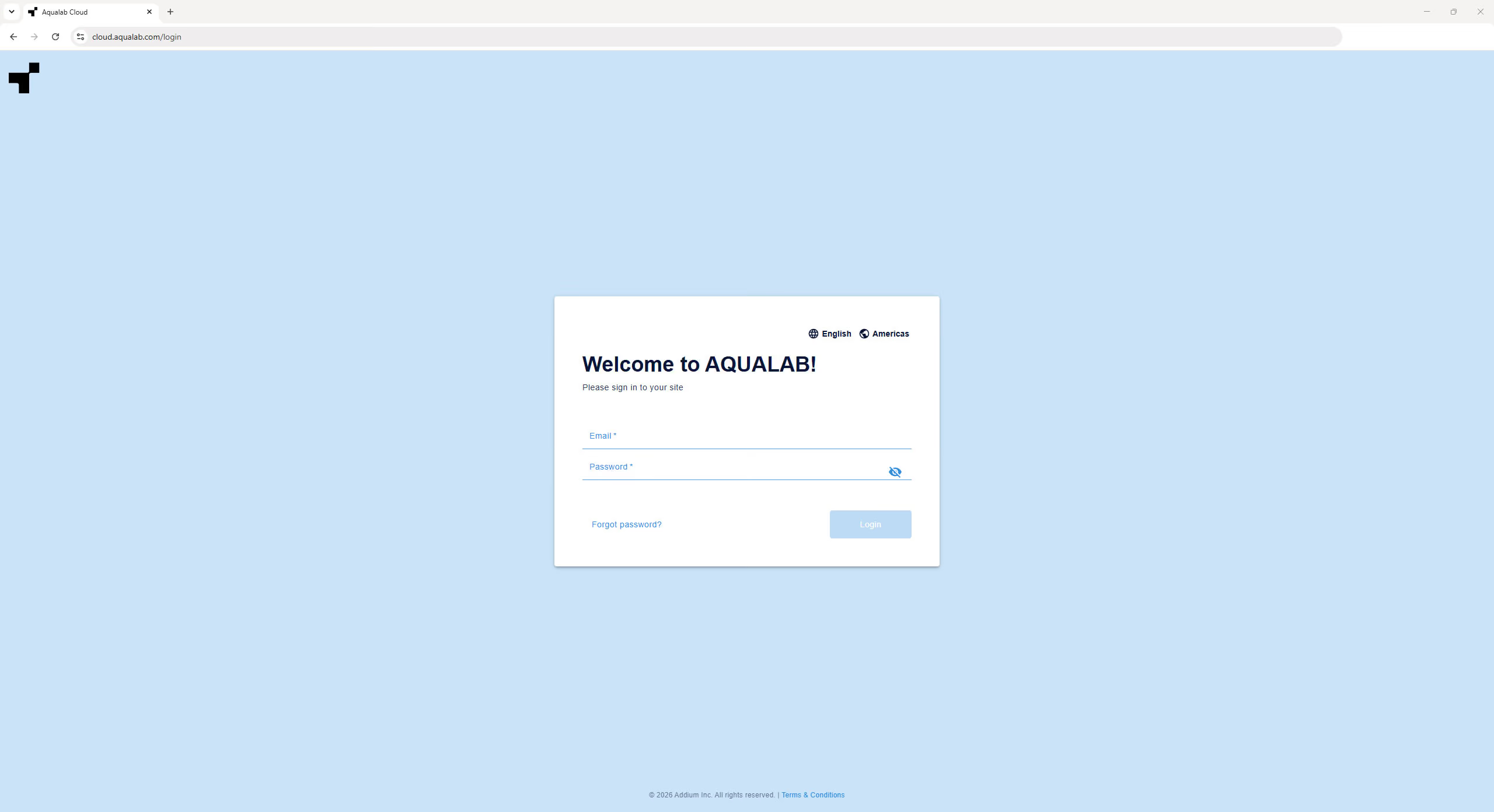
2.2 ログイン
- サポートされているウェブブラウザを開き、www.cloud.aqualab.comにあるAQUALAB Cloudウェブアプリにアクセスします。
- 初期アカウント設定で使用したメールアドレスとパスワードを入力します。
- ログインを選択します。
2.3 インターフェースの操作
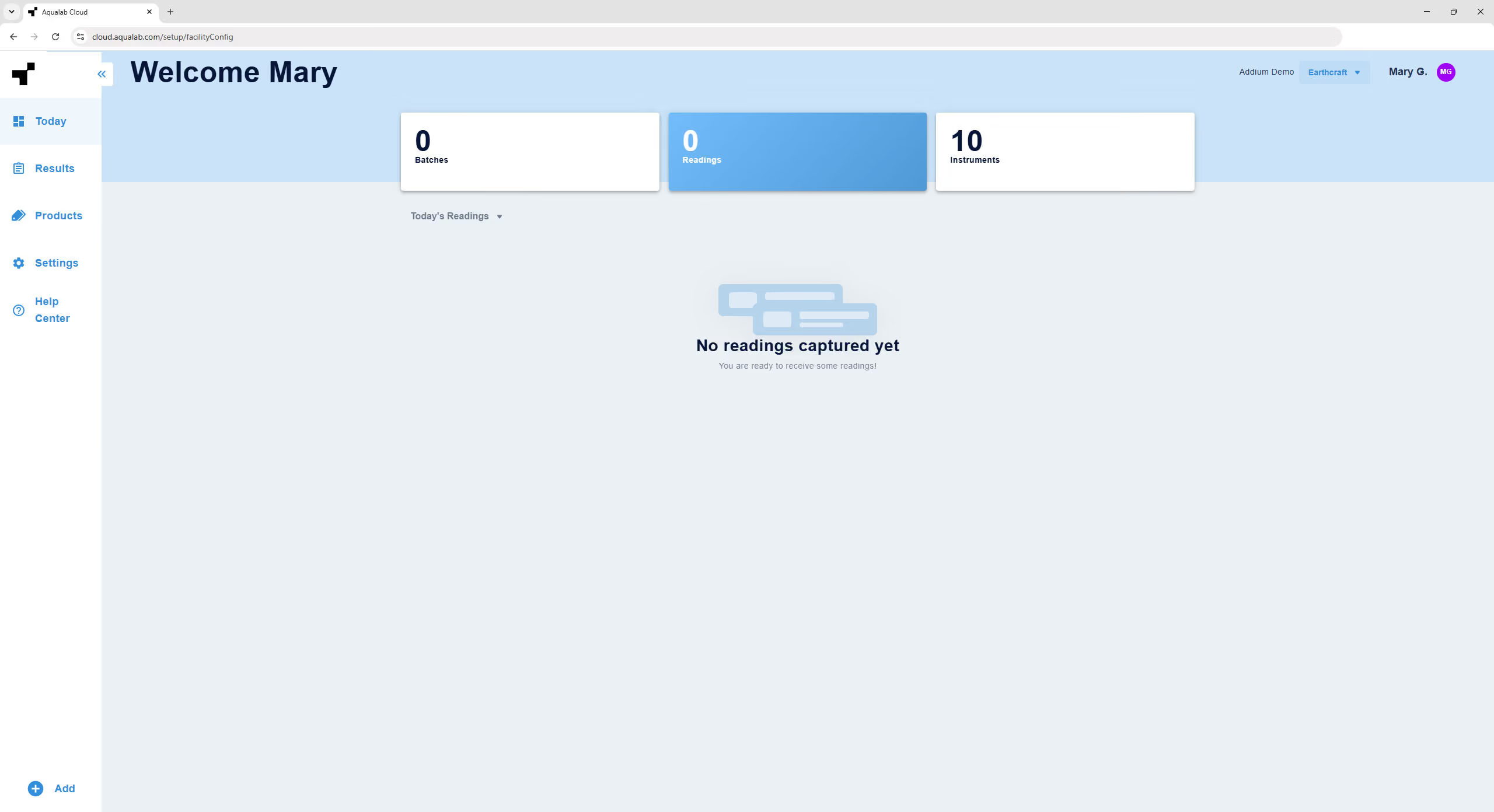
ログイン後、AQUALAB Cloudのワークスペースは3つの主要なエリアに分かれています。
左メニューバー – AQUALAB Cloudの主要セクション(今日、結果、製品、設定、ヘルプセンター)間を移動できます。メニューの下部にあるプラス(+)アイコンをクリックすると、手動測定が開始されます(第7章を参照)。
トップバナー – 会社名と、その右側に現在の施設が表示されます。管理者ユーザーは施設セレクターを使用して施設を切り替えたり、新しい施設を作成したりできます。技術者ユーザーには施設名のみが表示されます(第5章を参照)。
ユーザーメニュー – 右上隅に、ログインしているユーザーの名前とアバターが表示されます。ここを選択すると、プロフィール とアカウントの表示、およびログアウトを行うためのオプションを含むメニューが開きます。利用できるオプションは、ユーザーの役割によって異なります。
施設セレクター – 複数の施設が設定されている場合、ユーザーは画面右上隅にある施設セレクターを使用して施設を切り替えることができます。
3. 設定
設定画面では、AQUALAB Cloudの管理設定が一元管理されます。ほとんどの設定には管理者権限が必要です。
3.2 機器
機器の表示と設定を行い、検証履歴を確認します。第10章を参照してください。
3.3 ユーザー
ユーザーと役割の追加および管理を行います。第8章(ユーザー管理)を参照してください。
3.4 手動テスト
施設のの手動テストライブラリを維持管理します。有効なテストはアルファベット順にリスト表示され、複製やアーカイブを行うことができます。手動テストを追加するには、以下を入力します:
- タイトル (必須)
- テスト方法 – サンプルのテスト方法を記述します
- テスト基準 – 事前定義されたリストから選択するか、カスタムテキスト、数値、または多肢選択として定義します
- 手順 – オプションで短い作業手順を含めることができます
- URL – オプションでリンクを含めることができます
事前定義された手動テストには、Brix、脂肪、固形分、塩分、灰分、タンパク質、pH、ミリジュールが含まれます。テストを選択するとその詳細が開き、手順の置き換え、テストのプレビュー、またはテストのアーカイブを行うことができます。
3.5 施設構成
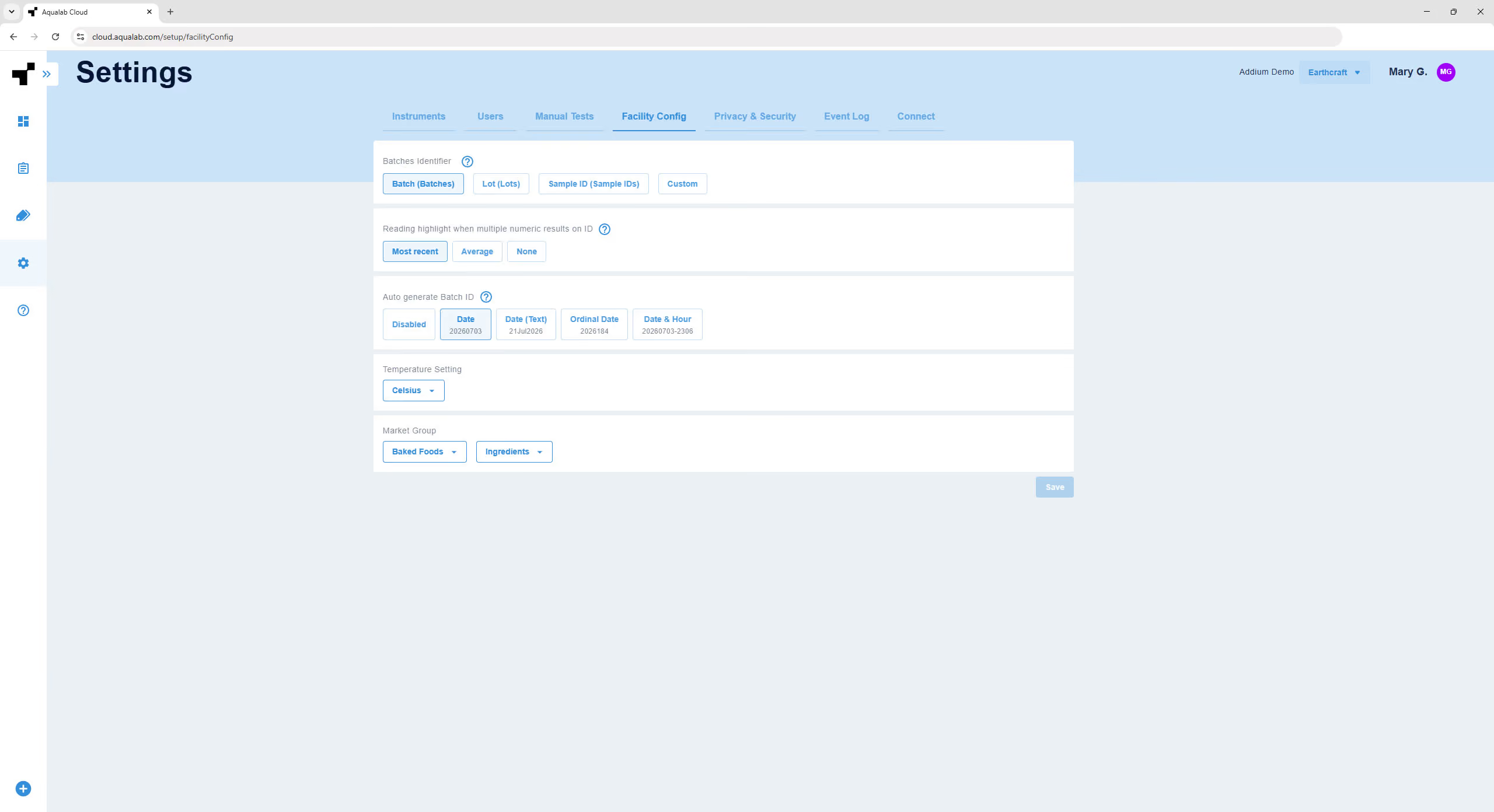
企業はAQUALAB Cloud内に1つまたは複数の施設を持つことができます。測定値、バッチ、および機器は特定の施設に属します。機器構成やバッチなどの施設設定は、その施設内の機器間で同期されます。製品は施設ごとに固有です。
- バッチ識別子 – 測定値のグループ化方法(バッチ、ロット、サンプルID、または単数形と複数形の名前を持つカスタム用語)を選択します。
- 測定ハイライトデータ – 1つのバッチに複数の測定値が含まれている場合に、バッチサマリーにどの測定値を表示するかを制御します。最新を選択すると常に最新の測定値が表示され、バッチが時間の経過とともにどのように変化するかを監視する場合に便利です。平均を選択すると全測定値の平均が表示され、個々の測定結果よりも全体のバッチ結果が重要な場合に便利です。なしを選択すると、集計値は表示されません。
- バッチIDの自動生成 – 有効にした場合、日付、日付(テキスト)、通日、または日付と時間のいずれかの形式を選択します。無効にした場合、バッチ識別子は手動で入力されます。
- 温度設定 – 温度単位(摂氏または華氏)を設定します。
- マーケットグループ – 水分値の測定に使用するマーケットグループを最大2つまで選択します。利用可能な標準等温線モデルのリストがそれに応じて更新されます。

注意
マーケットグループの選択を解除すると、そのマーケットグループに関連付けられた製品の新しい測定値には、水分値が含まれなくなります。
3.6 プライバシーとセキュリティ
- 自動ログアウト時間 – 測定器のユーザーが自動的にログアウトされるまでの無操作時間を設定します(1分、15分[デフォルト]、1時間、または「自動ログアウトなし」)。
- パスワードおよびPINの有効期限 – パスワードおよびPINが自動的に有効期限切れになる時期を設定します(90日、180日、365日、または「有効期限なし」)。
3.7 イベントログ
イベントログは、トレーサビリティとセキュリティを確保するために、施設の主要な操作を記録します。各エントリには、日時、担当ユーザー、デバイス(該当する場合)、イベントの種類、および変更された各属性の変更前後の値が記載された説明が含まれます。エントリは新しい順に並べ替えられ、検索やフィルター処理を行うことができます。
3.8 接続
「接続」タブでは、従来のSKALA CloudアカウントをAQUALAB Cloudにリンクし、SKALA Cloudで収集されたデータを新しい測定データと一緒に今後も継続してアクセスできるようにします。コネクタの設定が完了すると、データは1時間に1回、自動的に同期されます。
注意:SKALA Controlのカスタマーサイトは、1つのAQUALAB Cloud施設にのみインポートできます。このサイトがすでにインポートされている場合は、再インポートすることはできません。
4. 製品
製品は、測定値とメタデータを関連付け、水分値および1分間測定を可能にします。製品にはAQUALAB Cloudのライセンスシートが必要であり、Webインターフェイスで作成および編集を行います。
4.1 製品について
製品では、測定の制限値と目標値、水分値の測定を可能にするオプションの等温線モデル、カスタムフィールド、および手動テストを定義します。各製品には一意の名前が必要であり、施設内のすべての接続された測定器に同期されます。
注記
1件以上の測定値が記録された製品は削除できません。代わりに、製品をアーカイブします。アーカイブされた製品は、新規測定の選択肢から除外されますが、過去の測定値には引き続きアクセスできます。
4.2 製品の作成
4.2.1 製品作成の開始
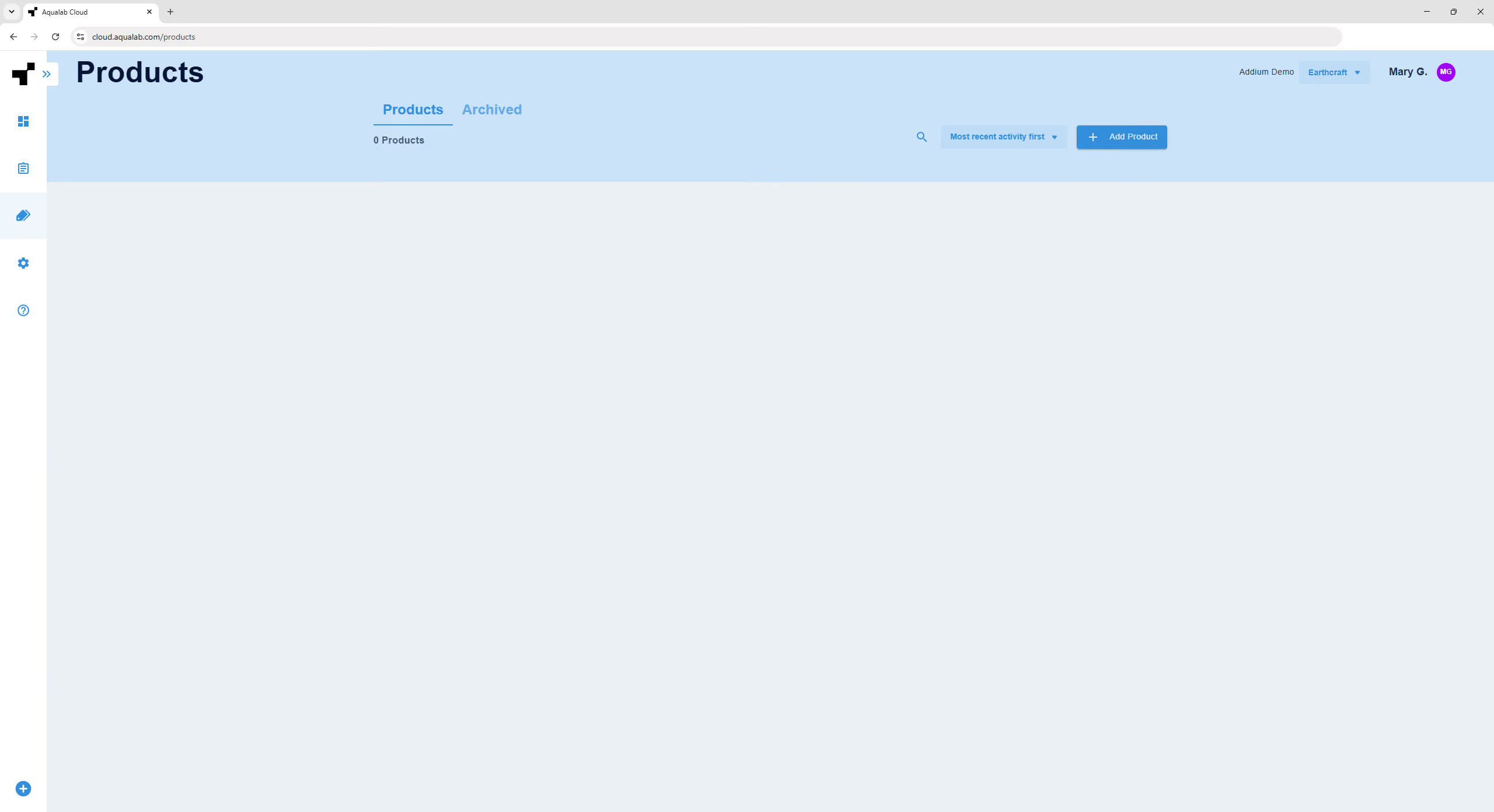
「製品」を開き、以下を選択します
 .
.
一意の製品名を入力し、カルーセルとして表示される3つのパネル(測定器テスト、手動テスト、カスタムフィールド)のセットアップウィザードに従って操作を完了します。
4.2.2 測定器テスト
製品の測定器テストのタイプを選択します:
- 水分活性(aw) – 水分活性のみ
- 水分活性(aw)および水分値(MC) – 水分活性および水分値
- スキップ – この製品では測定器テストを実行しません
水分活性が有効な場合、1分間測定がデフォルトで有効になります。水分値が有効な場合は、等温線モデル(施設のマーケットグループの標準等温線モデル、またはカスタムモデル)を選択し、そのMCオフセットを表示または編集します。
上限値、下限値、および目標値のフィールドを使用して、任意のテスト限界値を設定します。水分活性の範囲は0〜1 aw、水分含有量は0〜100 %MCです。個別の範囲をクリアすることも、すべての範囲を一括してクリアすることもできます。
注記
MCオフセットにより、AQUALABの水分含有量の測定結果をリファレンス法に適合させることができます。
選択した水分モデルを使用してまだ測定を行っていない場合は、まずそのモデルを使用して機器で測定を行ってください。それを行わないとオフセットを計算できません。
そうでない場合は、Find reading in AQUALAB Cloudを選択し、そのモデルで以前に取得した測定値を選択します。別の水分含有量測定法で測定された同一サンプルのリファレンス測定値を入力し、Calculate Offsetを選択します。
オフセットは、リファレンスの %MC と AQUALAB の %MC との差として計算され、製品に反映されます。
4.2.3 手動テスト
機器による測定ではなく、手作業で記録する手動テストを追加します(BrixやpHなど)。手動テストは、施設の保有する手動テストライブラリから取得されます(セクション3.4を参照)。
4.2.4 カスタムフィールド
測定の都度取得するカスタムフィールドを、任意の組み合わせと順序で最大3つまで追加できます。カスタムフィールドの入力形式には以下を指定できます:
- 自由記述 / バーコード
- 多肢選択
- サンプル番号の自動採番
4.2.5 製品作成の完了
選択
 を選択して、製品の作成を完了します。
保存されると、その製品データは施設内のすべての接続済みAQUALAB 5TE装置に自動的に同期されます。
4.3 製品の編集、複製、およびアーカイブ
製品リストで、編集、複製、またはアーカイブする製品の横にある•••メニューを選択します。製品の編集には、作成時と同じパネルを使用します。
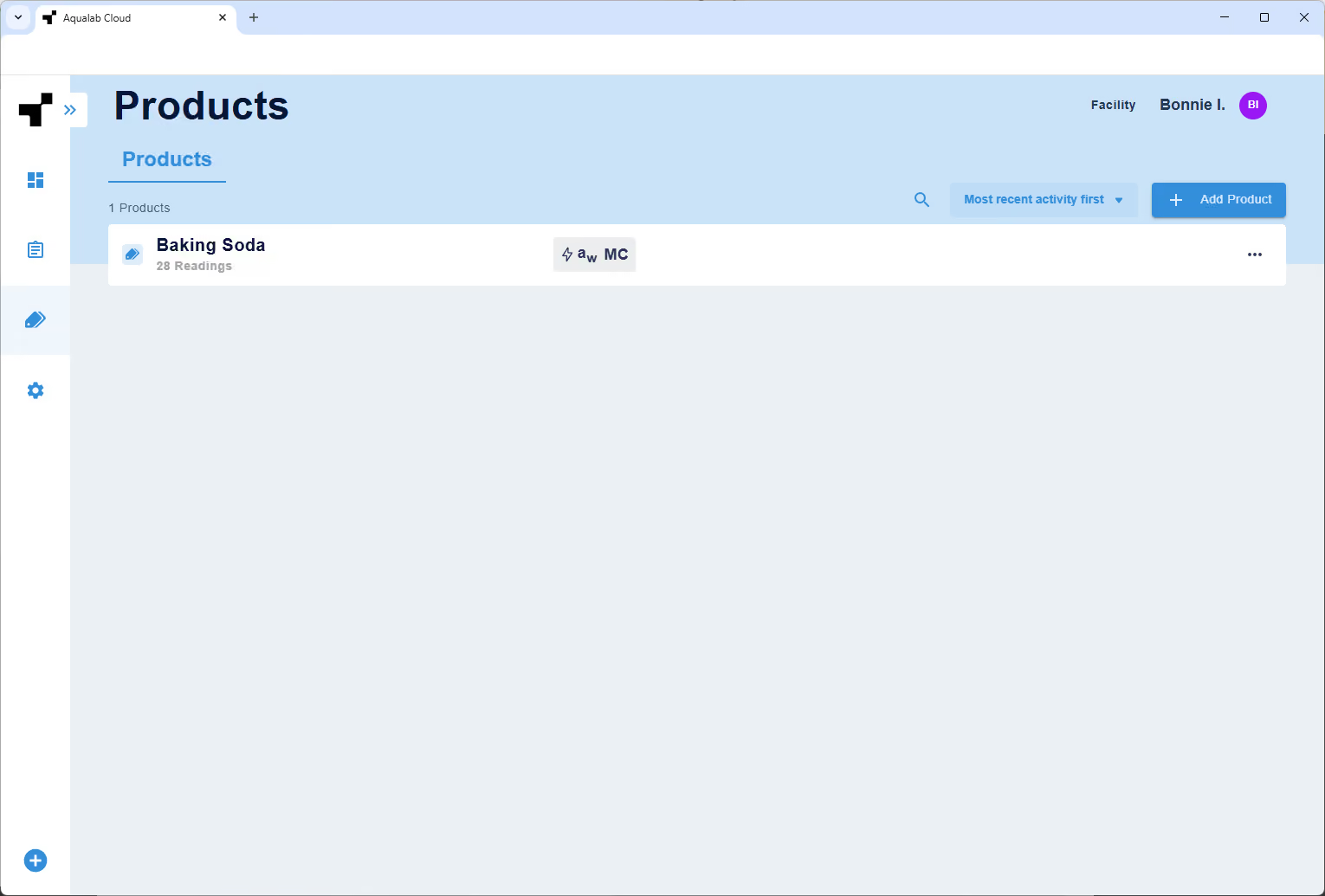
4.4 製品画面
製品画面には、利用可能な製品の完全なリストが表示されます。製品を選択すると、記録された測定回数や製品が使用されている期間などの追加情報が表示されます。
注記
「製品」画面からは測定を開始できません。ホーム画面の「測定を開始」を使用し、そこから製品を選択してください。
5. 測定とバッチ
5.1 測定データがAQUALAB Cloudに届く仕組み
接続されたAQUALAB 5TEで取得された測定値は自動的にアップロードされ、「Today: Readings」および「Results」に表示されます。機器側での手順については、『AQUALAB 5TE ユーザーマニュアル』の「測定の実行」を参照してください。
5.2 バッチの操作
バッチは、トレーサビリティを確保するために、同じ製品の製造ラインからの測定値をグループ化するものです。「バッチ」、「ロット」、「サンプルID」、またはカスタム用語などのグループ化用語は、施設ごとに設定されます(セクション3.5を参照)。バッチ識別子は、手動で入力することも、自動生成することもできます。
5.3 手動測定の実行
手動測定では、機器の外部で測定された結果を記録します。
- 左側のメニューバーの下部にあるプラス(+)アイコンを選択します。手動測定メニューには、アクティブな製品に属する手動測定のリストが表示されます。
- 手動測定を選択し、プロンプトに従って操作します。
また、「Today: Batches」にあるカードから、特定の手動測定を特定のバッチに追加することもできます。
注記
手動測定データが存在しない場合は、[設定] > [手動テスト](セクション3.4を参照)で作成するよう促すメッセージが表示されます。
5.4 メモの追加
測定の詳細カードを開き、メモセクションからメモを追加します。各メモには作成者と日付がタイムスタンプとして記録されます。一度作成したメモの編集や削除はできません。
5.5 測定の無効化
測定の詳細カードで[無効化]を選択すると、その測定が無効としてマークされます。無効化された測定はグレーで表示されますが、メモの閲覧や新規追加は引き続き可能です。
注意
無効化を元に戻すことはできません。測定が無効化されると、コントロールの名称が「無効」に変更され、操作が無効化されます。トレーサビリティ確保のため、元の記録は保持されます。
6. 結果
[結果]では、当日のデータだけでなく、AQUALAB Cloudに保存されたすべての測定データの完全な履歴を確認できます。
6.1 結果の表示
[結果]には、フィルターで指定した期間内のすべての測定結果のリストが表示されます。リストは、測定、製品、またはバッチごとに並べ替えることができます。フィルター条件に一致する測定の総数は、リストの上部に表示されます。
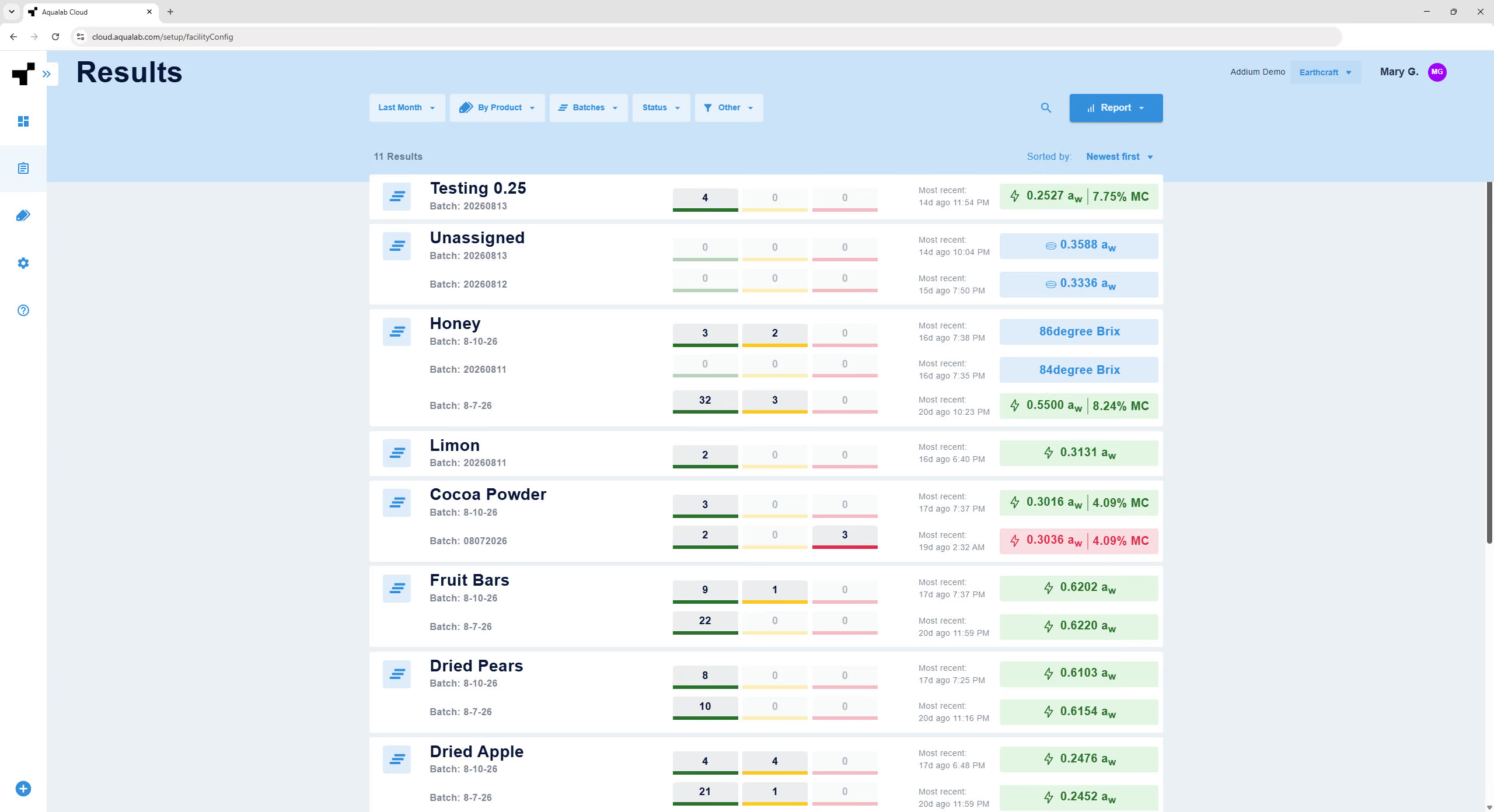
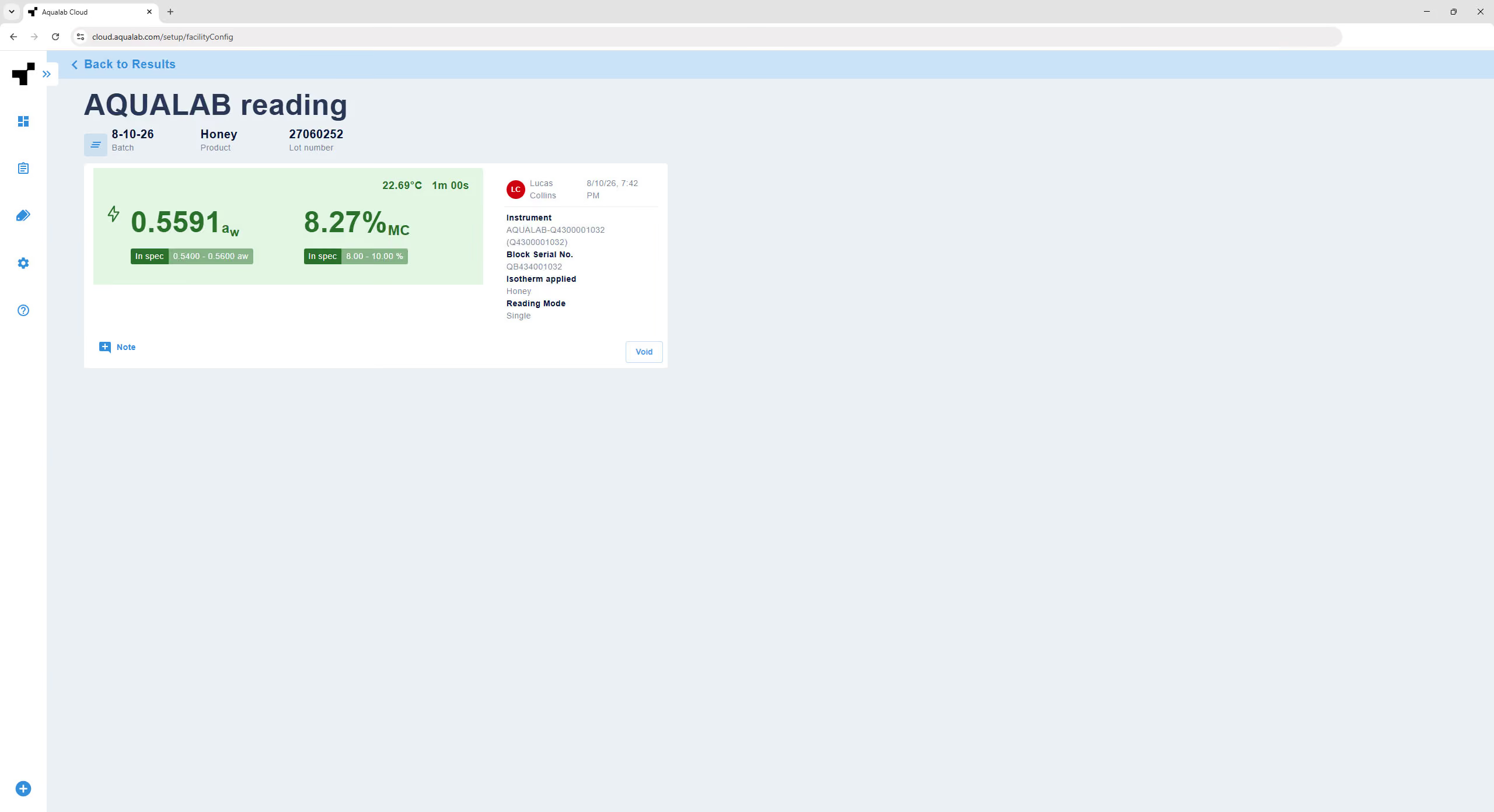
任意の測定カードを選択すると詳細ビューが開き、以下の情報が表示されます:
- バッチID、製品名、およびカスタムフィールド
- 該当する場合、温度と測定時間を含む「1分間測定」の結果
- 測定結果には、サンプル温度と測定時間が含まれます。メタデータには以下が含まれます:測定を行ったユーザー、日時、AQUALAB測定の場合は機器名/シリアル番号、適用された等温線モデル(該当する場合)、および使用された測定モード
- 作成者と日付が記載されたメモ、および新しいメモを追加するオプション
- 測定を無効化するオプション(第5章を参照)
6.2 フィルター処理
画面上部で以下のフィルターを利用できます(表示構成によっては一部のオプションを利用できない場合があります):
- 日付範囲 – 過去5時間、今日、過去24時間、過去3日間、過去7日間、過去2週間、先月、またはカスタム日付範囲
- グループ化 – 製品別、バッチ別、または個別測定
- 製品 – すべての製品、または選択した製品
- バッチ – すべてのバッチ、または選択したバッチ
- ステータス – すべて、制限なし、合格(規格内)、ターゲット外、不合格(規格外)
- その他 – テストタイプ、カスタムフィールド、機器、ユーザーによるフィルター処理が可能
6.3 検索
検索機能を使用して、任意のパラメータで測定値を検索できます。検索中、入力に応じてフィルターがアイコンと結果リストに折り畳まれます。検索フィールドをクリアすると、全リストが復元されます。
6.4 並べ替え
結果の右側、リストの上部に以下の結果の並べ替えオプションがあります(選択したフィルターや設備の構成によってオプションが異なる場合があります)。
- 新しい順
- 古い順
- バッチまたはロットID: 昇順 (A-Z)
- 製品: 昇順 (A-Z)
- ユーザー: 昇順 (A-Z)
- 測定器: 昇順 (A-Z)
7. 本日のダッシュボード
「本日のダッシュボード」では、当日のアクティビティをひと目で把握できます。ページ上部のサマリーカードからアクセスできる「測定値」「バッチ」「測定器」の3つのビューで構成されています。
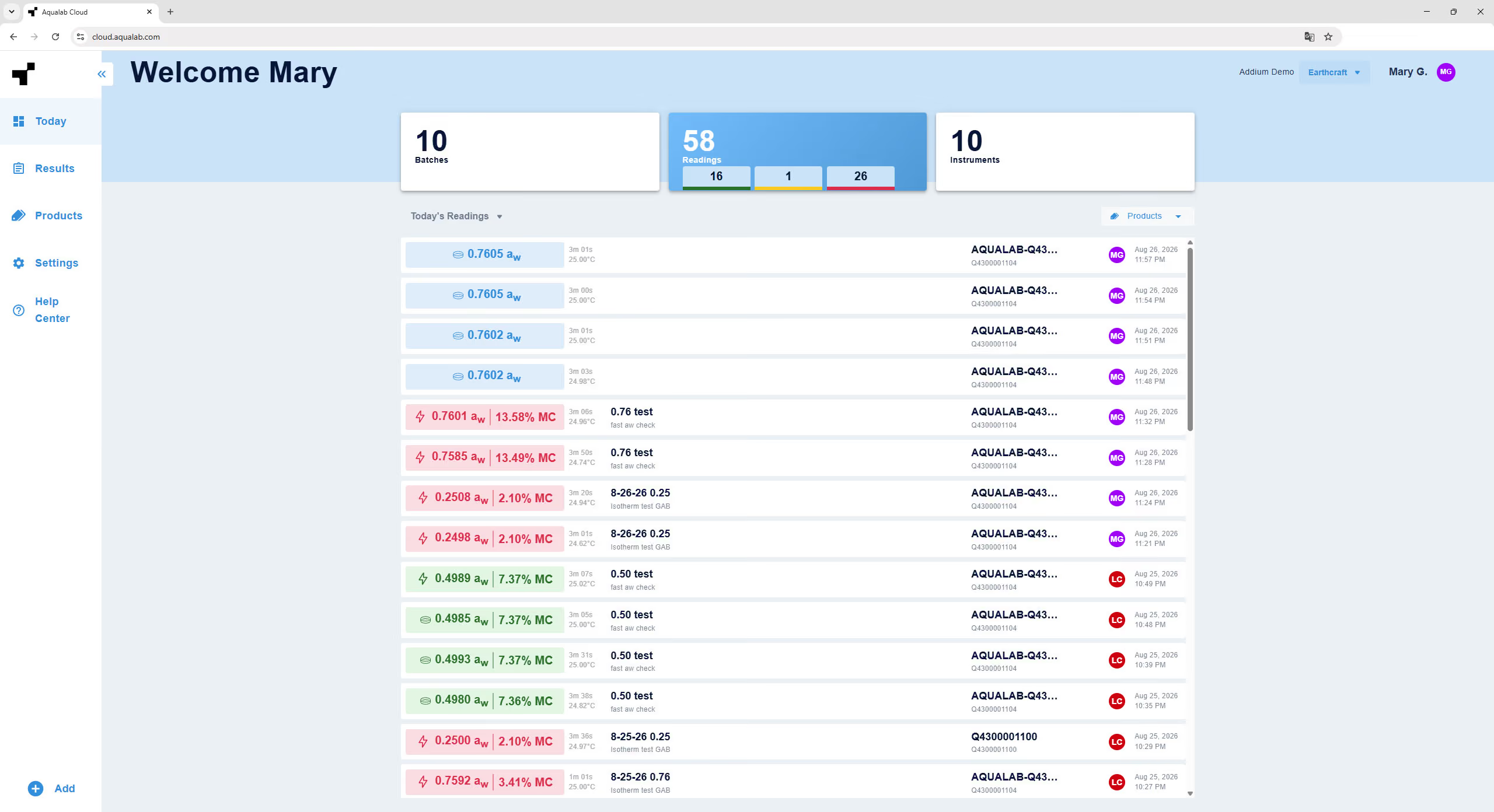
7.1 本日: 測定値
「本日: 測定値」には、本日に取得された測定値が新しい順にリスト表示されます。リストはスクロール可能です。水分活性の測定値の場合、各測定値カードには以下の情報が表示されます。
- 測定タイプと結果
- 測定時間とサンプル温度
- バッチ識別子と製品名
- カスタムフィールド
- 測定器名とデバイスID
- 該当する場合、添付されたメモの数を示すメモアイコン
- ユーザーのアバター
- 測定の日時
複数の製品から測定値が取得されている場合、リストの上に製品フィルターが表示されます。本日の測定がまだ行われていない場合は、空の状態が表示されます。
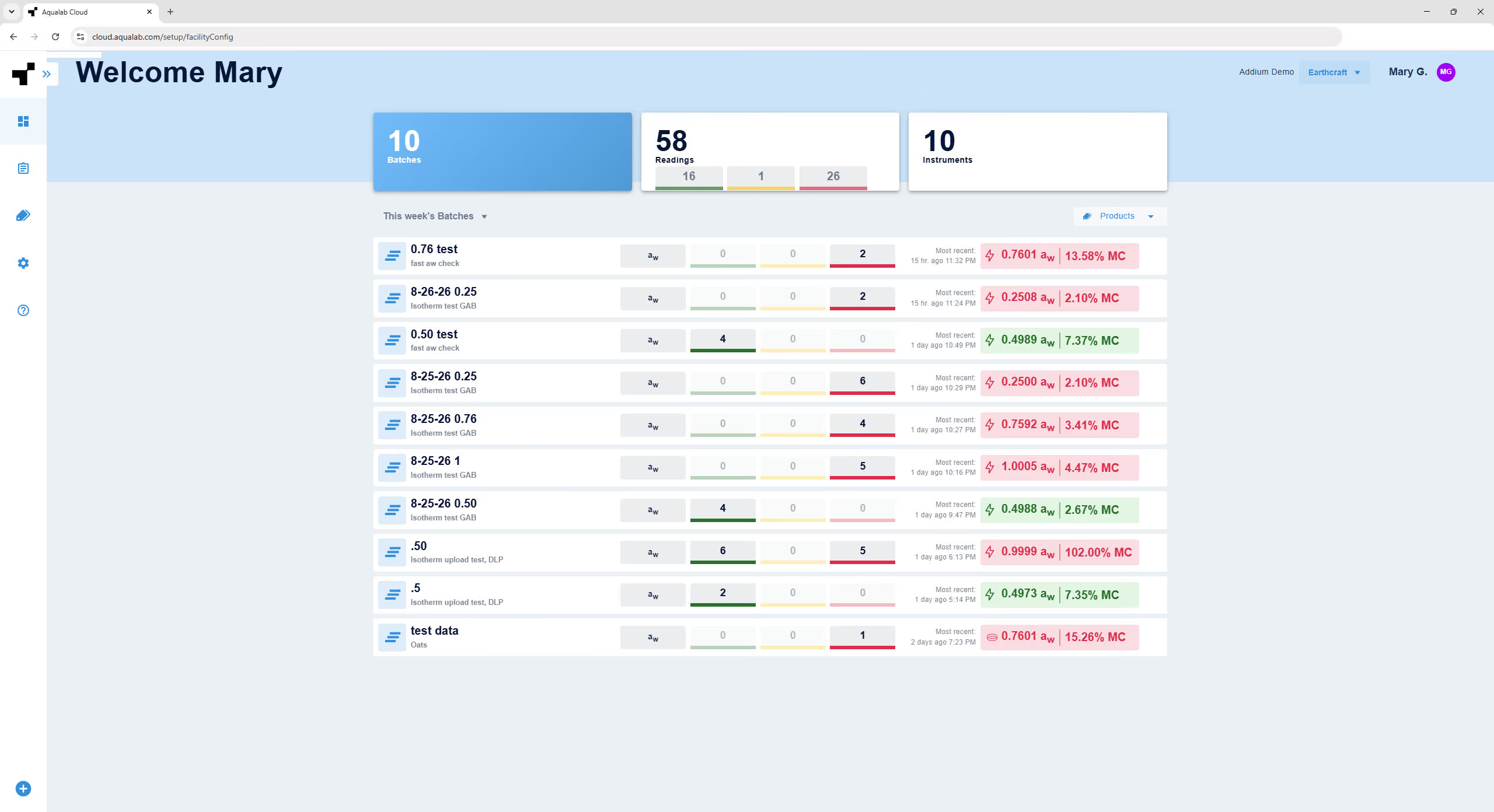
7.2 本日: バッチ
「本日: バッチ」には、本日に実行されたバッチが新しい順にリスト表示されます。各バッチカードには以下が表示されます。
- バッチ識別子と製品名
- 規格内、目標外、規格外の測定値の数
- 直近の測定時刻と結果
手動測定タイプごとのプラス(+)アイコンを使用すると、そのバッチに手動測定を追加できます(第5章を参照)。複数の製品にまたがるバッチがある場合、製品フィルターが表示されます。バッチを選択すると、その測定値が表示されます。
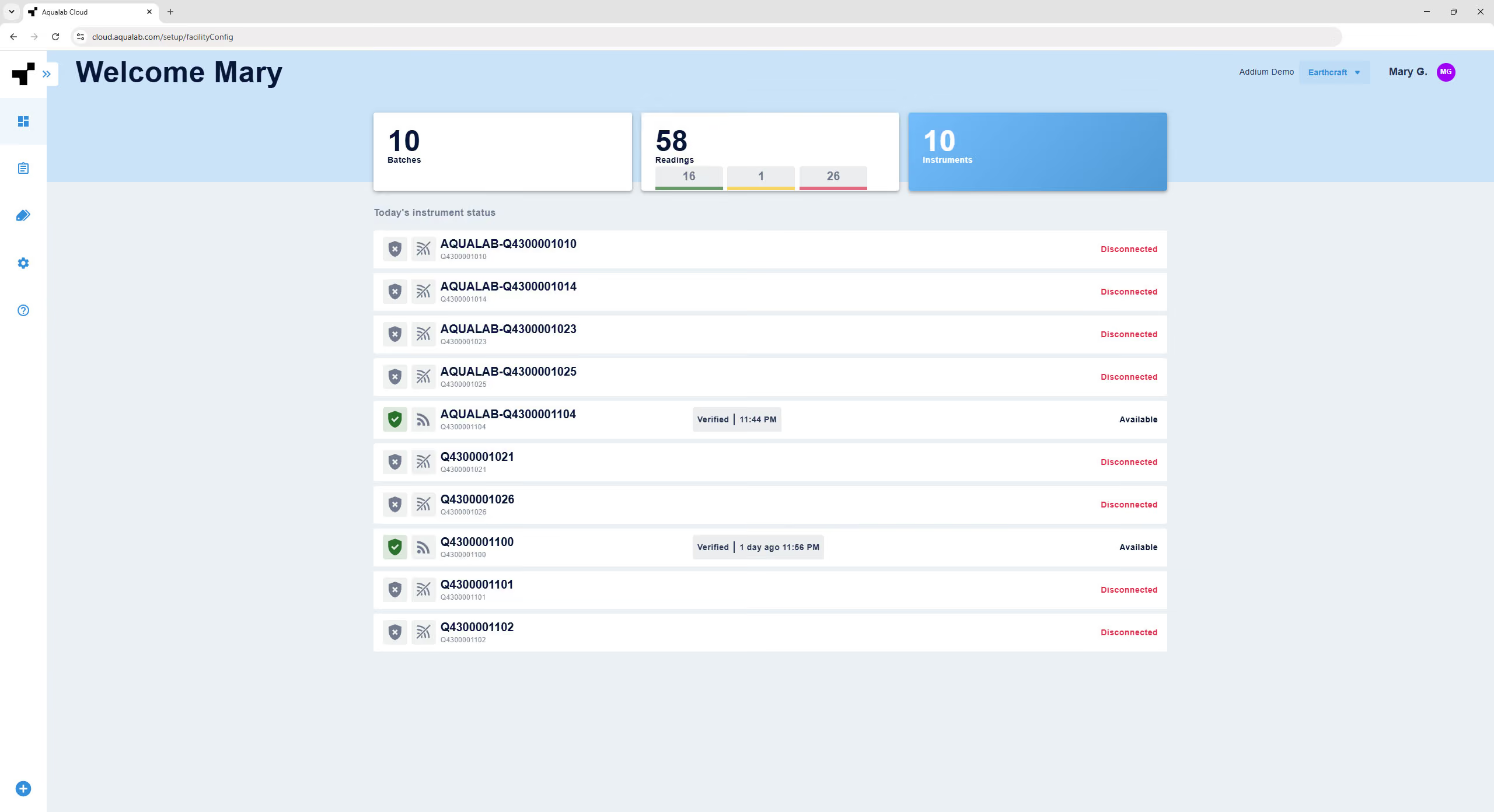
7.3 本日の測定器
本日の測定器には、使用日時の新しい順にソートされたアクティブな(アーカイブされていない)測定器が表示されます。各測定器の名前とシリアル番号、検証ステータス、接続ステータス(接続中または切断中)が表示されます。
測定器を選択すると、その詳細ページが開きます(第11章を参照)。
8. ユーザーアクセス管理
AQUALAB Cloudでは、ロールベースのアクセス制御を使用しています。管理者がユーザーを管理します。両方のロールは [設定] > [ユーザー] で管理されます。
8.1 ユーザーロール
管理者 – すべてのアクセス権:
- ユーザーの管理(追加、編集、アーカイブ)
- 施設、測定器、セキュリティの設定
- 商品の作成とアーカイブ
- 施設の作成
- 測定を行い、検証を実施する
技術者 – 制限付きアクセス権:
- 商品の作成とアーカイブ
- 測定を行い、検証を実施する
- 自分のプロフィールを編集する(役割を除く)
8.2 ユーザーリスト
[設定] > [ユーザー] を開いて、すべてのアクティブな管理者と技術者を表示します。ドロップダウンを使用して、アーカイブされたユーザーを表示します。ユーザーを選択すると、そのプロファイルが開きます。
8.3 ユーザーの追加(管理者のみ)
[ユーザーの追加] を選択し、ユーザーの名、姓、ロール、メールアドレス、および(オプションで)電話番号を入力します。一時PINが生成されて管理者に表示され、新しいユーザーと共有されます。
招待メールにより、ユーザーは常時PINとパスワードを設定できます。
8.4 ユーザープロファイルの編集
ユーザーは、名、姓、電話番号など、自身のユーザープロファイルを編集できます。
- ユーザーは自身のロールを変更することはできません。他のユーザーのロールの変更は管理者のみの機能です。
- 管理者のみ: ドロップダウンメニューには、[PINのリセット](リセットメールを送信するか、ファイルにメールアドレスがない場合は一時PINを発行)、[招待の再送信]、アーカイブ、またはアクセスの取り消しのオプションも用意されています。
アーカイブされたユーザーは読み取り専用です。
8.5 ユーザーのアーカイブとアーカイブ解除(管理者のみ)
ユーザーをアーカイブするには、ユーザーリスト内のユーザー名の横にある ••• メニューを選択し、「アーカイブ」をクリックします。この操作により、ユーザーがログアウトされ、リストから削除されます。測定データには影響しません。
管理者は、自身のアクセス権限を無効化またはアーカイブすることはできません。
ユーザーのアーカイブを解除するには、「ユーザー」メニューから「アーカイブ済みユーザー」を選択し、ユーザーリスト内の該当ユーザー名横にある ••• メニューを選択して「アーカイブ解除」をクリックします。
これらの操作はイベントログに記録されます。
注記
アクセス権限を無効化されたユーザーには、自動的に通知されません。
9. レポート
レポート機能を使用すると、測定データをエクスポートおよび共有できます。結果画面で必要なフィルターを適用し、レポート を選択します。
9.1 レポートの作成
「レポート」を選択すると、現在適用されているフィルターを使用する レポートの作成 と、保存済みレポート の2つのオプションが表示されます。「レポートの作成」画面では、フィルターから日付範囲、製品、バッチ数が自動入力され、測定データの件数が表示されます。次のようにレポートを設定します。
- ファイル形式 – .csv、.xls、または .pdf。
- 名前 – 必須項目です。
- 列 – 列の追加、削除、順序変更を行います。利用可能な列には、日時、aw、%MC、温度、測定時間、製品、バッチ、ロット番号、カスタムフィールド、ユーザー、結果、測定器名、測定器SN、ブロックSN、検証済み、メモが含まれます。追加された列が多すぎる場合は、オーバーフロー警告が表示され、別ページが作成されることが通知されます。選択した列とその順序は、次回のレポート作成時に記憶されます。
- グループ化 – PDFエクスポートでのみ利用可能です。測定データをグループ化せずにリスト表示するか、製品、バッチ、週、月ごとにグループ化します。現在選択されているファイル形式に適用できないオプションはグレーアウト表示されます。
9.2 受信者とスケジューリング
受信者のメールアドレスをカンマ区切りで1つ以上追加します。受信者を追加した場合は、レポートの送信頻度として、1回のみ、または定期的な頻度(毎日、毎週、または毎月)を選択し、曜日と配信時間を指定します。自分にもコピーを送信 を選択すると、自分宛にもレポートを受信できます。
受信者が追加されている場合、レポートは設定されたスケジュールに従ってメールで配信され、ダウンロードして保存 が実行されます。受信者が設定されていない場合は、ダウンロード または ダウンロードして保存 を使用します。
ダウンロード済みレポート は、1回限りのダウンロードとして生成されます。
保存済みレポート はレポートの設定を保持するため、後からアクセスして再利用できます。
10.3 保存済みレポート
保存済みレポートのリストから、保存済みレポートを管理します。レポートの横にある ••• メニューを選択して、編集、複製、または 削除 を行います。
10. 測定器と検証
この章では、AQUALAB Cloudで測定器を監視する方法と、その検証記録を確認する方法について説明します。測定器側での検証手順については、AQUALAB 5TE ユーザーマニュアル の「検証」を参照してください。
10.1 測定器のモニタリング
「今日: 測定器」および「設定」>「測定器」の両方で、接続状況や検証ステータスとともに測定器の一覧が表示されます。利用可能な測定器が最初に表示され、その後に切断された測定器、アーカイブされた測定器、およびレガシー測定器が続きます。1台の測定器を施設のデフォルトとして指定できます。1台の測定器を施設のデフォルトとして設定可能です。
AQUALAB 3やAQUALAB 4のバリエーションなどのレガシー測定器は、AQUALAB Cloudに直接追加することはできません。ただし、「接続」機能を使用してSKALAアカウントをインポートすると、AQUALAB Cloud内にレガシー測定器として表示させることができます。
10.2 測定器の詳細
測定器を選択すると詳細ページが開き、「検証」と「測定器の詳細」の2つのタブが表示されます。
10.3 検証と履歴
「検証」タブには、その測定器のすべての検証記録および検証補正リセットが一覧表示されます。
各検証エントリには以下が表示されます。
- ステータス(合格または不合格、色分け表示)
- 読み取られた標準液(不合格の標準液は赤色表示、有効期限切れのロットの標準液には詳細ページ内で赤色の警告シンボルが表示されます)
- 該当する場合、「補正適用済み」ラベル
- 検証を実施したユーザーとタイムスタンプ
検証を選択すると詳細が開き、測定値と目標値(補正が適用された場合は、補正値および説明バナーも表示されます)のほか、温度、測定時間、ロット番号、有効期限が表示されます。有効期限切れのロットには赤色のフラグが立ちます。
測定値のメモと同様に機能する検証メモを追加したり、完全な検証履歴をPDFまたはCSV形式でエクスポートしたりできます。
10.4 測定器の設定
「測定器の詳細」タブには、測定器の設定が表示されます。接続された測定器の場合、AQUALAB Cloudから以下の項目を編集できます:検証用標準液、温度制御、検証閾値、検証頻度、必須検証、水分活性測定モード、および測定器名。シリアル番号(本体および接続されたブロック)と接続ステータスが表示されます。日付と時刻、および検証補正リセットはWeb上から変更できません。
このページから、測定器のアーカイブ化またはアーカイブ解除を行うことができます。
注記
切断された測定器の設定を変更することはできません。測定器の設定は測定器本体で行うこともできます(『AQUALAB 5TE ユーザーマニュアル』の「測定器の設定」を参照)。変更内容は測定器とAQUALAB Cloudの間で同期されます。
11. データ整合性とコンプライアンス
AQUALAB Cloudには、データの整合性に関する慣行と記録保持をサポートする機能が備わっています。
11.1 監査証跡
イベントログには、施設内で実行された主要なアクションのタイムスタンプ付きの帰属可能な記録が提供され(セクション3.7を参照)、トレーサビリティ要件をサポートします。
11.2 測定データの整合性
AQUALAB Cloudにアップロードされた測定データは、ユーザー、測定器、検証ステータス、タイムスタンプなどのメタデータとともに保持されます。測定データが編集または削除されることはありません。測定データを無効化することは可能で、その場合、元の記録は無効としてマークされた状態で保持され、そのアクション自体も追跡可能です。メモは追記のみ可能です。
11.3 規制への適合
これらの機能は、ALCOA+などのデータインテグリティ原則をサポートし、FDA 21 CFR Part 11やHACCPベースの食品安全プログラムなどの要件のもとで運用を行う組織を支援します。特定の規制への適合は、お客様の施設の独自の手順およびシステムのバリデーション済み使用方法にも依存します。お客様の業務に特化したガイダンスについては、品質管理チームにご相談ください。
12. トラブルシューティング
トラブルシューティングには以下の表をご活用ください。表に記載されている問題に対する解決策が見つからない場合は、カスタマーサポートまでご連絡ください。