1. INTRODUZIONE
Grazie per aver scelto AQUALAB Cloud di Addium, Inc.
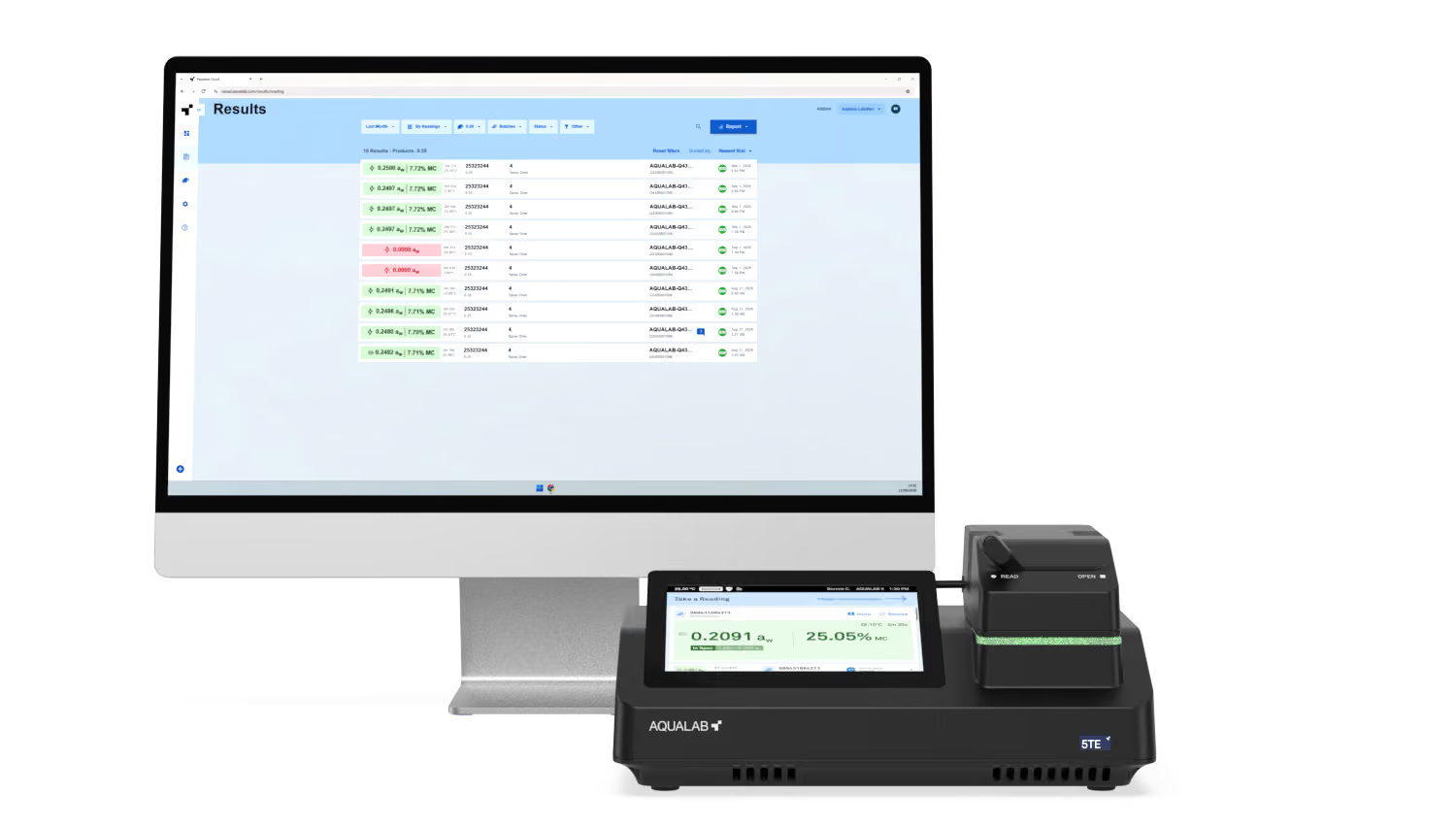
AQUALAB Cloud è la piattaforma web complementare al pirometro per attività dell'acqua AQUALAB 5TE. Centralizza misurazioni, verifiche, prodotti e strumenti all'interno della vostra organizzazione, offrendo un accesso sicuro ai dati delle misurazioni da qualsiasi browser web supportato.
Quando un AQUALAB 5TE è collegato a AQUALAB Cloud, le misurazioni vengono salvate e sincronizzate automaticamente, i prodotti e le impostazioni sono condivisi tra gli strumenti e diventano disponibili funzioni avanzate come le misurazioni in un minuto, le misurazioni del contenuto di umidità e la generazione di report programmati.
Questo manuale utente fornisce le istruzioni per la configurazione e l'utilizzo di AQUALAB Cloud. È concepito per essere utilizzato insieme al Manuale utente di AQUALAB 5TE, che descrive il funzionamento, la verifica e la manutenzione dello strumento. Si prega di leggere attentamente entrambi i manuali per garantire il corretto funzionamento e le prestazioni ottimali.
1.1 Informazioni su AQUALAB Cloud
AQUALAB Cloud è un portale sicuro basato su browser per la gestione dei dati di misurazione di AQUALAB in uno o più stabilimenti. Da AQUALAB Cloud è possibile:
- Esaminare misurazioni e risultati di ogni strumento collegato
- Configurare i prodotti con limiti e target di misurazione, modelli di umidità e campi personalizzati
- Monitorare gli strumenti e il relativo stato di verifica
- Generare, programmare e condividere report
- Gestire utenti, ruoli e impostazioni di sicurezza a livello di struttura
- Mantenere una traccia di audit completa delle azioni chiave
L'accesso a AQUALAB Cloud avviene tramite browser web e non richiede alcuna installazione di software.
1.2 Utilizzo di AQUALAB 5TE
AQUALAB Cloud e lo strumento AQUALAB 5TE sono progettati per funzionare insieme. Il collegamento di uno strumento a Internet e la sua associazione a un account AQUALAB Cloud abilitano l'intera gamma di funzioni:
- Letture da un minuto
- Misurazioni del contenuto di umidità
- Backup automatico dei dati
- Configurazione del prodotto e del lotto
- Analisi dei dati e reportistica avanzate
- Impostazioni sincronizzate tra i dispositivi
Le misurazioni eseguite su un AQUALAB 5TE collegato vengono caricate automaticamente e compaiono in AQUALAB Cloud. I prodotti e le impostazioni della struttura creati in AQUALAB Cloud vengono sincronizzati su ogni strumento collegato all'interno della struttura.

Nota
Il collegamento di uno strumento e la sua associazione a un account AQUALAB Cloud vengono eseguiti durante la configurazione iniziale dello strumento. Consultare "Configurazione iniziale" nel Manuale utente di AQUALAB 5TE.

1.3 Requisiti di sistema
Per utilizzare AQUALAB Cloud sono necessari:
- Una licenza AQUALAB Cloud
- Una connessione a Internet
- Un browser web supportato
Lo stato della licenza può essere visualizzato sullo strumento collegato e viene gestito tramite l'interfaccia web di AQUALAB Cloud all'indirizzo www.cloud.aqualab.com.
1.4 Concetti chiave e terminologia
I seguenti termini vengono utilizzati in tutto questo manuale.
Sito – Una sede fisica all'interno della vostra azienda. Le letture, i lotti e gli strumenti sono organizzati per sito. Un'azienda può disporre di uno o più siti.
Prodotto – Un profilo configurabile che associa le letture a metadati quali limiti e obiettivi di lettura, campi personalizzati e test manuali. I prodotti abilitano inoltre il contenuto di umidità e le letture a un minuto.
Lotto – Un identificatore utilizzato per raggruppare le letture della stessa esecuzione del prodotto, a supporto della tracciabilità.
Lettura – Un singolo record di lettura dell'attività dell'acqua. Una lettura può includere un risultato completo dell'attività dell'acqua (aw), un risultato a un minuto (rapido) e, se configurato, un risultato del contenuto di umidità (%MC).
Verifica – Un controllo della precisione dello strumento rispetto a standard certificati di attività dell'acqua. La verifica viene eseguita sullo strumento; i risultati vengono registrati sullo strumento e in AQUALAB Cloud.
Strumento – Un AQUALAB 5TE collegato al vostro account AQUALAB Cloud.
Ruolo – Il livello di autorizzazione assegnato a un utente.
Registro eventi – Una traccia di audit a livello di sito delle azioni chiave eseguite in AQUALAB Cloud.
2. OPERAZIONI PRELIMINARI
Questo capitolo tratta la creazione di un account, l'accesso e l'orientamento all'interno dell'interfaccia.
2.1 Creazione del vostro account AQUALAB Cloud
Un account AQUALAB Cloud viene creato durante la configurazione iniziale dello strumento. Durante la configurazione di un nuovo AQUALAB 5TE, selezionate Crea nuovo account nella schermata di registrazione dell'azienda per avviare una demo gratuita di AQUALAB Cloud; questo è anche il punto in cui creerete il vostro sito. Riceverete un'e-mail di benvenuto con un link per accedere direttamente ad AQUALAB Cloud. Consultare "Configurazione iniziale" nel Manuale dell'utente di AQUALAB 5TE.
2.2 Accesso
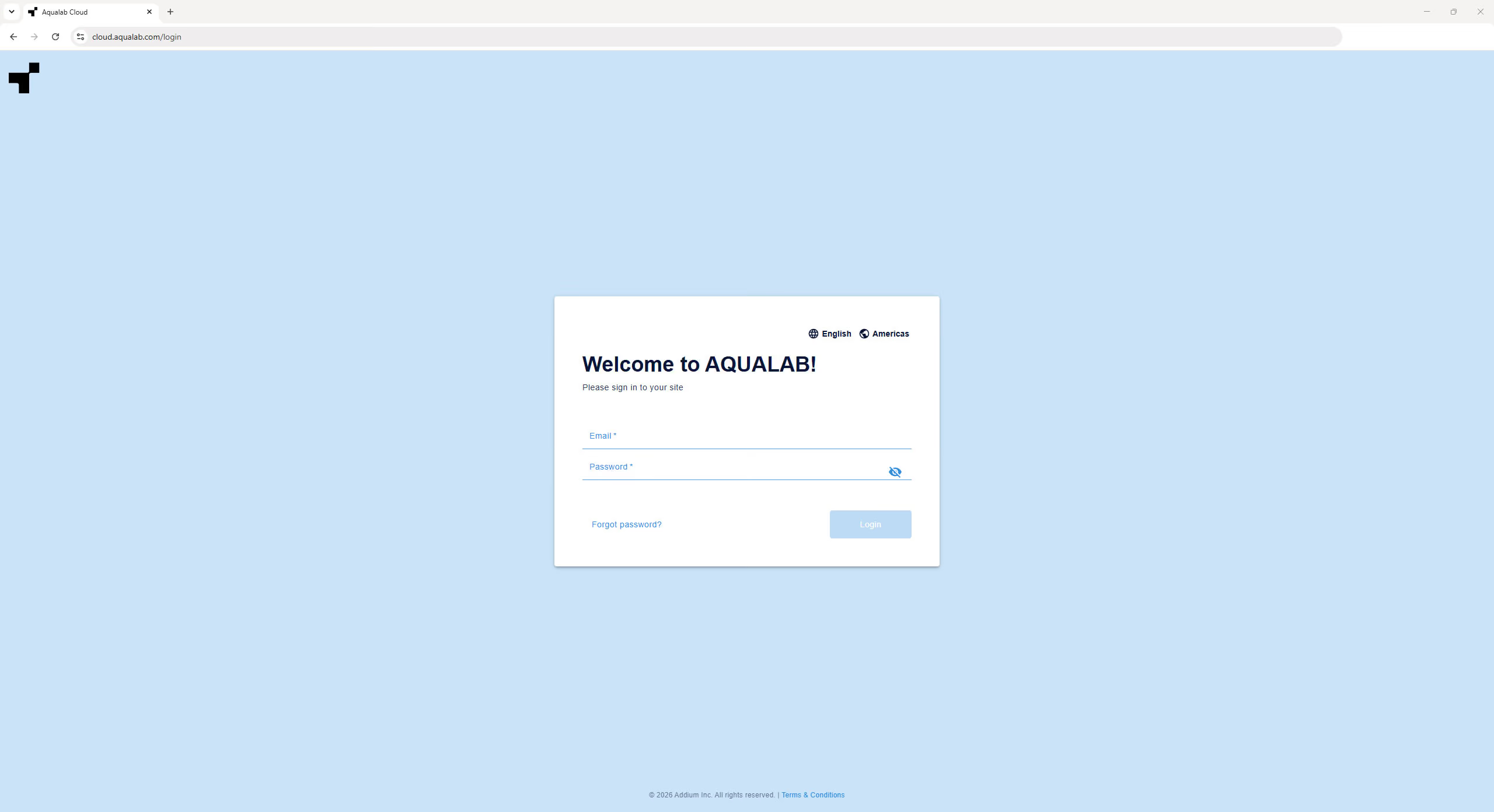
- Aprite un browser web supportato e navigate verso l'applicazione web AQUALAB Cloud all'indirizzo www.cloud.aqualab.com.
- Inserite l'e-mail e la password utilizzate durante la configurazione iniziale dell'account.
- Selezionate Accedi.
2.3 Navigazione nell'interfaccia
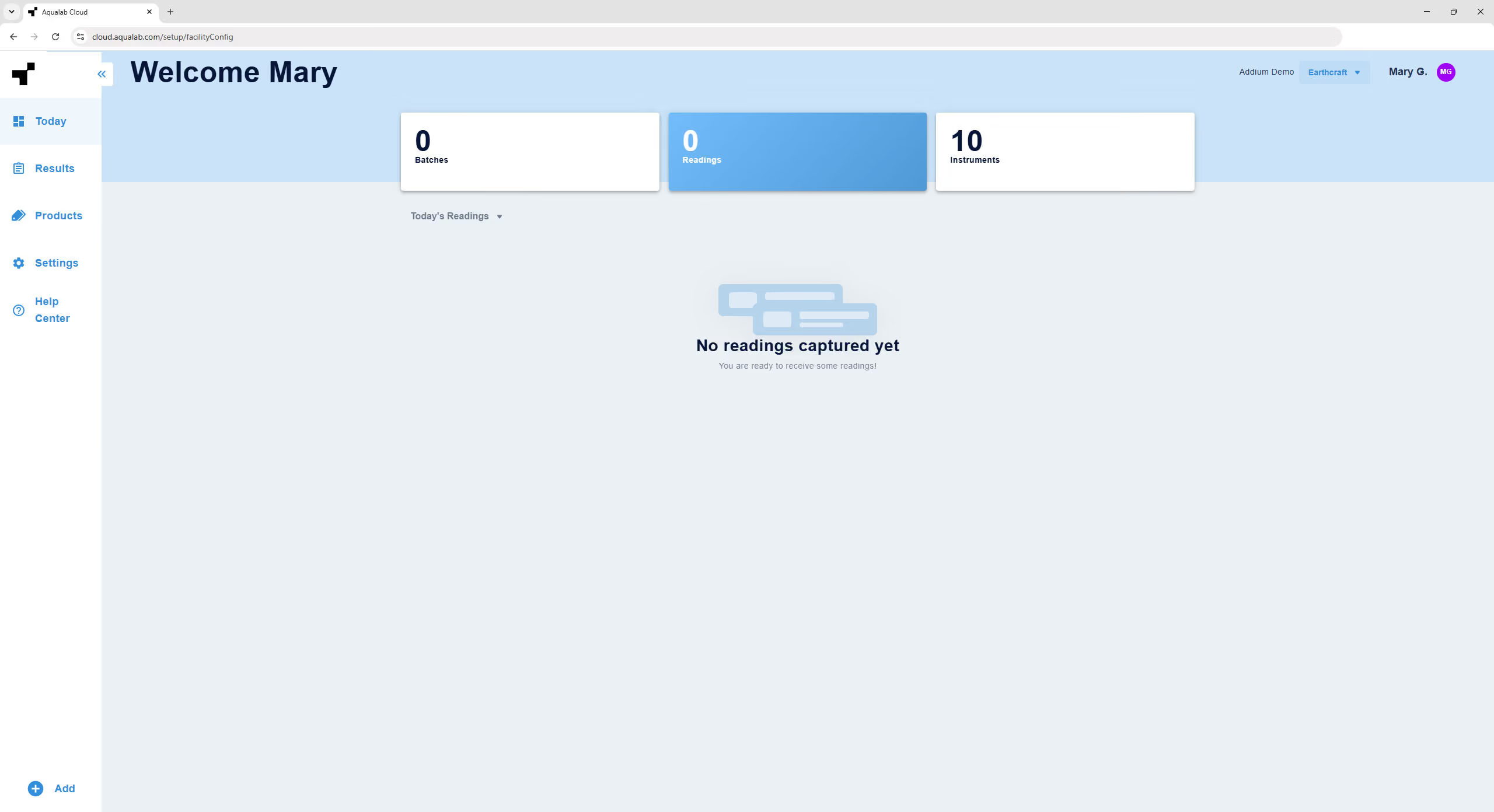
Dopo aver effettuato l'accesso, l'area di lavoro di AQUALAB Cloud è organizzata in tre aree principali.
Barra del menu a sinistra – Consente la navigazione tra le sezioni principali di AQUALAB Cloud: Oggi, Risultati, Prodotti, Impostazioni e Centro assistenza. L'icona più (+) nella parte inferiore del menu avvia una lettura manuale (vedere il Capitolo 7).
Banner superiore – Mostra il nome della vostra azienda e, sulla destra, la struttura attuale. Gli utenti con ruolo di amministratore possono utilizzare il selettore di struttura per passare da una struttura all'altra o crearne una nuova; gli utenti tecnici visualizzano solo il nome della struttura (vedere il Capitolo 5).
Menu utente – Nell'angolo superiore destro vengono mostrati il nome e l'avatar dell'utente connesso. Selezionandolo si apre un menu con le opzioni per visualizzare il Profilo e l'Account, e per Disconnettersi. Le opzioni disponibili dipendono dal vostro ruolo.
Selettore di struttura – Se è stata configurata più di una struttura, gli utenti possono passare da una all'altra utilizzando il selettore di struttura nell'angolo superiore destro dello schermo.
3. IMPOSTAZIONI
La sezione Impostazioni accentra la configurazione amministrativa per AQUALAB Cloud. La maggior parte delle impostazioni richiede il ruolo di Amministratore.
3.1 Panoramica
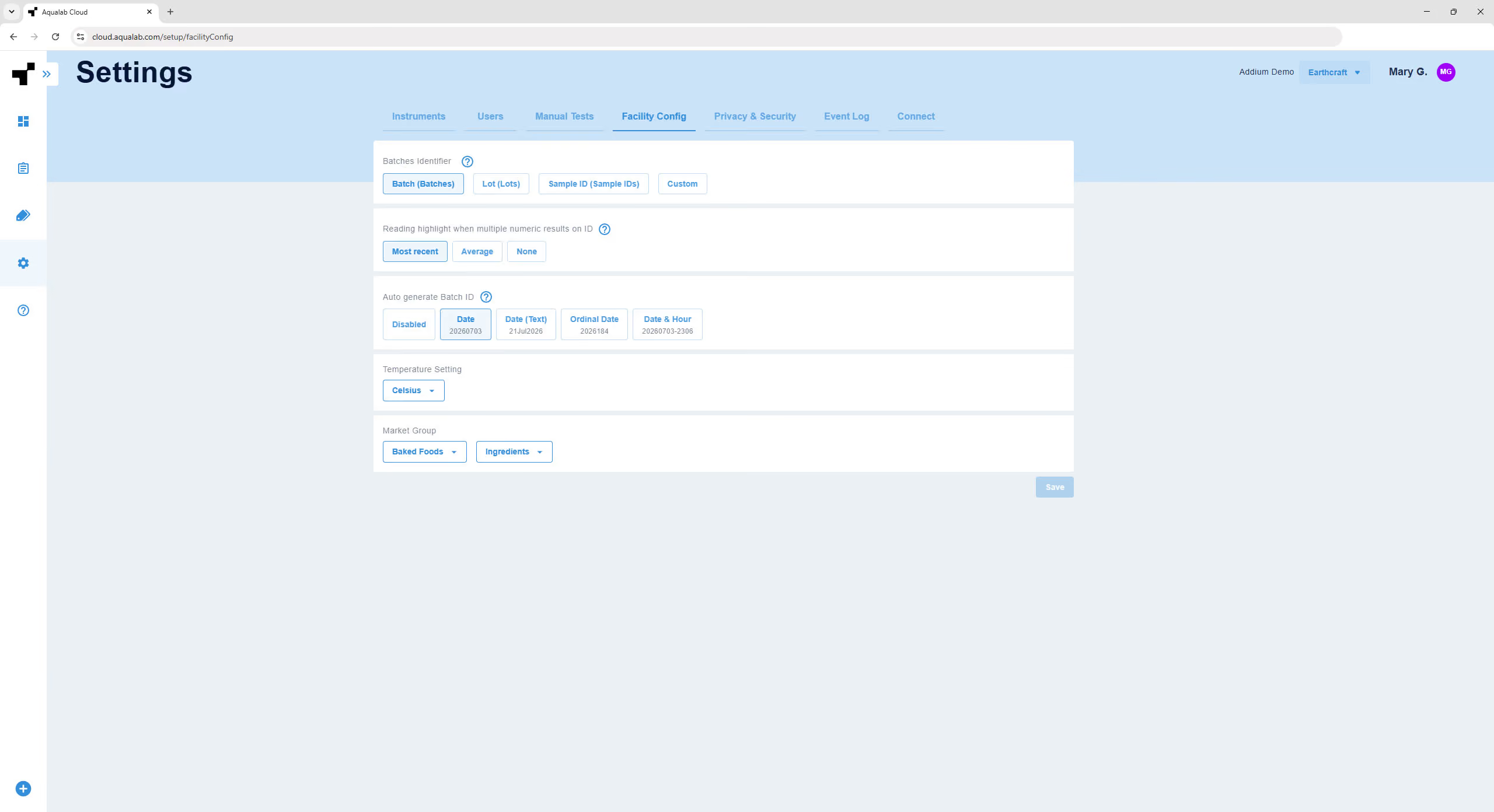
Aprite Impostazioni dal menu a sinistra. Le schede disponibili sono Strumenti, Utenti, Test manuali, Configurazione struttura, Privacy e sicurezza, Registro eventi e Connetti.
3.2 Strumenti
Visualizzate e configurate gli strumenti e consultate la loro cronologia di verifica. Vedere il Capitolo 10.
3.3 Utenti
Aggiungete e gestite utenti e ruoli. Vedere il Capitolo 8 (Gestione utenti).
3.4 Test manuali
Gestite la libreria dei test manuali della struttura. I test attivi sono elencati in ordine alfabetico e possono essere duplicati o archiviati. Per aggiungere un test manuale, fornite:
- Titolo (obbligatorio)
- Metodo di test – descrive come viene testato il campione
- Standard di test – selezionato da un elenco predefinito o definito come testo personalizzato, numerico o a scelta multipla
- Istruzioni – includono facoltativamente una breve istruzione di lavoro
- URL – include facoltativamente un collegamento
I test manuali predefiniti includono Brix, Grassi, Solidi, Sale, Ceneri, Proteine, pH e Millijoule. La selezione di un test apre i relativi dettagli, dove è possibile sostituire le istruzioni, visualizzare l'anteprima del test o archiviarlo.
3.5 Configurazione della struttura
Un'azienda può disporre di una o più strutture all'interno di AQUALAB Cloud. Le letture, i lotti e gli strumenti appartengono a una struttura specifica. Le impostazioni della struttura, come la configurazione degli strumenti e i lotti, vengono sincronizzate tra gli strumenti di tale struttura. I prodotti sono specifici per ciascuna struttura.
- Identificatore del lotto – scegliete come raggruppare le letture: Lotto, Partita (Lot), ID campione o un termine personalizzato (con nomi al singolare e al plurale).
- Dati di evidenziazione delle letture – controlla quale lettura viene mostrata nel riepilogo del lotto quando questo contiene più letture. Selezionate Più recente per mostrare sempre l'ultima lettura, il che è utile quando si monitora come un lotto cambia nel tempo. Selezionate Media per mostrare la media di tutte le letture, il che è utile quando il risultato complessivo del lotto conta più di qualsiasi singola misurazione. Selezionate Nessuno per non mostrare alcun valore aggregato.
- Generazione automatica ID lotto – quando è abilitata, scegliete un formato: Data, Data (Testo), Data ordinale o Data e ora. Quando è disabilitata, gli identificatori del lotto vengono inseriti manualmente.
- Impostazione della temperatura – impostate l'unità di temperatura (Celsius o Fahrenheit).
- Gruppi di mercato – selezionare fino a due gruppi di mercato utilizzati per le letture del contenuto di umidità. L'elenco dei modelli di isoterma standard disponibili si aggiornerà di conseguenza.

Attenzione
La deselezione di un gruppo di mercato implica che le nuove letture per i prodotti associati a tale gruppo non includeranno più il contenuto di umidità.
3.6 Privacy e sicurezza
- Tempo di disconnessione automatica – imposta il periodo di inattività prima che gli utenti sugli strumenti vengano disconnessi automaticamente: 1 minuto, 15 minuti (predefinito), 1 ora o Nessuna disconnessione automatica.
- Scadenza di password e PIN – imposta quando password e PIN scadono automaticamente: 90 giorni, 180 giorni, 365 giorni o Nessuna scadenza.
3.7 Registro eventi
Il registro eventi memorizza le principali azioni della struttura per garantire tracciabilità e sicurezza. Ciascuna voce elenca data e ora, l'utente responsabile, il dispositivo (se applicabile), il tipo di evento e una descrizione che elenca ogni attributo modificato con i relativi valori precedente e aggiornato. Le voci sono ordinate dalla più recente e possono essere cercate e filtrate.
3.8 Connessione
La scheda Connessione consente di collegare un account SKALA Cloud legacy ad AQUALAB Cloud, in modo che i dati raccolti in SKALA Cloud continuino a essere accessibili insieme alle nuove letture. Una volta configurato il connettore, i dati si sincronizzano automaticamente una volta all'ora.
Nota: Un sito cliente di SKALA Control può essere importato in una sola struttura di AQUALAB Cloud. Se questo sito è già stato importato, non può essere importato nuovamente.
4. PRODOTTI
I prodotti associano le letture ai metadati e abilitano il contenuto di umidità e le letture a un minuto. I prodotti richiedono una licenza di AQUALAB Cloud e vengono creati e modificati nell'interfaccia web.
4.1 Informazioni sui prodotti
Un prodotto definisce limiti e obiettivi di lettura, un modello di isoterma opzionale che consente la lettura del contenuto di umidità, campi personalizzati e test manuali. Ciascun prodotto richiede un nome univoco e si sincronizza con tutti gli strumenti connessi nella struttura.
Nota
I prodotti non possono essere eliminati una volta registrata una o più letture. Vengono invece archiviati. I prodotti archiviati vengono rimossi dalla selezione per le nuove letture, ma le loro letture storiche rimangono accessibili.
4.2 Creazione di un prodotto
4.2.1 Avvia la creazione del prodotto
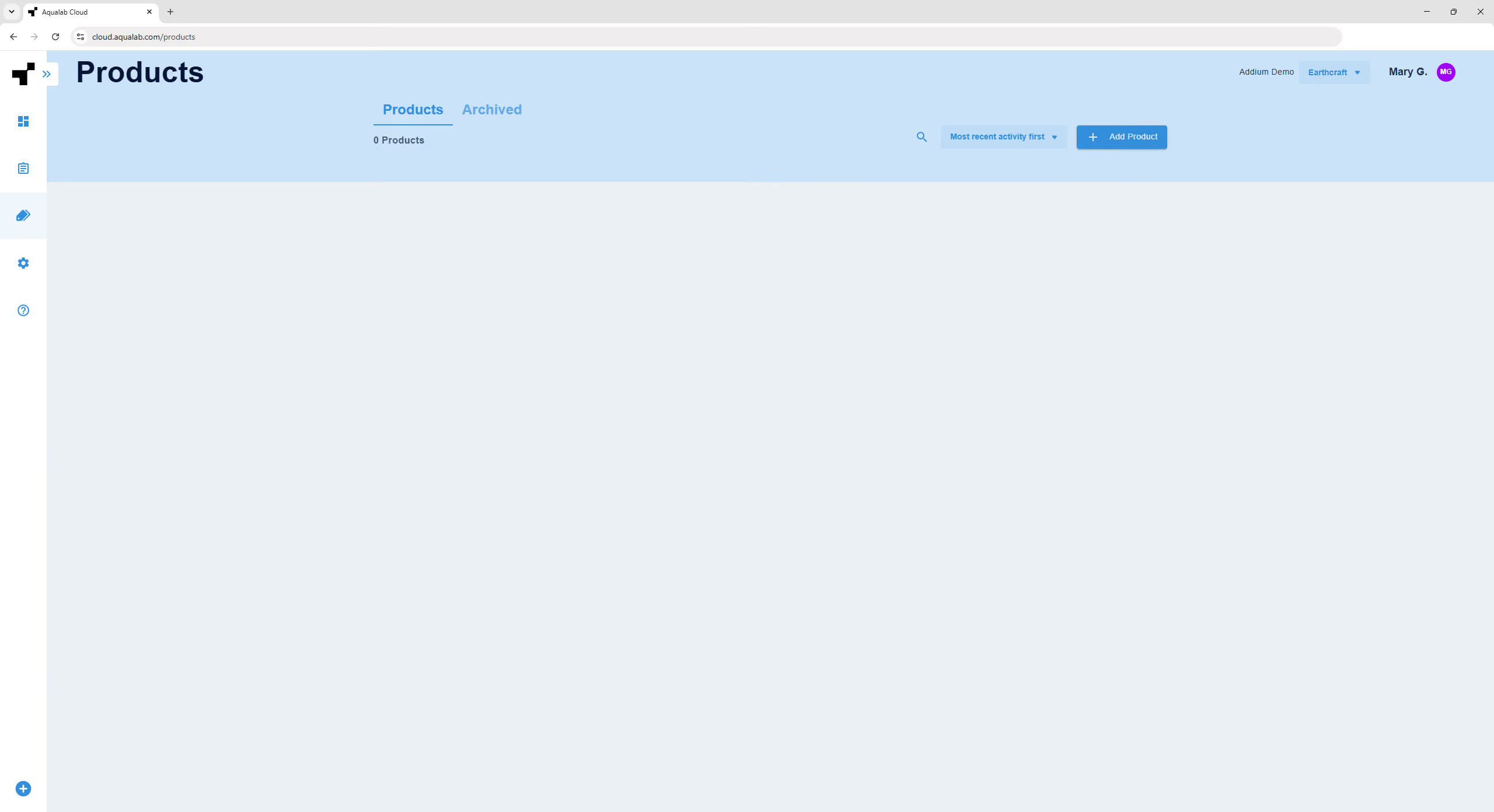
Apri Prodotti e seleziona
 .
.
Segui la procedura guidata di configurazione sullo schermo inserendo un nome prodotto univoco e completando la procedura guidata a tre pannelli – Test dello strumento, Test manuali e Campi personalizzati – mostrata come carosello:
4.2.2 Test dello strumento
Scegli il tipo di test dello strumento per il prodotto:
- Attività dell'acqua (aw) – solo attività dell'acqua
- Attività dell'acqua (aw) e contenuto di umidità (MC) – attività dell'acqua e contenuto di umidità
- Salta – non viene eseguito alcun test dello strumento per questo prodotto
Quando l'attività dell'acqua è abilitata, le letture a un minuto sono abilitate per impostazione predefinita. Quando il contenuto di umidità è abilitato, seleziona un modello di isoterma (un modello di isoterma standard dai gruppi di mercato della tua struttura o un modello personalizzato) e visualizza o modifica il relativo offset MC.
Impostare i limiti di test opzionali utilizzando i campi del limite superiore, del limite inferiore e del valore obiettivo. L'attività dell'acqua varia da 0 a 1 aw; il contenuto di umidità varia da 0 a 100 %MC. È possibile cancellare un singolo intervallo o tutti gli intervalli.
Nota
L'offset del contenuto di umidità allinea i risultati del contenuto di umidità di AQUALAB con un metodo di riferimento.
Se non sono state effettuate letture con il modello di umidità selezionato, eseguire prima una lettura con quel modello sullo strumento; fino ad allora l'offset non potrà essere calcolato.
In alternativa, selezionare Trova lettura in AQUALAB Cloud e scegliere una lettura precedente eseguita con quel modello. Inserire la lettura di riferimento – lo stesso campione misurato con un altro metodo per il contenuto di umidità – e selezionare Calcola offset.
L'offset viene calcolato come differenza tra il %MC di riferimento e il %MC di AQUALAB, e inserito nel prodotto.
4.2.3 Test manuali
Aggiungere test manuali registrati a mano anziché misurati dallo strumento (ad esempio, Brix o pH). I test manuali sono tratti dalla libreria dei test manuali della struttura (vedere la Sezione 3.4).
4.2.4 Campi personalizzati
Aggiungere fino a tre campi personalizzati, in qualsiasi combinazione e ordine, da acquisire ogni volta che viene eseguita una lettura. Gli input dei campi personalizzati possono essere:
- Testo libero / codice a barre
- Scelta multipla
- Numerazione automatica dei campioni
4.2.5 Completamento della creazione del prodotto
Seleziona
 per completare la creazione del prodotto.
Una volta salvato, il prodotto viene sincronizzato automaticamente con tutti gli strumenti AQUALAB 5TE collegati all’interno della struttura.
4.3 Modifica, duplicazione e archiviazione dei prodotti
Dall'elenco Prodotti, selezionare il menu ••• accanto a un prodotto per modificarlo, duplica o archiviarlo. La modifica di un prodotto utilizza gli stessi pannelli della creazione.
4.4 Schermata Prodotti
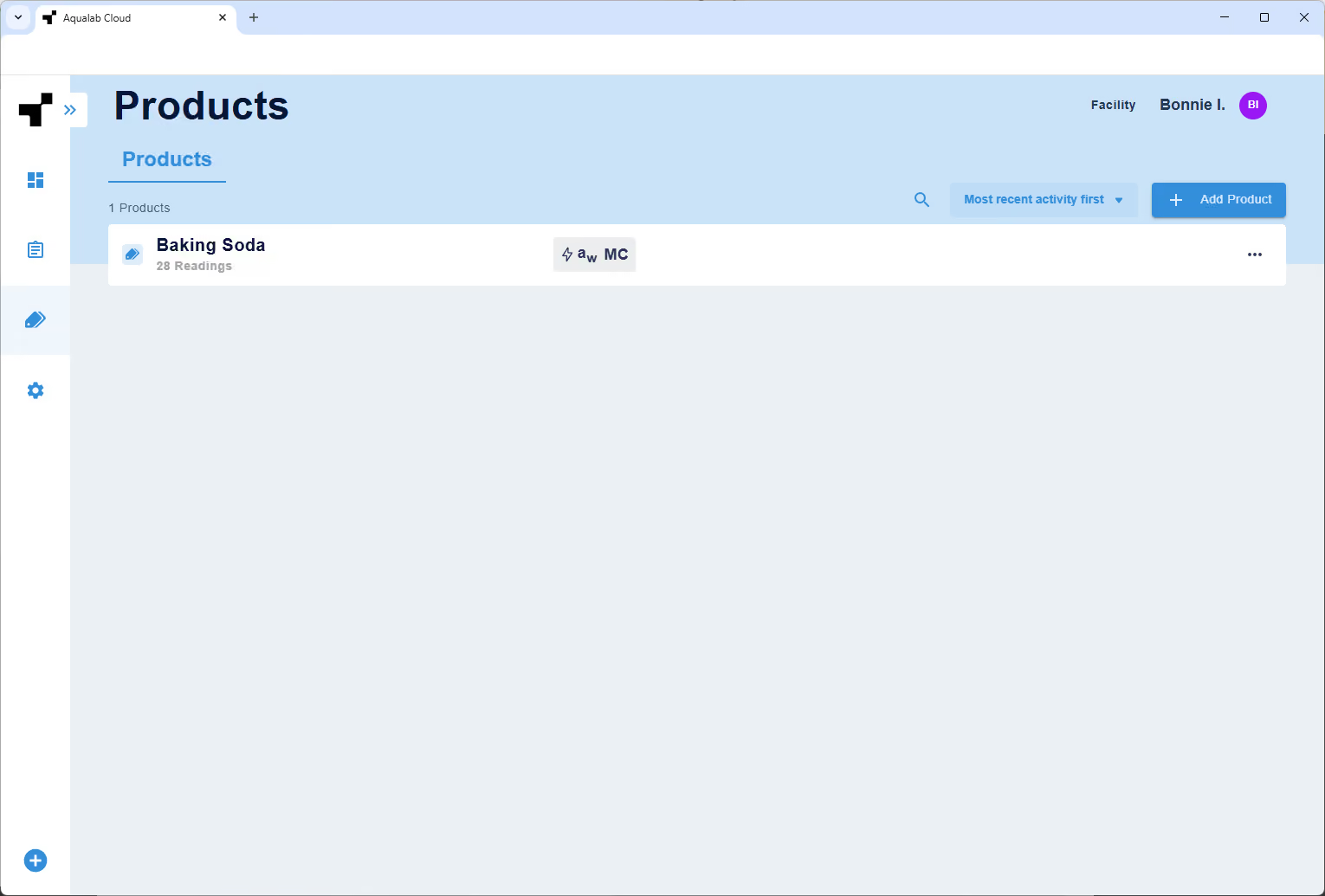
La schermata Prodotti mostra l'elenco completo dei prodotti disponibili. Selezionando un prodotto vengono visualizzate informazioni aggiuntive, come il numero di letture registrate e l'intervallo di tempo in cui il prodotto è stato utilizzato.
NOTA
Non è possibile avviare le letture dalla schermata Prodotti. Utilizza l'opzione " Effettua una lettura " dalla schermata Home e seleziona il prodotto da lì.
5. Letture e lotti
5.1 Modalità di invio delle letture ad AQUALAB Cloud
Le letture eseguite su un AQUALAB 5TE connesso vengono caricate automaticamente e compaiono in Oggi: Letture e in Risultati. Per le procedure relative allo strumento, vedere "Esecuzione di una lettura" nel Manuale utente di AQUALAB 5TE.
5.2 Gestione dei lotti
Un lotto raggruppa le letture della stessa esecuzione del prodotto per supportare la tracciabilità. Il termine di raggruppamento – Lotto, Partita, ID campione o un termine personalizzato – viene impostato per ciascuna struttura (vedere la Sezione 3.5). Gli identificatori di lotto possono essere inseriti manualmente o generati automaticamente.
5.3 Esecuzione di una lettura manuale
Le letture manuali registrano i risultati misurati all'esterno dello strumento.
- Selezionare l'icona più (+) in fondo alla barra del menu di sinistra. Il menu delle letture manuali elenca le letture manuali appartenenti ai prodotti attivi.
- Selezionare una lettura manuale e seguire le istruzioni.
È anche possibile aggiungere una lettura manuale a un lotto specifico dalla sua scheda in Oggi: Lotti.
Nota
Se non sono disponibili letture manuali, un messaggio vi inviterà a crearne una in Impostazioni > Test manuali (vedere la Sezione 3.4).
5.4 Aggiunta di note
Aprite la scheda dei dettagli di una lettura e aggiungete una nota dall'apposita sezione. Ciascuna nota riporta la data e il nome dell'autore. Le note esistenti non possono essere modificate né eliminate.
5.5 Annullamento di una lettura
Dalla scheda dei dettagli di una lettura, selezionate Annulla per contrassegnare la lettura come annullata. Le letture annullate vengono visualizzate in grigio; è comunque possibile visualizzare le note associate e aggiungerne di nuove.
Attenzione
L'annullamento non può essere revocato. Una volta annullata una lettura, il controllo viene ridenominato "Annullato" e disattivato. Il record originale viene conservato a fini di tracciabilità.
6. Risultati
Risultati offre la cronologia completa di ogni lettura salvata su AQUALAB Cloud, non solo di quelle eseguite nella giornata odierna.
6.1 Visualizzazione dei risultati
Risultati mostra un elenco di tutte le letture rientranti nell'intervallo di tempo definito dai filtri. L'elenco può essere ordinato per lettura, per prodotto o per lotto. Il numero totale di letture corrispondenti ai filtri applicati è indicato sopra l'elenco.
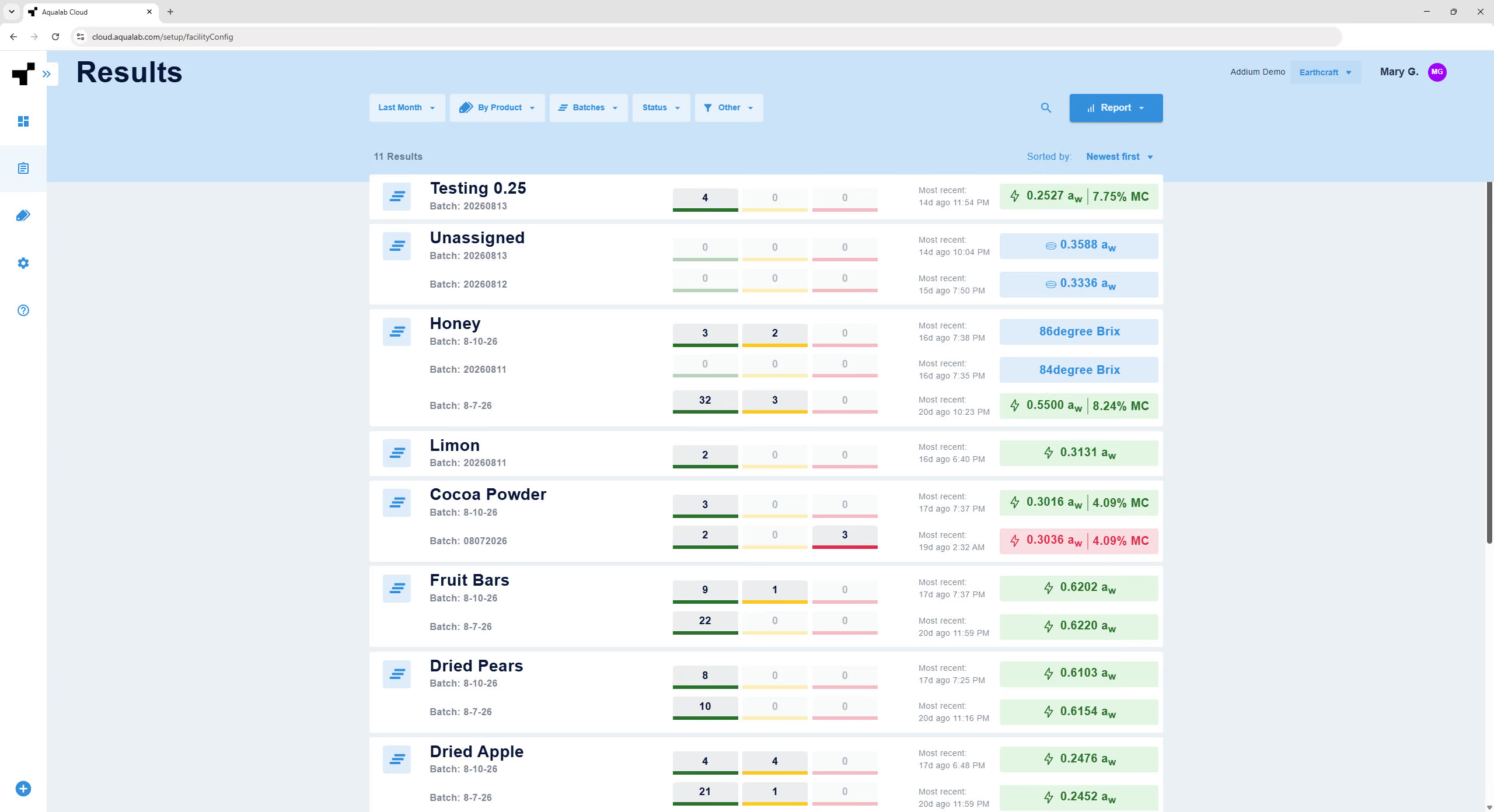
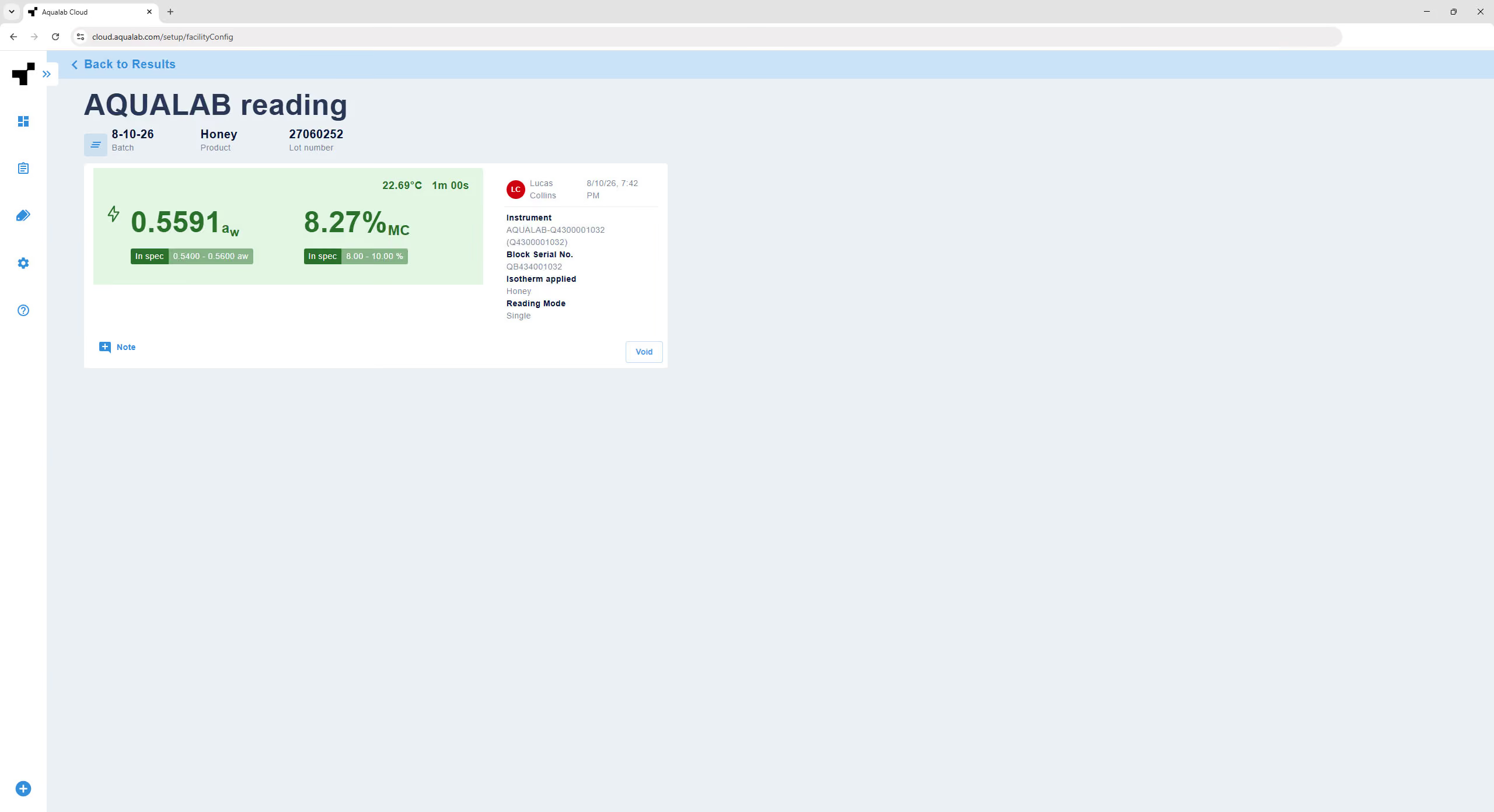
Selezionando una qualsiasi scheda di lettura si apre la relativa vista di dettaglio, che mostra:
- L'ID lotto, il nome del prodotto ed eventuali campi personalizzati
- Se applicabile, il risultato della lettura a un minuto, inclusi la temperatura e la durata della lettura
- Il risultato della lettura include la temperatura del campione e la durata della misurazione. Metadati quali: l'utente che ha effettuato la lettura; la data e l'ora; per le letture AQUALAB, il nome dello strumento / numero di serie; il modello di isoterma applicato (se applicabile); e la modalità di lettura utilizzata
- Le note, con l'autore e la data, e un'opzione per aggiungere una nuova nota
- Un'opzione per annullare la lettura (vedere il Capitolo 5)
6.2 Filtraggio
I seguenti filtri sono disponibili nella parte superiore dello schermo (non tutte le opzioni sono disponibili in tutte le configurazioni di visualizzazione):
- Intervallo di date – Ultime 5 ore, Oggi, Ultime 24 ore, Ultimi 3 giorni, Ultimi 7 giorni, Ultime 2 settimane, Ultimo mese o un intervallo di date personalizzato
- Per – Per prodotto, per lotto o singole letture
- Prodotti – Tutti i prodotti o prodotti selezionati
- Lotti – Tutti i lotti o lotti selezionati
- Stato – Tutti, Nessun limite, Conforme (entro le specifiche), Fuori target, Non conforme (fuori dalle specifiche)
- Altro – Consente di filtrare per tipo di test, campi personalizzati, strumento e utenti
6.3 Ricerca
Utilizzare la funzione di ricerca per trovare le letture in base a qualsiasi parametro. Durante la ricerca, i filtri si comprimono diventando un'icona e l'elenco dei risultati si aggiorna man mano che si digita. Cancellare il campo di ricerca per ripristinare l'elenco completo.
6.4 Ordinamento
Sulla destra, sopra i risultati, sono disponibili le seguenti opzioni di ordinamento dei risultati. Le opzioni possono variare in base ai filtri selezionati e alla configurazione dell'impianto:
- Dal più recente
- Dal meno recente
- ID lotto o batch: A-Z
- Prodotto: A-Z
- Utente: A-Z
- Strumento: A-Z
7. IL DASHBOARD TODAY
Il dashboard Today offre una panoramica immediata dell'attività della giornata corrente. È organizzato in tre viste – Letture, Lotti e Strumenti – accessibili dalle schede di riepilogo nella parte superiore della pagina.
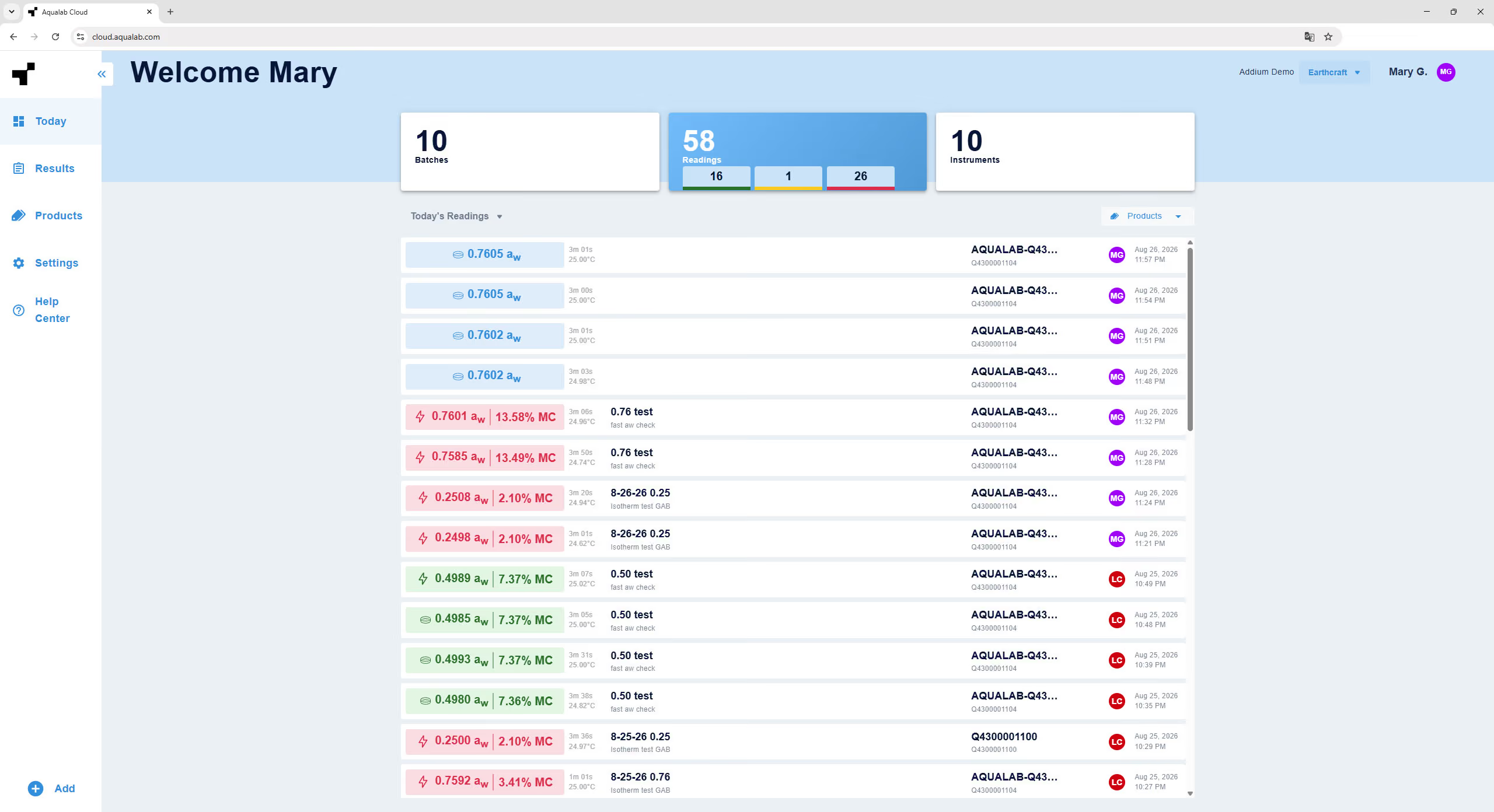
7.1 Today: Letture
Today: Letture elenca le letture effettuate oggi, partendo dalla più recente. L'elenco è scorrevole. Per le letture dell'attività dell'acqua, ogni scheda di lettura mostra:
- Tipo di lettura e risultato
- Durata della lettura e temperatura del campione
- Identificativo del lotto e nome del prodotto
- Campi personalizzati
- Nome dello strumento e ID del dispositivo
- Se applicabile, un'icona delle note, con il conteggio delle note allegate
- L'avatar dell'utente
- data e ora della lettura
Un filtro per prodotto viene visualizzato sopra l'elenco quando le letture provengono da più di un prodotto. Se non sono state effettuate letture oggi, viene mostrato uno stato vuoto.
7.2 Today: Lotti
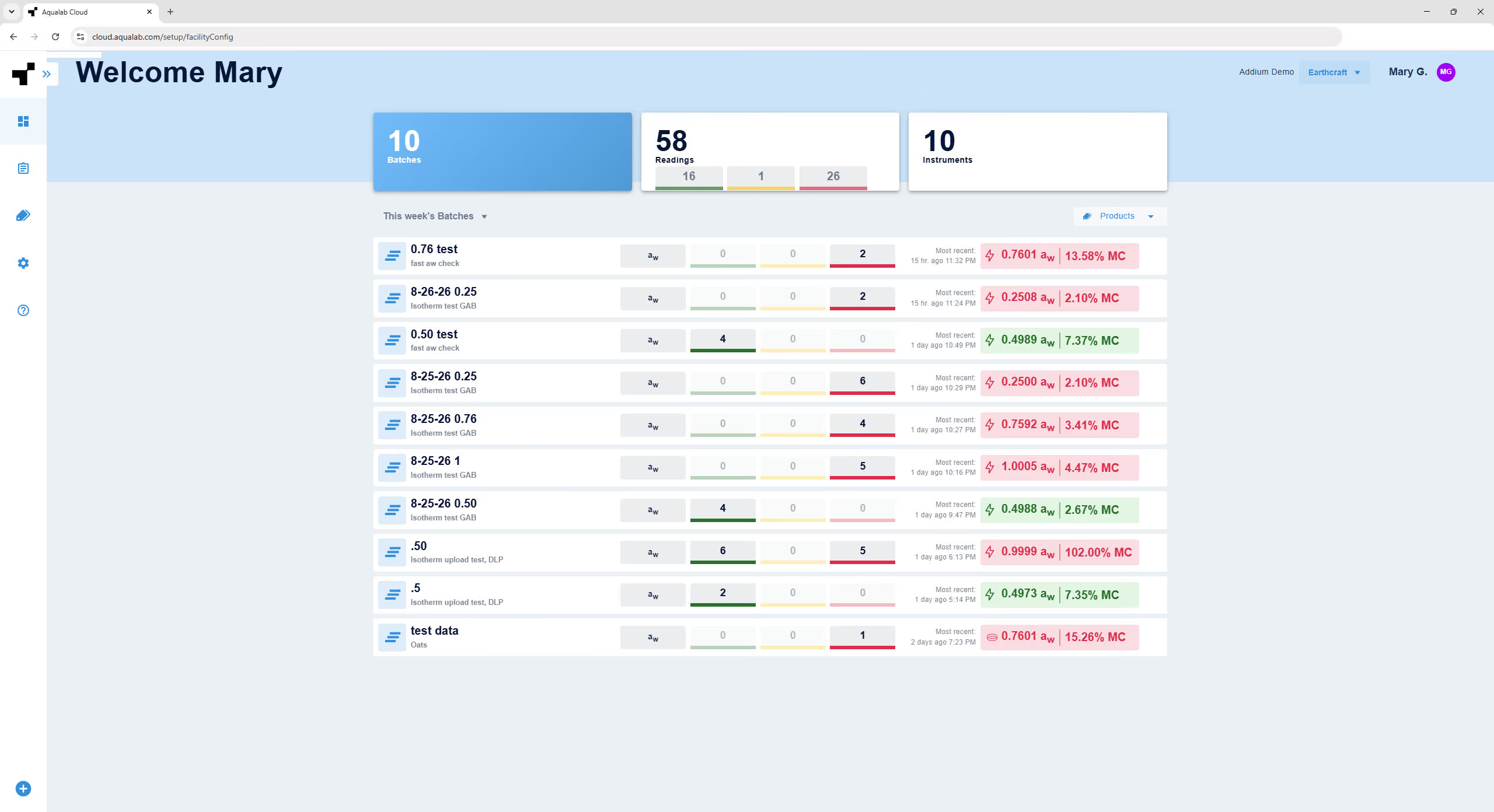
Today: Lotti elenca i lotti eseguiti oggi, partendo dal più recente. Ogni scheda di lotto mostra:
- L'identificativo del lotto e il nome del prodotto
- Il numero di letture conformi alle specifiche, fuori target e fuori specifica
- L'ora e il risultato della lettura più recente
Un'icona più (+) per ciascun tipo di lettura manuale consente di aggiungere una lettura manuale a tale lotto (vedere il Capitolo 5). Quando i lotti provengono da più di un prodotto, viene visualizzato un filtro per prodotti. Selezionando un lotto si aprono le relative letture.
7.3 Oggi: Strumenti
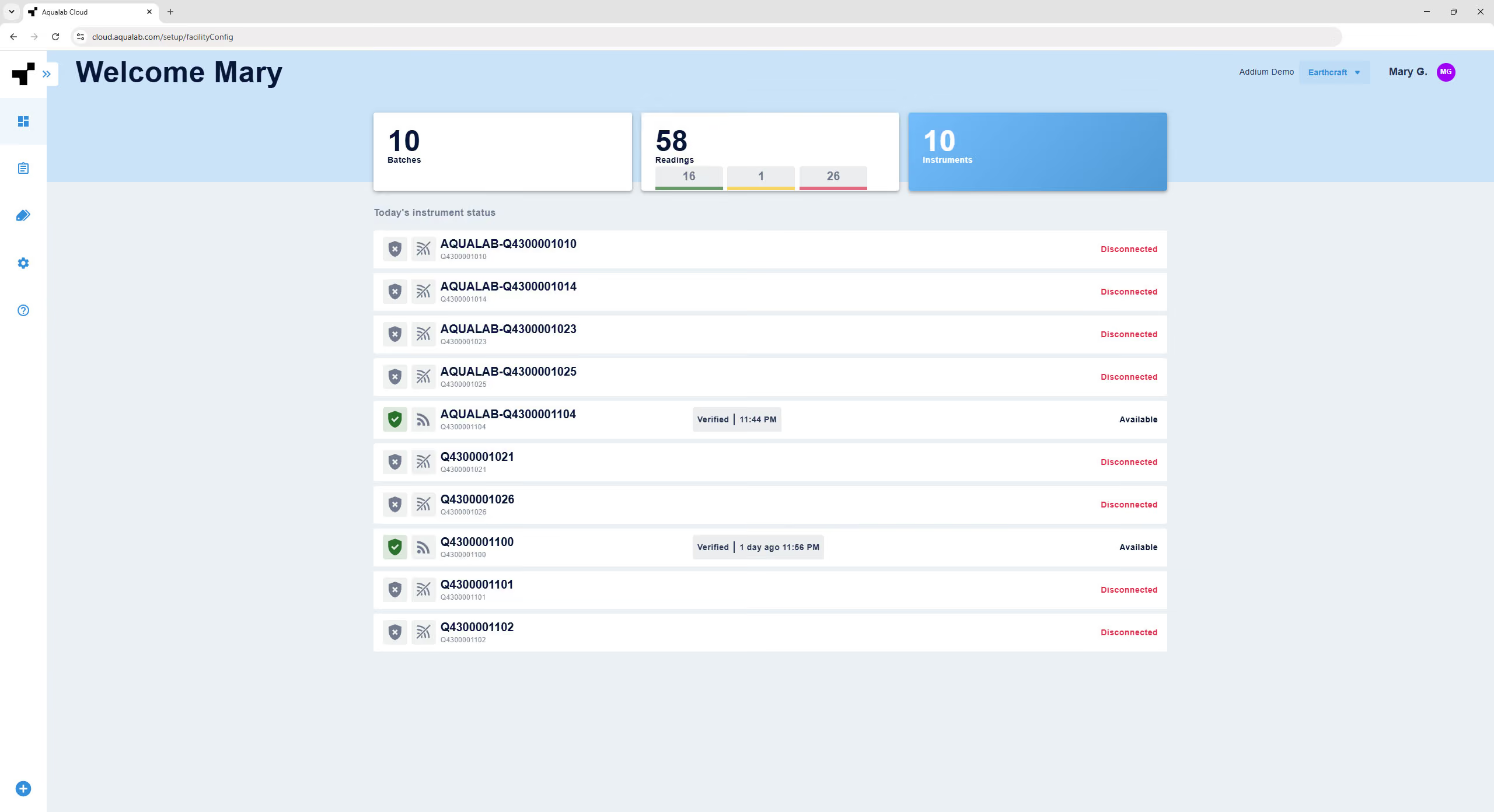
Oggi: Strumenti elenca gli strumenti attivi (non archiviati), ordinati in base al più recente utilizzo. Per ciascuno strumento vengono visualizzati il nome e il numero di serie, lo stato di verifica e lo stato di connessione (connesso o disconnesso).
Selezionando uno strumento si apre la relativa pagina di dettaglio (vedere il Capitolo 11).
8. GESTIONE DEGLI ACCESSI UTENTE
AQUALAB Cloud utilizza il controllo degli accessi basato sui ruoli. Gli amministratori gestiscono gli utenti; entrambi i ruoli vengono gestiti alla voce Impostazioni > Utenti.
8.1 Ruoli utente
Amministratore – Accesso completo:
- Gestire gli utenti (aggiungere, modificare, archiviare)
- Configurare le impostazioni della struttura, dello strumento e della sicurezza
- Creare e archiviare i prodotti
- Creare strutture
- Effettuare le letture ed eseguire le verifiche
Tecnico – Accesso limitato:
- Creare e archiviare i prodotti
- Effettuare le letture ed eseguire le verifiche
- Modifica il proprio profilo (ad eccezione del ruolo)
8.2 L'elenco utenti
Aprire Impostazioni > Utenti per visualizzare tutti gli amministratori e i tecnici attivi. Utilizzare il menu a discesa per visualizzare gli utenti archiviati. Selezionare un utente per aprirne il profilo.
8.3 Aggiunta di un utente (solo per amministratori)
Selezionare Aggiungi utente e inserire nome, cognome, ruolo, e-mail e – facoltativamente – numero di telefono dell'utente. Viene generato un PIN temporaneo che viene mostrato all'amministratore affinché lo condivida con il nuovo utente.
Un'e-mail di invito guida l'utente nell'impostazione di un PIN e di una password permanenti.
8.4 Modifica del profilo utente
Un utente può modificare il proprio profilo utente, inclusi nome, cognome e numero di telefono.
- Un utente non può modificare il proprio ruolo. La modifica del ruolo di un altro utente è una funzionalità riservata esclusivamente all'amministratore.
- Riservato agli amministratori: il menu a discesa offre anche le opzioni per Reimposta PIN (invia un'e-mail di reset o rilascia un PIN temporaneo se non è presente alcuna e-mail in archivio), Invia di nuovo invito e per archiviare o revocare l'accesso.
Gli utenti archiviati sono di sola lettura.
8.5 Archiviazione e ripristino di un utente (solo per amministratori)
Per archiviare un utente, selezionare il menu ••• accanto al nome utente nell'elenco degli utenti e fare clic su "Archivia". Questa azione disconnette l'utente e lo rimuove dall'elenco. I dati delle letture non subiscono alterazioni.
Un amministratore non può revocare o archiviare il proprio accesso.
Per riattivare un utente archiviato, selezionare 'Utenti archiviati' dal menu 'Utenti', selezionare il menu ••• accanto al nome dell'utente nell'elenco utenti e fare clic su 'Riattiva'.
Queste azioni vengono registrate nel registro eventi.
Nota
Gli utenti revocati non ricevono una notifica automatica.
8.6 Profilo e account
Aprire il menu dell'utente corrente nell'angolo in alto a destra facendo clic sull'icona dell'utente e selezionare Profilo. È possibile modificare nome, cognome, numero di telefono e lingua, cambiare la password e modificare il PIN a 4 cifre. L'indirizzo email e il ruolo sono visualizzati ma non possono essere modificati.
Le password devono contenere almeno 8 caratteri, tra cui una lettera maiuscola, una lettera minuscola e un carattere speciale.
Gli utenti con ruolo di amministratore dispongono anche di un'opzione Account per modificare i dettagli aziendali: Azienda, Stabilimento e Indirizzo.
9. REPORT
I report consentono di esportare e condividere le letture. Dalla schermata dei risultati, applicare i filtri necessari e selezionare Report.
9.1 Creazione di un report
La selezione di Report offre due opzioni: Crea report, che utilizza i filtri attualmente applicati, e Report salvati. La schermata di creazione del report precompila l'intervallo di date, i prodotti e il conteggio dei lotti dai filtri impostati e mostra il numero di letture. Configurare il report come segue:
- Formato file – .csv, .xls o .pdf.
- Nome – obbligatorio.
- Colonne – aggiunta, rimozione e riordinamento delle colonne. Le colonne disponibili includono Data/Ora, aw, %MC, Temperatura, Durata, Prodotto, Lotto, Numero lotto, Campi personalizzati, Utente, Risultato, Nome strumento, N. di serie strumento, N. di serie blocco, Verificato e Note. Se vengono aggiunte troppe colonne, un avviso di overflow indicherà che verrà creata una pagina separata. La selezione e l'ordine delle colonne verranno memorizzati per il report successivo.
- Raggruppa – solo per le esportazioni in PDF; elenca le letture senza raggruppamento oppure le raggruppa per Prodotto, Lotto, Settimana o Mese. Le opzioni non applicabili al tipo di file selezionato vengono disattivate (grigie).
9.2 Destinatari e pianificazione
Aggiungere uno o più indirizzi email di destinazione, separati da virgole. Quando si aggiungono i destinatari, scegliere se inviare il report una sola volta o con una frequenza ricorrente – Quotidiana, Settimanale o Mensile – specificando il giorno della settimana e l'ora di invio. Selezionare Invia copia a me stesso per riceverne una copia.
Quando vengono aggiunti i destinatari, il report viene inviato via email secondo la pianificazione scelta tramite Scarica e salva. In assenza di destinatari, utilizzare Scarica o Scarica e salva.
Un Report scaricato viene generato come download una tantum.
Un Report salvato conserva la configurazione del report in modo che possa essere consultato e riutilizzato in seguito.
10.3 Report salvati
Gestire i report salvati dall'elenco dei report salvati. Selezionare il menu ••• accanto a un report per Modificarlo, Duplicarlo o Eliminarlo.
10. STRUMENTI E VERIFICA
Questo capitolo descrive come monitorare gli strumenti e consultare i relativi record di verifica in AQUALAB Cloud. Per le procedure di verifica lato strumento, consultare la sezione "Verifica" nel Manuale utente di AQUALAB 5TE.
10.1 Strumenti di monitoraggio
Sia Oggi: Strumenti sia Impostazioni > Strumenti elencano i vostri strumenti con il relativo stato di connessione e verifica. Gli strumenti disponibili compaiono per primi, seguiti da quelli disconnessi, archiviati e legacy. Un singolo strumento può essere designato come predefinito per la struttura. Un singolo strumento può essere impostato come predefinito per la struttura.
Gli strumenti legacy, come le varianti di AQUALAB 3 e AQUALAB 4, non possono essere aggiunti direttamente ad AQUALAB Cloud. Tuttavia, possono comparire in AQUALAB Cloud come strumenti legacy quando si importa un account SKALA tramite la funzione Connetti.
10.2 Dettagli dello strumento
La selezione di uno strumento apre la relativa pagina di dettaglio, che presenta due schede: Verifiche e Dettagli dello strumento.
10.3 Verifiche e cronologia
La scheda Verifiche elenca tutti i record di verifica e i ripristini delle correzioni di verifica per lo strumento.
Ogni voce di verifica mostra:
- Stato – Superata o Fallita, codificato a colori
- Gli standard letti (standard falliti in rosso; standard con un lotto scaduto contrassegnati da un simbolo di avviso rosso nella pagina dei dettagli)
- Un'etichetta "Correzione applicata", ove applicabile
- L'utente che ha eseguito la verifica e un timestamp
La selezione di una verifica apre i relativi dettagli, che mostrano i valori misurati e target – oltre a un valore corretto e a un banner esplicativo quando è stata applicata una correzione – insieme a temperatura, durata, numero di lotto e scadenza. I lotti scaduti sono segnalati in rosso.
È possibile aggiungere note di verifica, che si comportano come note di lettura, ed esportare l'intera cronologia delle verifiche in formato PDF o CSV.
10.4 Impostazioni dello strumento
La scheda Dettagli dello strumento mostra le impostazioni dello stesso. Per gli strumenti connessi, è possibile modificare quanto segue da AQUALAB Cloud: Standard di verifica, Controllo della temperatura, Soglia di verifica, Frequenza di verifica, Verifica richiesta, Modalità di lettura dell'attività dell'acqua e Nome dello strumento. Vengono visualizzati i numeri di serie (base e blocco connesso) e lo stato della connessione. Data, ora e Ripristino della correzione di verifica non possono essere modificati dal web.
Lo strumento può essere archiviato o disarchiviato da questa pagina.
Nota
Non è possibile modificare le impostazioni degli strumenti disconnessi. Le impostazioni dello strumento possono anche essere configurate sullo strumento stesso (vedere "Impostazioni dello strumento" nel Manuale utente di AQUALAB 5TE); le modifiche si sincronizzano tra lo strumento e AQUALAB Cloud.
11. INTEGRITÀ DEI DATI E CONFORMITÀ
AQUALAB Cloud include funzionalità che supportano le pratiche di integrità dei dati e la tenuta dei registri.
11.1 Audit Trail
Il registro eventi fornisce un record attribuito e con timestamp delle azioni chiave eseguite in una struttura (vedere la Sezione 3.7), a supporto dei requisiti di tracciabilità.
11.2 Integrità delle letture
Le letture caricate su AQUALAB Cloud vengono conservate insieme ai relativi metadati, inclusi utente, strumento, stato di verifica e timestamp. Le letture non vengono modificate né eliminate. Una lettura può essere annullata, il che preserva il record originale contrassegnandolo come annullato, e l'azione stessa è tracciabile. Le note sono di sola aggiunta.
11.3 Allineamento normativo
Queste funzioni supportano i principi di integrità dei dati come ALCOA+ e aiutano le organizzazioni che operano nel rispetto di normative quali FDA 21 CFR Part 11 e i programmi di sicurezza alimentare basati su HACCP. La conformità a una specifica normativa dipende anche dalle procedure interne della struttura e dall'uso convalidato del sistema. Consultare il team di qualità per indicazioni specifiche per la propria attività.
12. RISOLUZIONE DEI PROBLEMI
Utilizzare la tabella seguente per la risoluzione dei problemi. Se la tabella non contiene una soluzione al problema riscontrato, contattare il supporto clienti.