1. はじめに
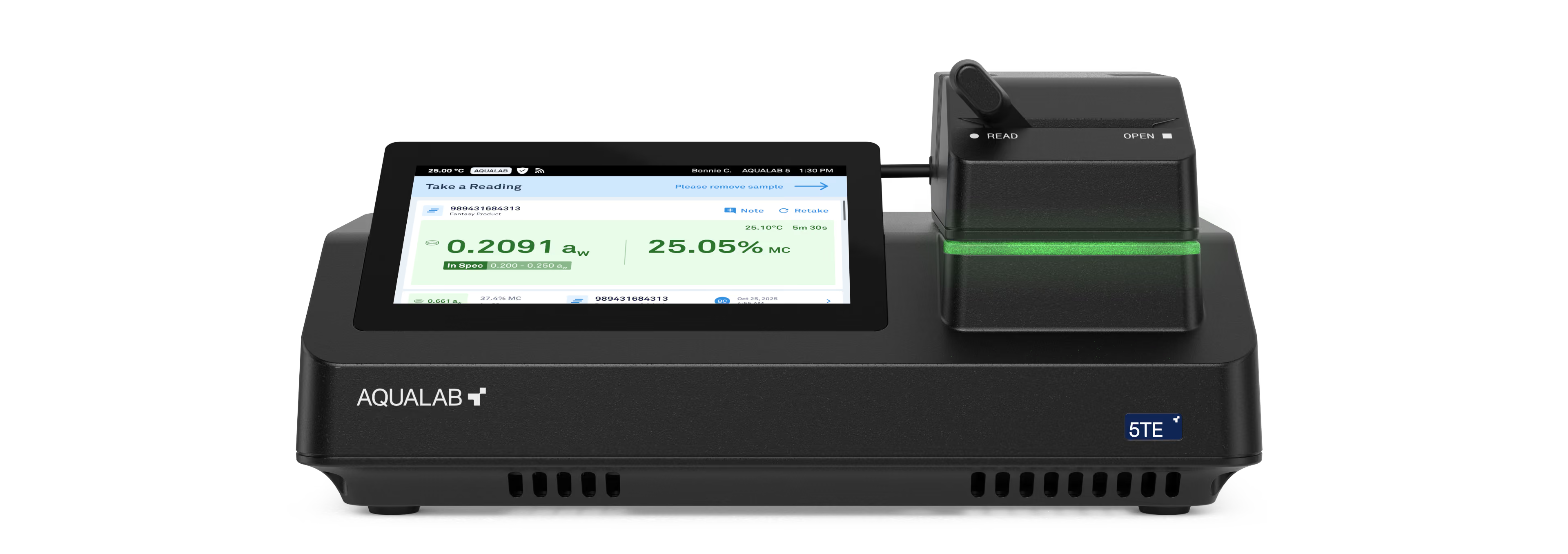
AQUALAB 5TEは、正確で信頼性の高い水分活性(aw)測定を提供します。
この機器は、冷却ミラー式露点センサーと容量性センサーを組み合わせることで、迅速かつ精密な水分活性測定を実現しています。統合された水分収着等温線モデルにより、アクティブなAQUALAB Cloudライセンスがあれば、各水分活性測定ととも的水分含有量を算出・報告できます。温度制御されたサンプルチャンバーにより、5分以内の迅速かつ一貫した結果が得られます。AQUALAB Cloudと1分間測定機能を使用すれば、わずか1分で結果を得ることが可能です。
このユーザーマニュアルには、AQUALAB 5TEの操作、メンテナンス、トラブルシューティングに関する手順が記載されています。適切な操作と最適な性能を確保するために、ご使用前にこのマニュアルをよくお読みください。

警告
感電や本機の損傷を防ぐため、カバーを取り外したり、分解したりしないでください。
警告
本機器を製造元の指定した方法以外で使用した場合、本機器が提供する保護機能が損なわれる可能性があります。本機器は、実験室および食品製造環境における水分活性の測定用に設計されています。本取扱説明書の指示に従ってのみご使用ください。
1.1 同梱品
- AQUALAB 5TE 水分活性測定器
- ワイヤレスアダプター(地域によっては同梱されていない場合があります)
- USB-イーサネットアダプター
- 校正証明書
- 電源アダプターおよび電源ケーブル(直径2.5 mmから2.1 mmへのアダプターを含む)
- USB-A - USB-B ケーブル
1.2 利用可能な消耗品
- AQUALAB 使い捨てサンプルカップおよび蓋
- AQUALAB クリーニングスワブ
- AQUALAB 校正検証用標準液(0.150、0.250、0.500、0.760、0.920、0.984、1.000 aw)
1.3 化学物質の安全性 - 検証基準
安全データシートは標準液に同梱されているほか、こちらからもご確認いただけます。
標準液を取り扱う際は、常に以下の事項を遵守してください:
- 使用する規格のSDSに別段の記載がない限り、保護メガネおよび耐薬品性手袋を着用してください。
- 絶対に飲み込まないでください。
- こぼれた液体は直ちに拭き取り、使用済みの標準液、カップ、およびワイプは、SDSおよび現地の規制に従って処分してください。
2. 装置の概要
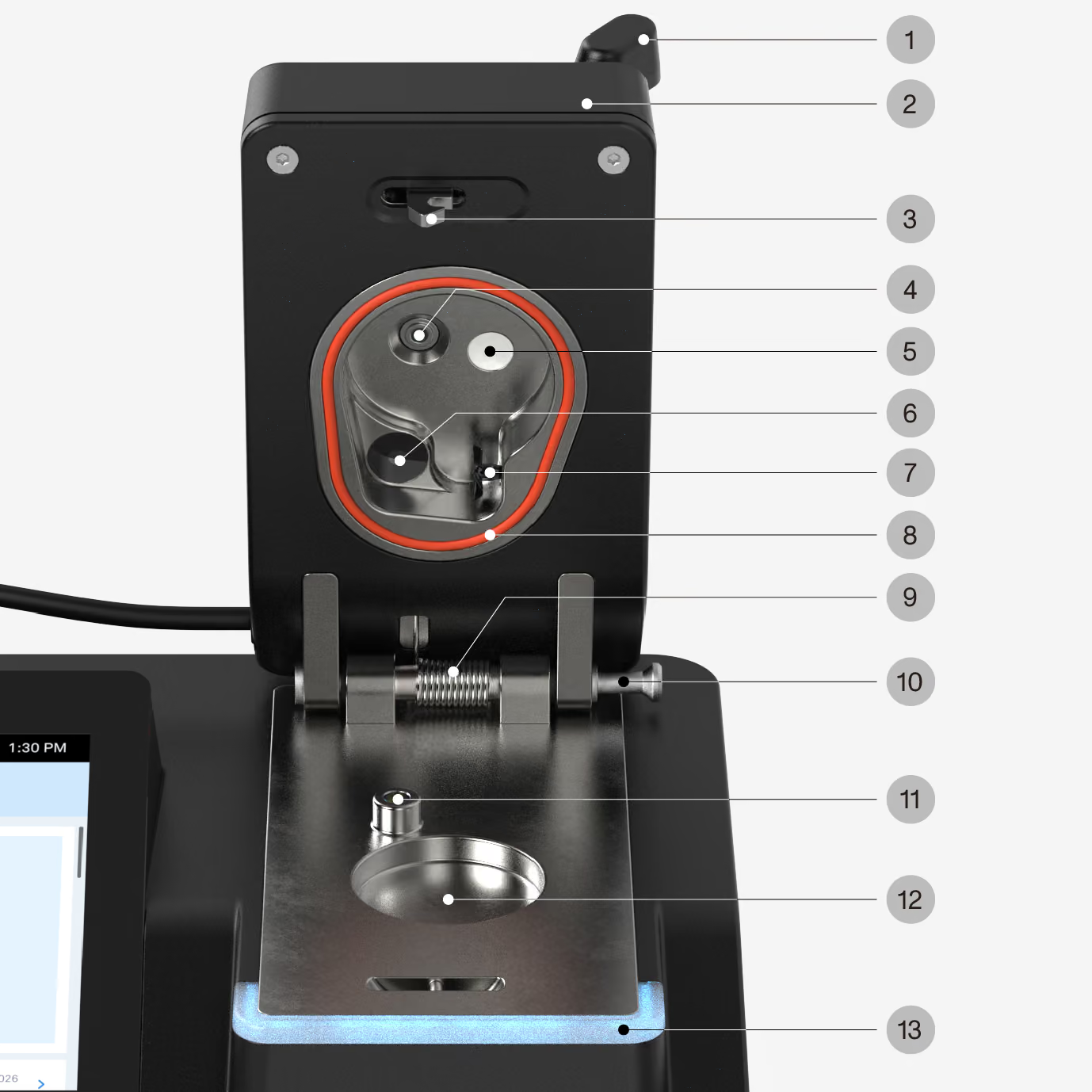
2.1 センサーブロックアセンブリ
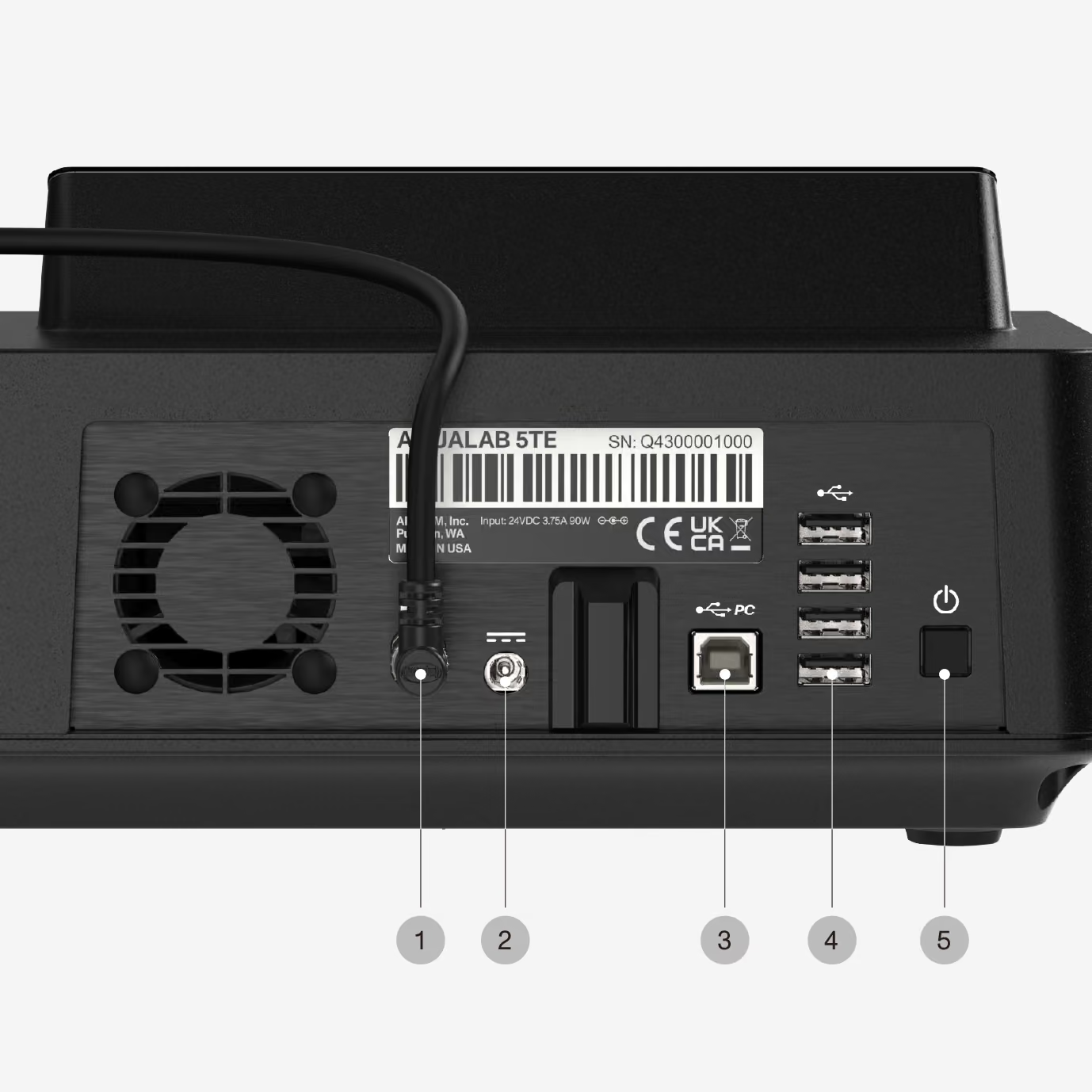
2.2 背面パネル
2.3 ユーザーインターフェース
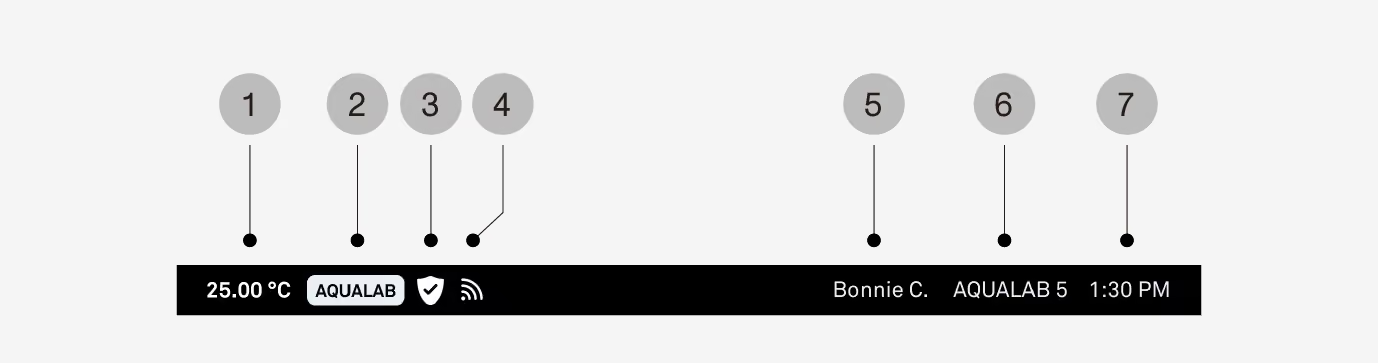
2.3.1 ステータスバー
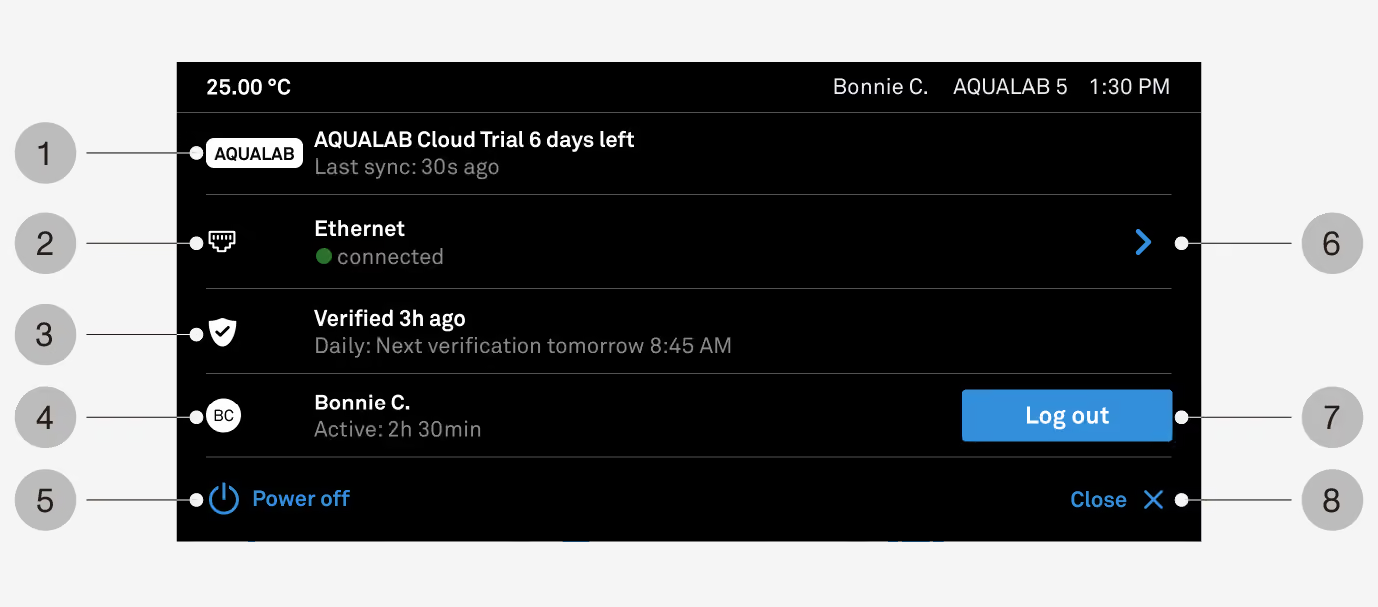
2.3.2 拡張ステータスバー
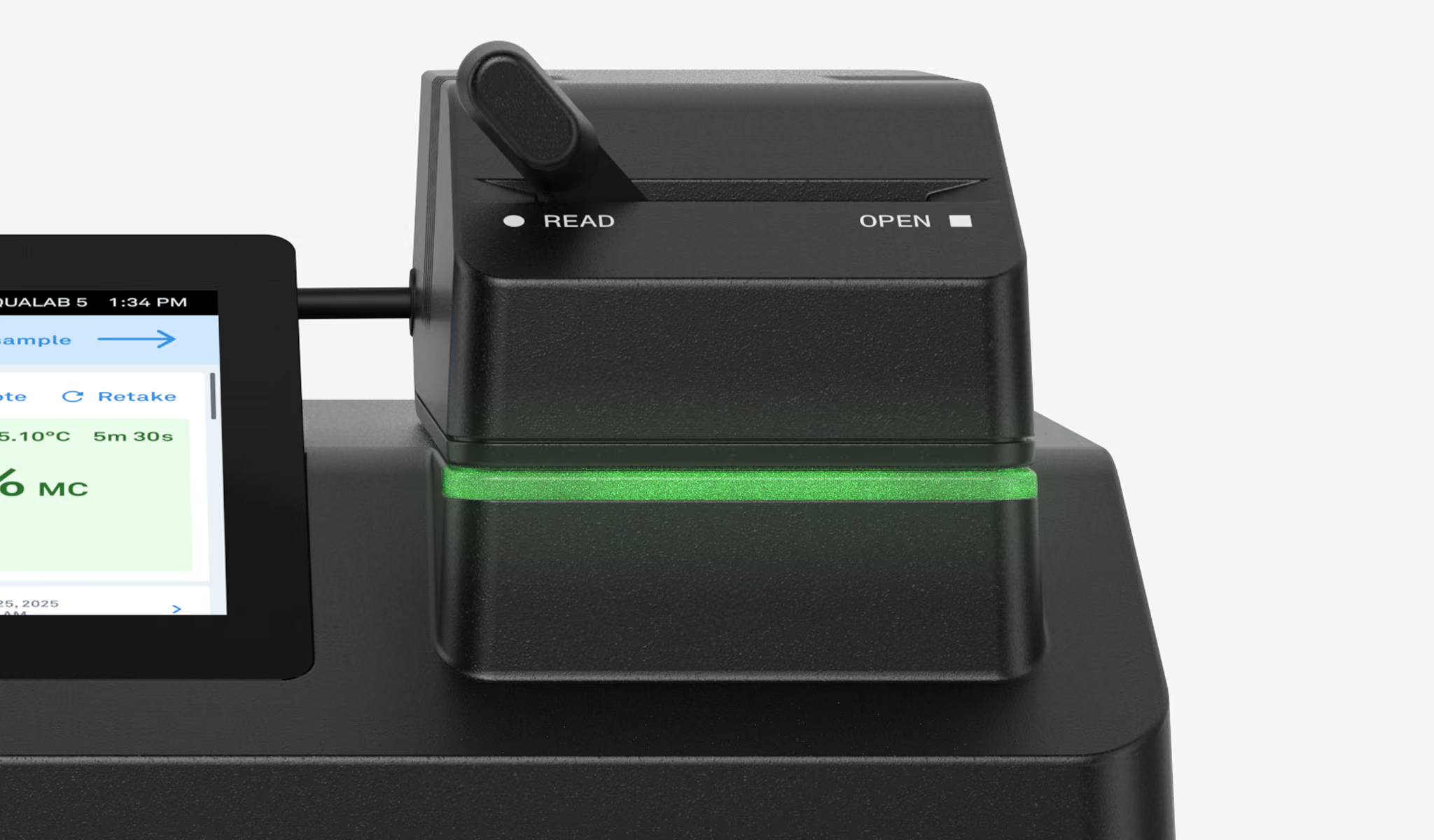
2.3.3 LEDインジケータランプ
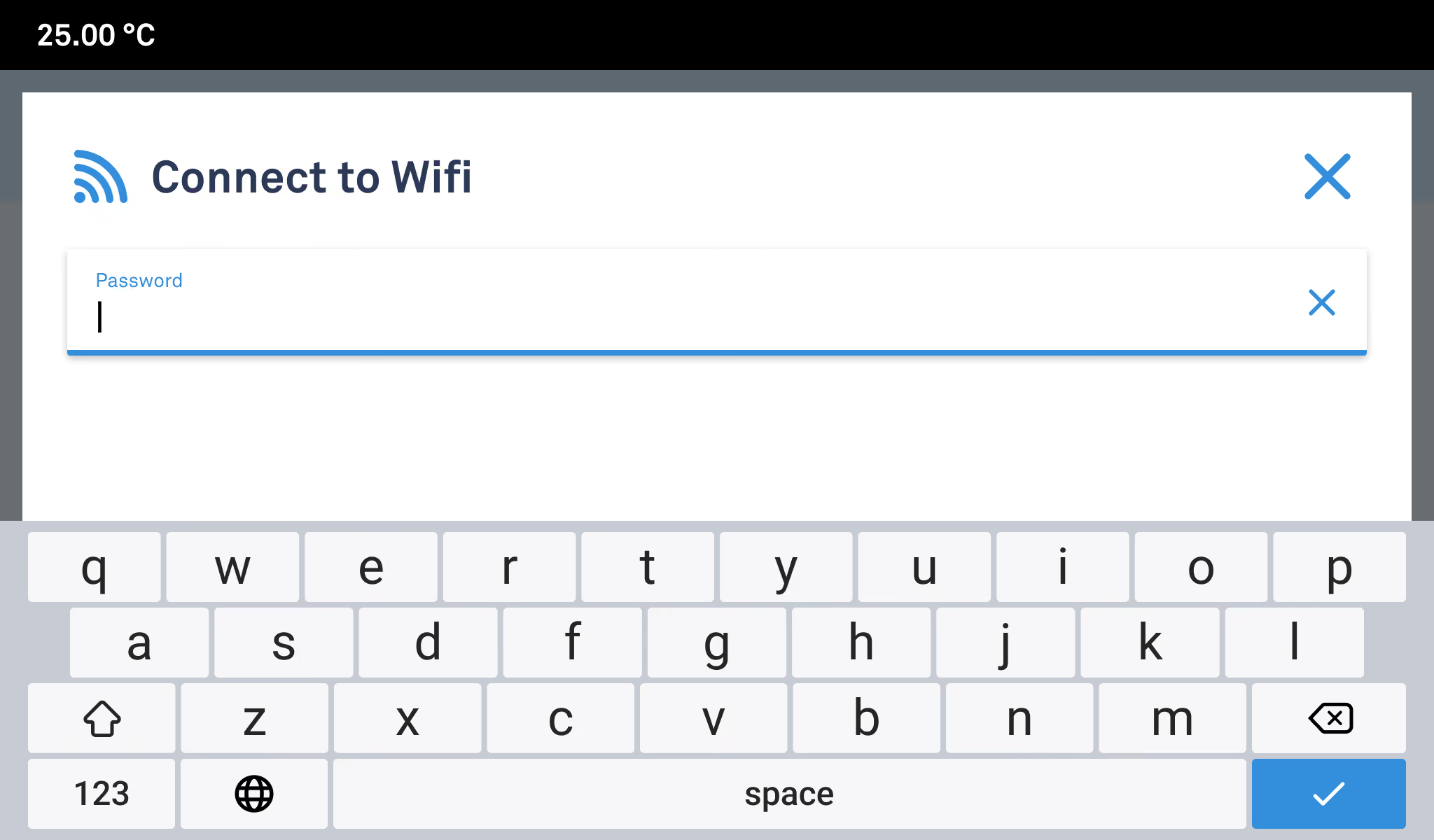
2.3.4 データ入力
画面上のキーボードで、
 Caps Lock キーを押すと、大文字のみの連続入力が可能になります。
2.4 ハードウェア仕様
3. 動作モード
3.1 AQUALAB クラウド接続
- 1分間測定
- 水分含有量の測定値
- データの自動バックアップ
- 製品およびロットの構成
- 高度なデータ分析とレポート作成
- デバイス間で設定を同期する
- 無線(OTA)によるシステム更新
- 日付と時刻の自動同期
無線モードを設定する際は、無線ドングルが取り付けられていることを確認してください。

3.2 インターネット接続ありのスタンドアロン環境
3.3 スタンドアロン・オフライン
インターネットアクセスは、後から[装置の設定] > [ネットワーク]で設定できます。
4. 初期設定
警告
感電や本機の損傷を防ぐため、カバーを取り外したり、分解したりしないでください。

注意
付属の電源アダプターのみを使用してください。定格が合わない電源を使用すると、性能が低下したり、故障の原因となったりする恐れがあります。必ずアース付きコンセントまたは電源タップに接続してください。
4.1 場所の選択
通気口、窓、ヒーター、エアコンの近くは避けてください。サンプルチャンバーのコンタミネーションを防ぐため、清潔な環境を維持してください。
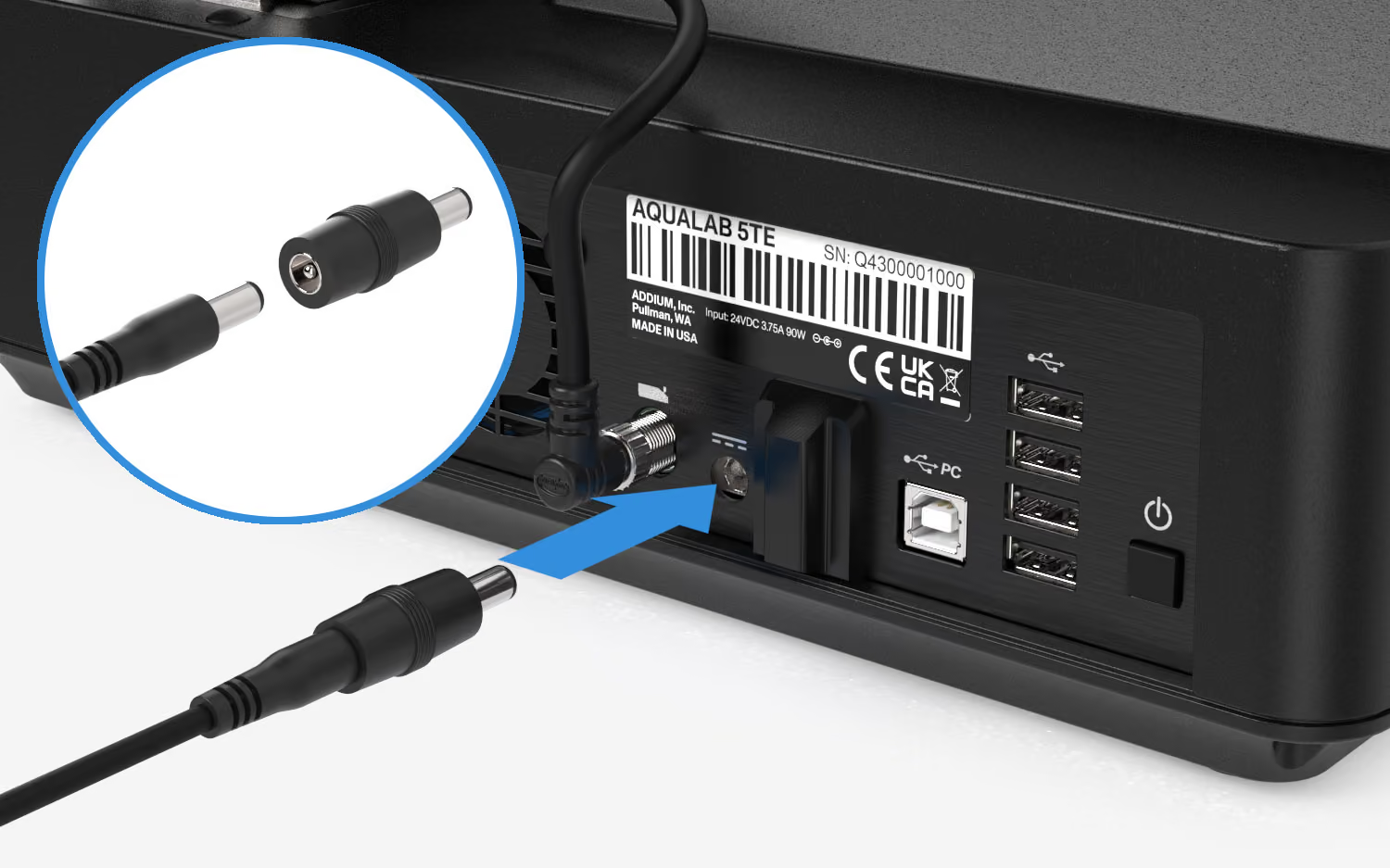
4.2 電源への接続
注意
機器の誤動作や破損を防ぐため、電源ケーブルを接続する前に、バレルアダプターが取り付けられていることを確認してください。
4.3 電源投入
4.4 オンボーディング・ウィザード
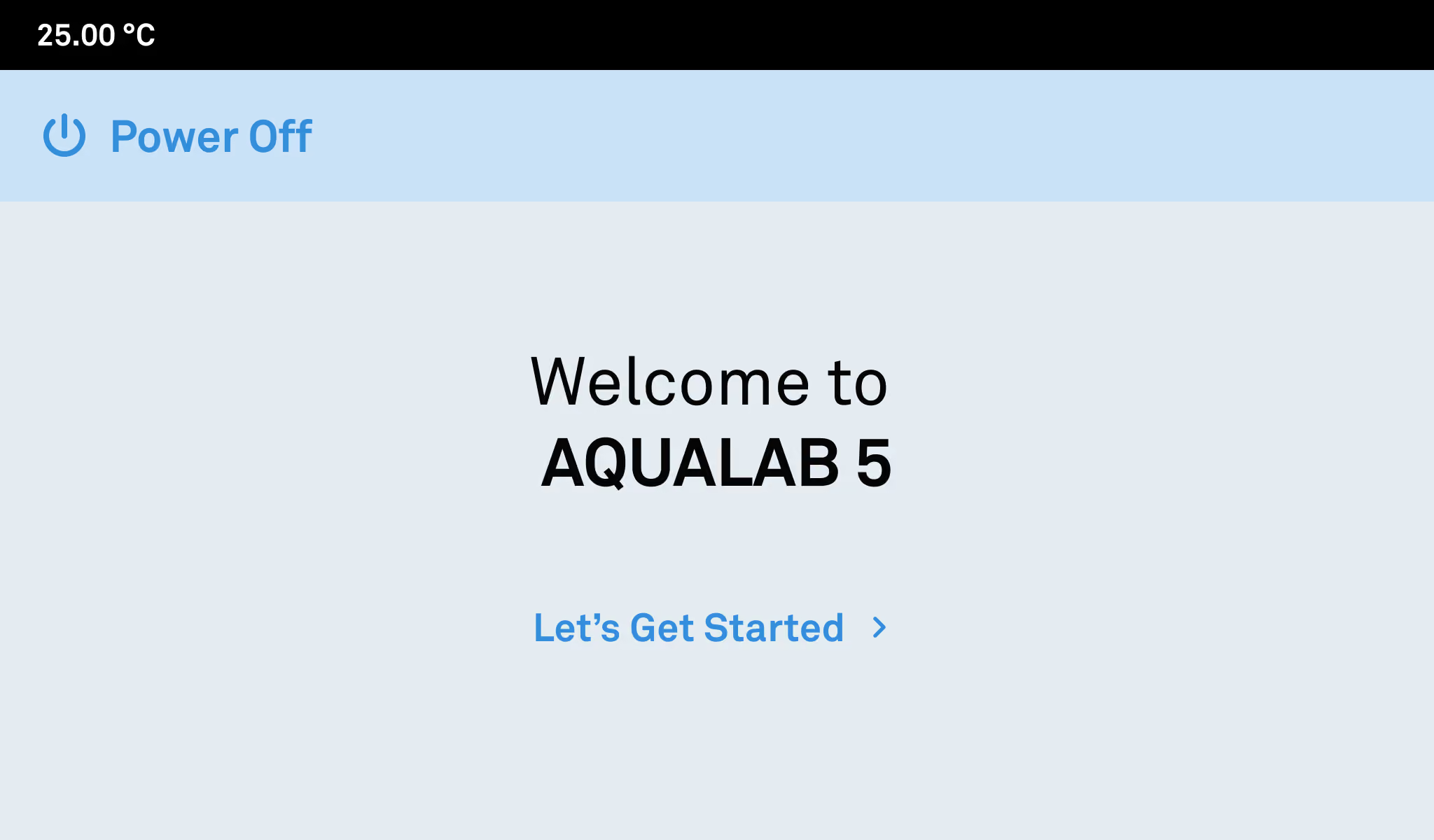
起動後、ウェルカム画面が表示されます。
タップ
 ガイド付きオンボーディングプロセスを開始するには。
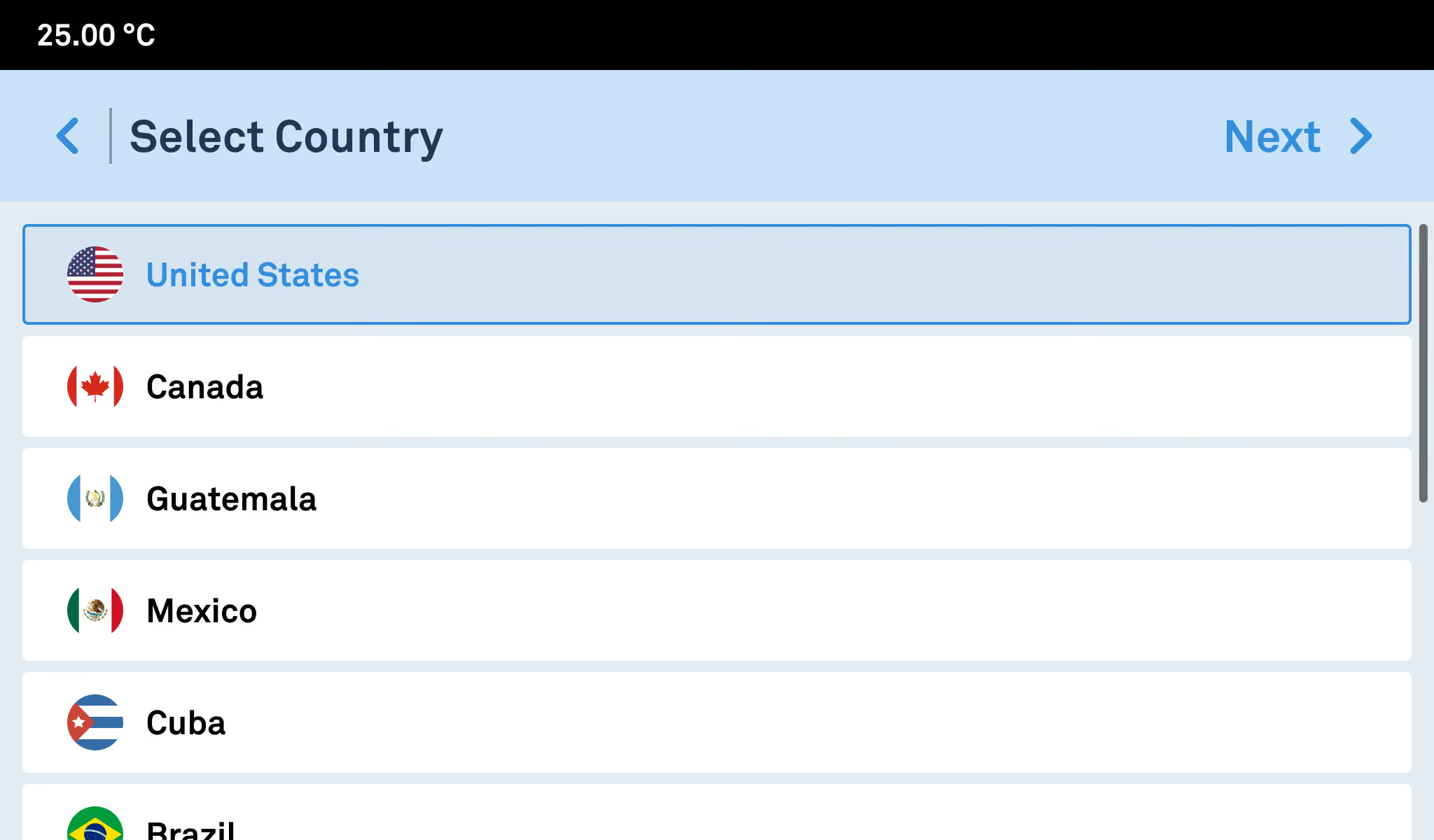
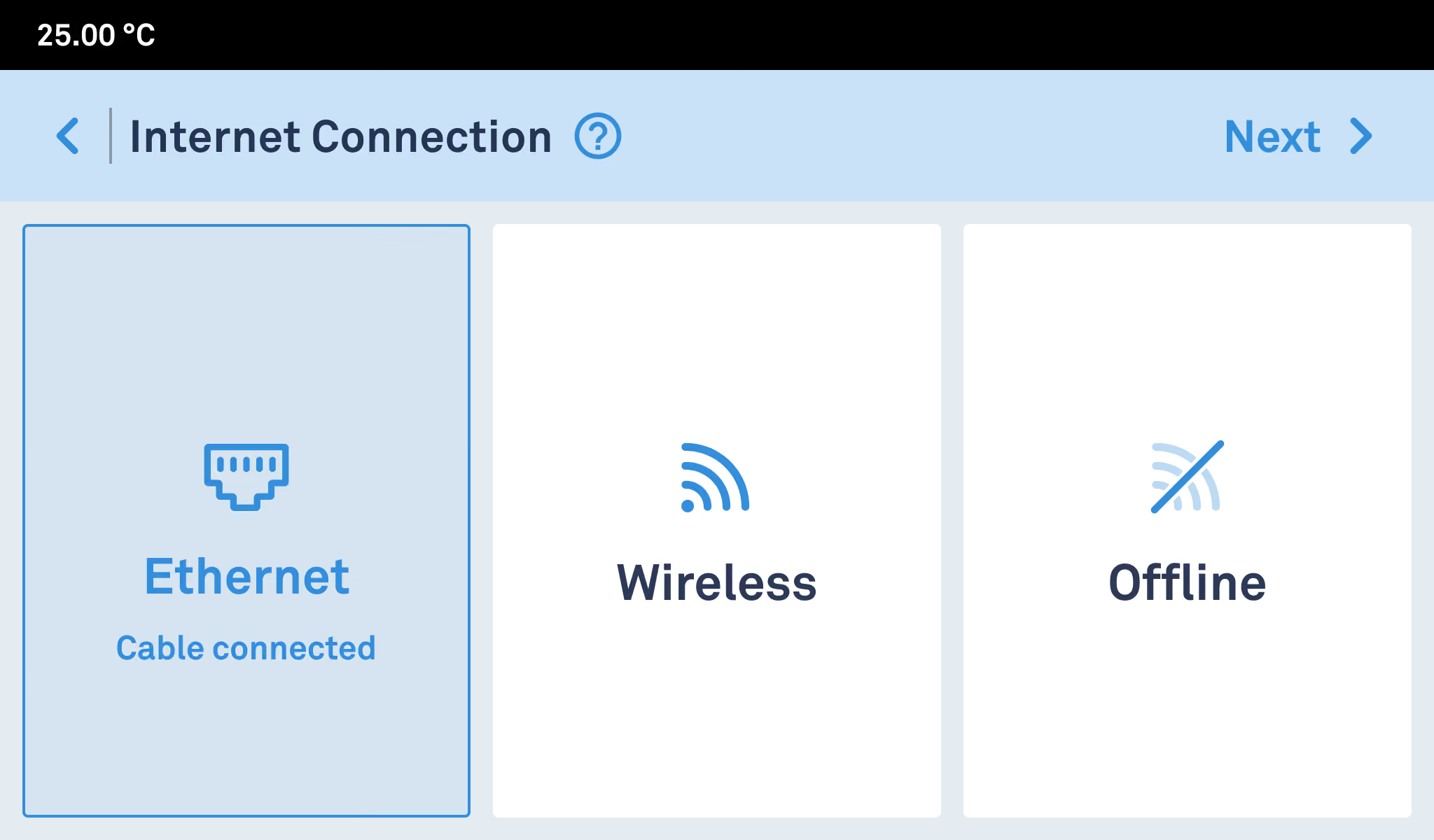
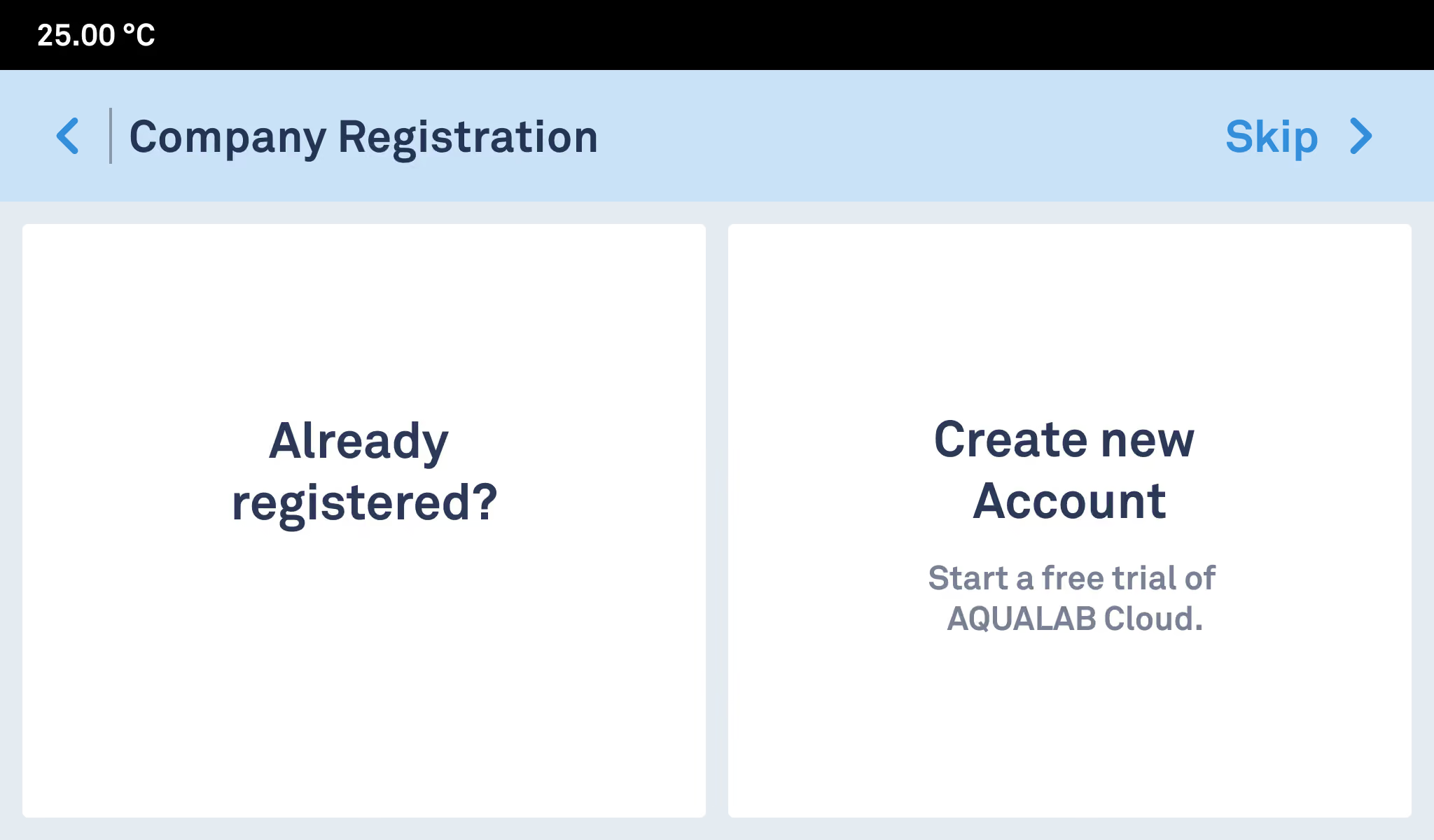
AQUALAB Cloudを使用する場合、またはOTAアップデートや日時の自動同期などの機能を有効にする場合は、インターネット接続オプションを選択してください。
- その会社がすでにアカウントを持っている場合は、「すでに登録済み?」をタップしてください。
- 新しいアカウントを作成するには、「新しいアカウントを作成」をタップしてください。
- クラウド接続なしで装置をスタンドアロンモードで使用するには、[スキップ] >をタップします。
注意
登録をスキップすると、このAQUALAB 5TEはAQUALAB Cloudに接続されないスタンドアロンモードで設定されます。後日AQUALAB 5TEをAQUALAB Cloudに接続するには、システムを完全にリセットする必要があり、その際、保存されている測定値が消去されますので、あらかじめデータをコンピュータにエクスポートしておいてください。
5. ユーザーアクセス管理
5.1 ログイン
- ユーザー一覧から自分の名前を選択してください。
- PINを入力してください。
- [ログイン] をタップします。
5.2 ユーザーの役割
- ユーザーの管理(追加、編集、削除)
- 機器の設定を管理する
- 商品の作成とアーカイブ
- 測定を行い、検証を実施する
- 自分のプロフィールを編集する(役割を除く)
- 測定を行い、検証を実施する
5.3 最初の管理者ユーザー
警告
スタンドアロン型の機器については、最初の管理者PINを安全な場所に保管してください。紛失した場合、復元することはできません。復元できる唯一の方法はシステムリセットのみですが、これを行うと機器内のすべてのデータが完全に削除されます。
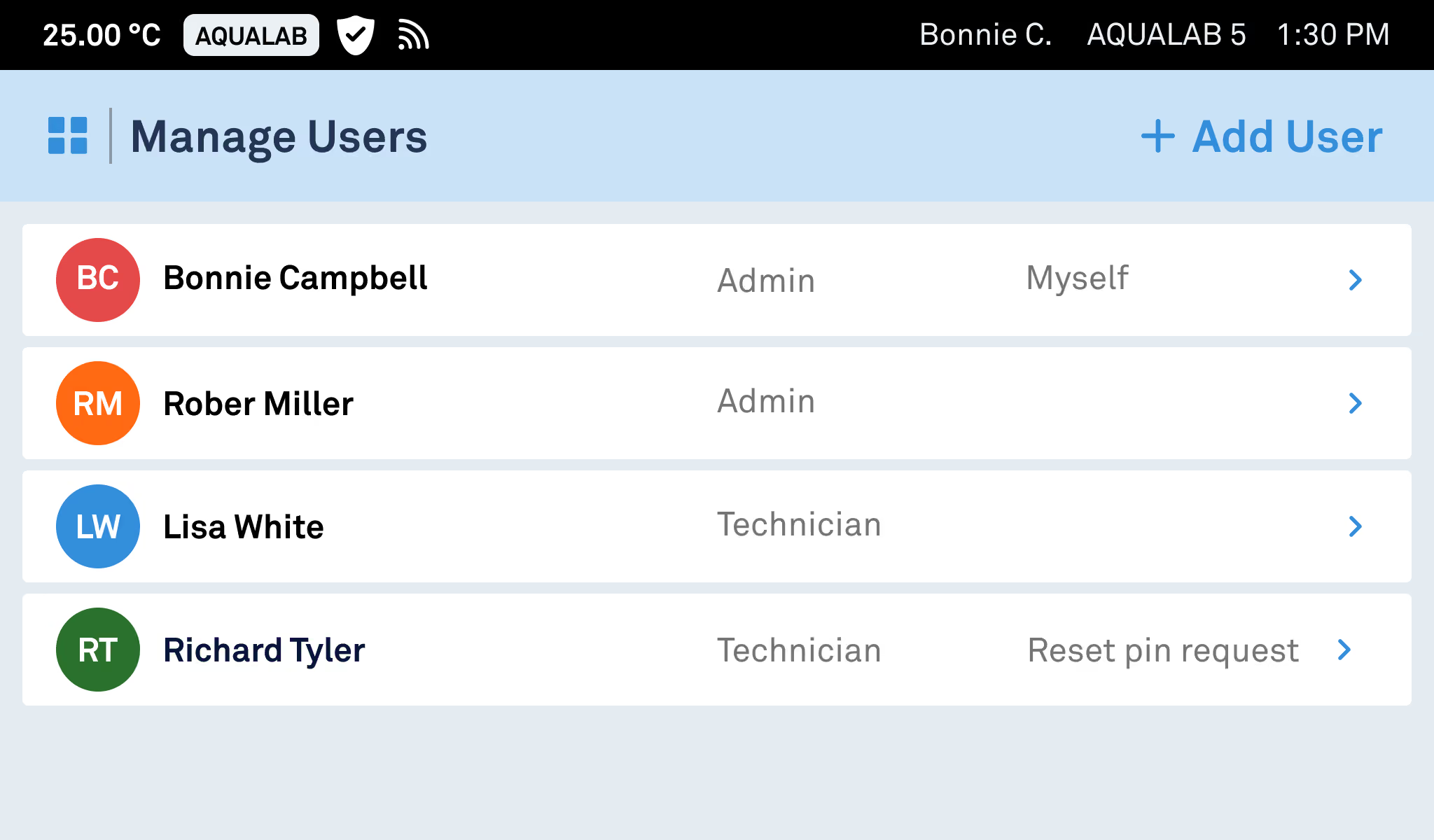
5.4 ユーザーの追加(管理者専用)
5.5 ユーザーの削除(管理者のみ)
[ユーザー] を選択してください ユーザーの管理, タップ
 、そして確認してください。削除されたユーザーは、監査の追跡可能性を確保するため、以前の測定値と関連付けられたままとなります。管理者は自分自身を削除することはできません。
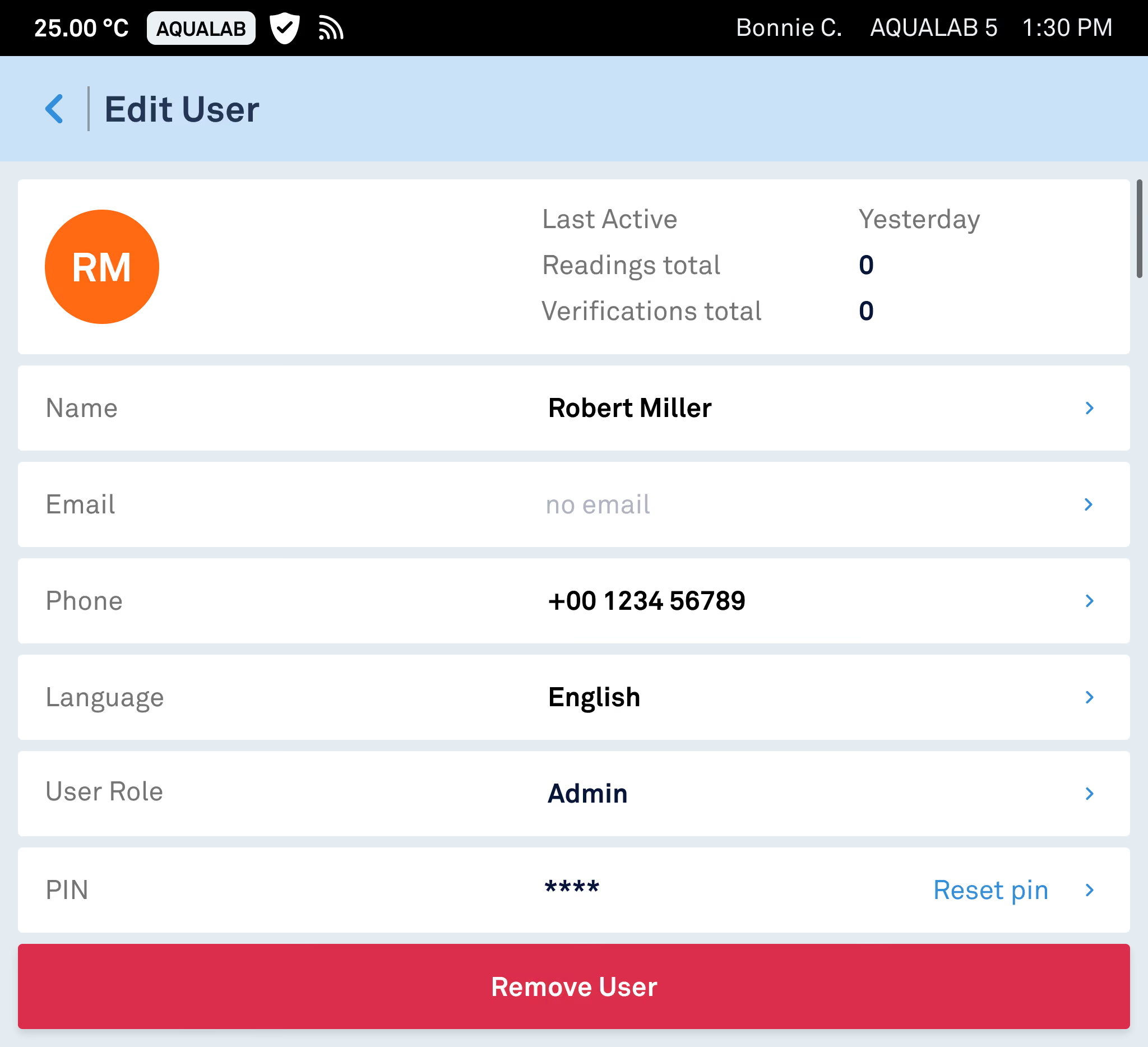
5.6 ユーザープロフィールの編集
6. 機器の設定
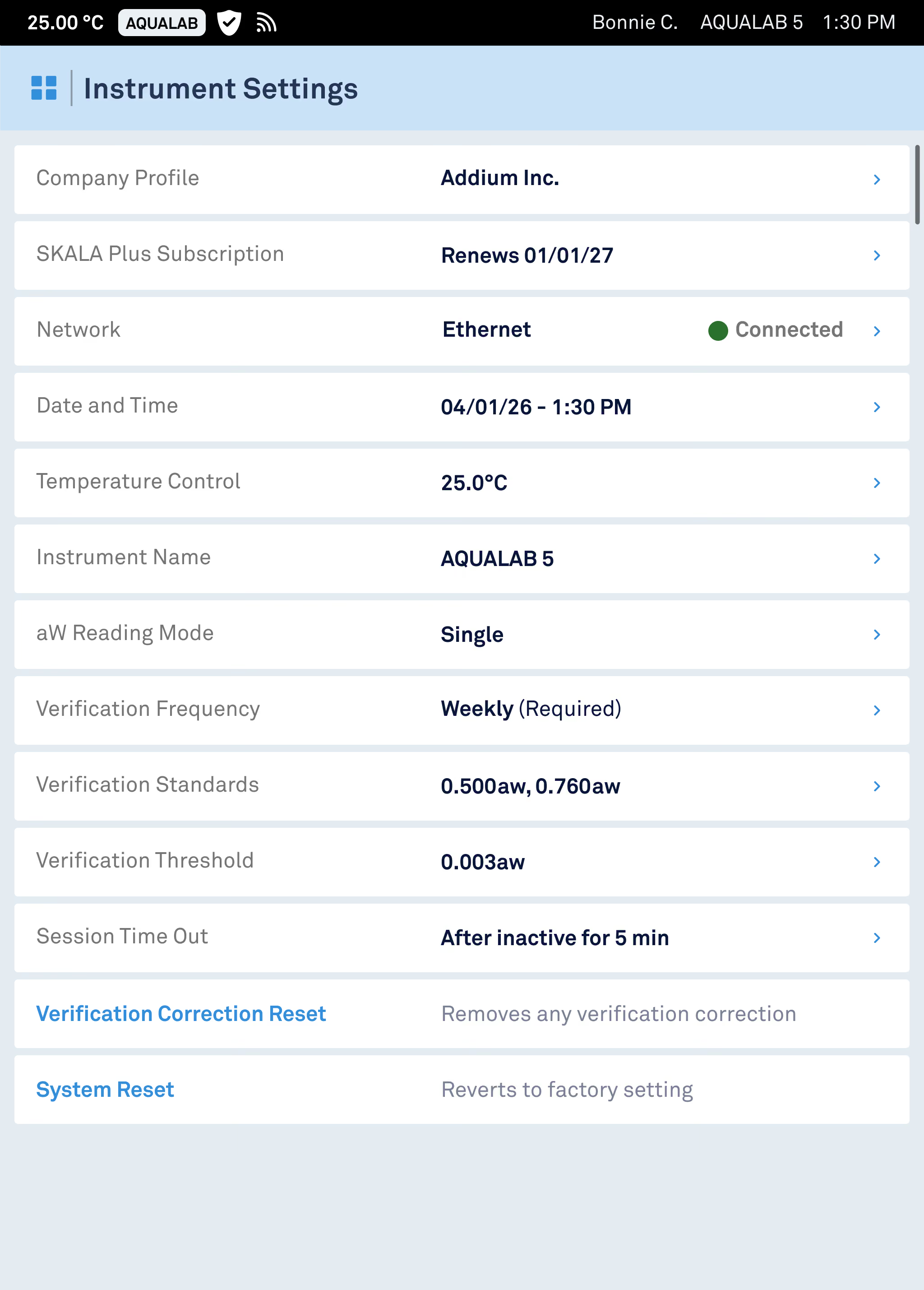
ホーム画面から[装置の設定]を選択して設定にアクセスします。
会社プロフィール
エクスポートに含まれる会社情報。クラウド接続された装置では読み取り専用(AQUALAB Cloudで管理)。スタンドアロンの装置では編集可能。
ネットワーク
イーサネットまたはワイヤレス接続の表示と設定を行います。
AQUALAB Cloudライセンス
ライセンスステータスを表示します。ライセンスの管理はAQUALAB Cloud Webインターフェイスで行います。
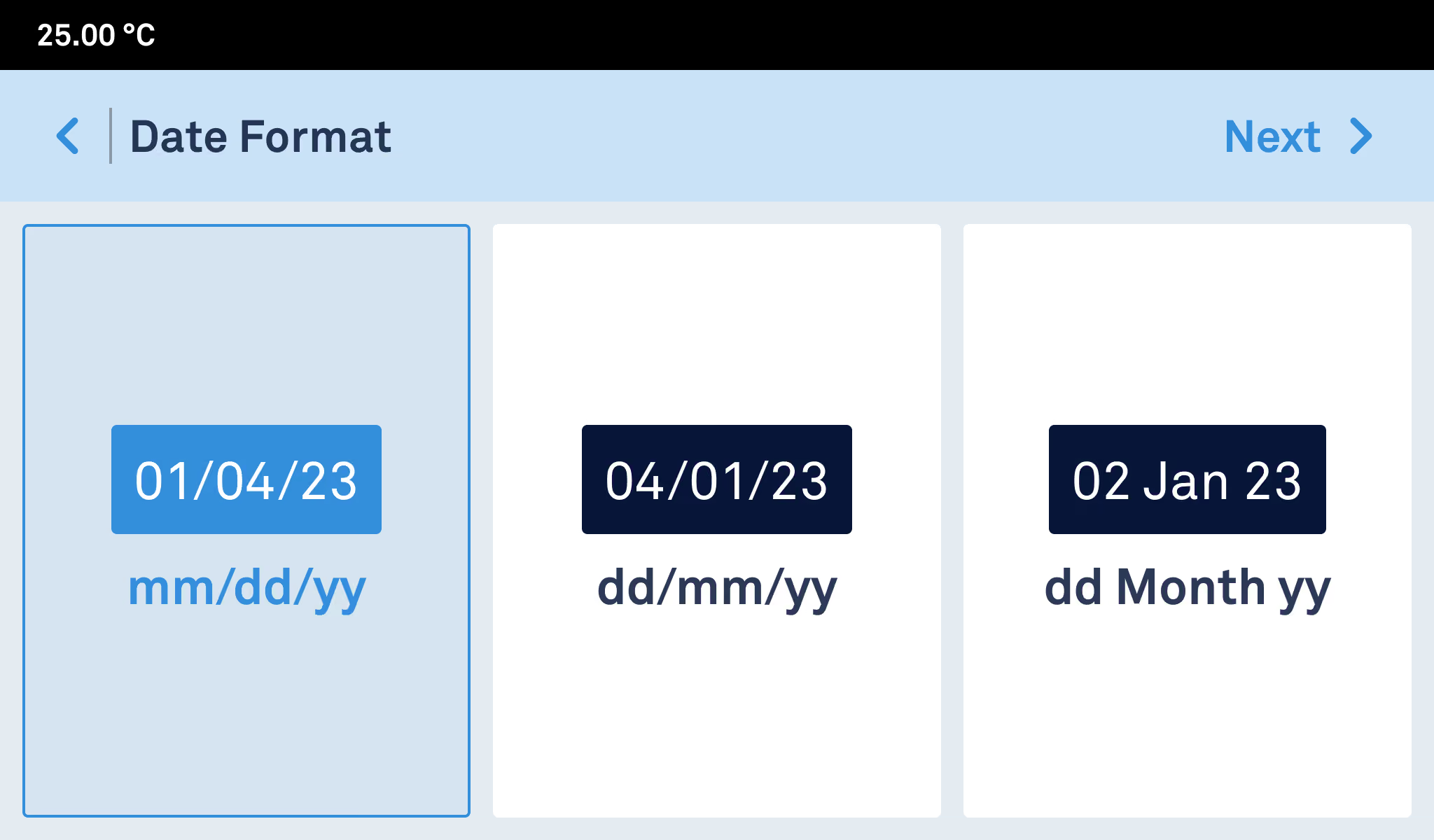
日付と時刻
日付、時刻、表示形式を設定します。インターネットに接続された装置は自動的に同期されます。
温度制御
サンプルチャンバーの制御温度を設定します(15〜50 °C)。これを通常のサンプル温度に近く設定することで、平衡化時間を短縮できます。
検証頻度
検証間隔と適用レベル(「必須」または「推奨」)を定義します。Addiumでは、毎日またはシフトごとに1回の検証を推奨しています。
- 推奨:検証期限になると装置に通知が表示されます。測定の続行は可能です。
- 必須:検証が完了するまで、装置での新しい測定がブロックされます。
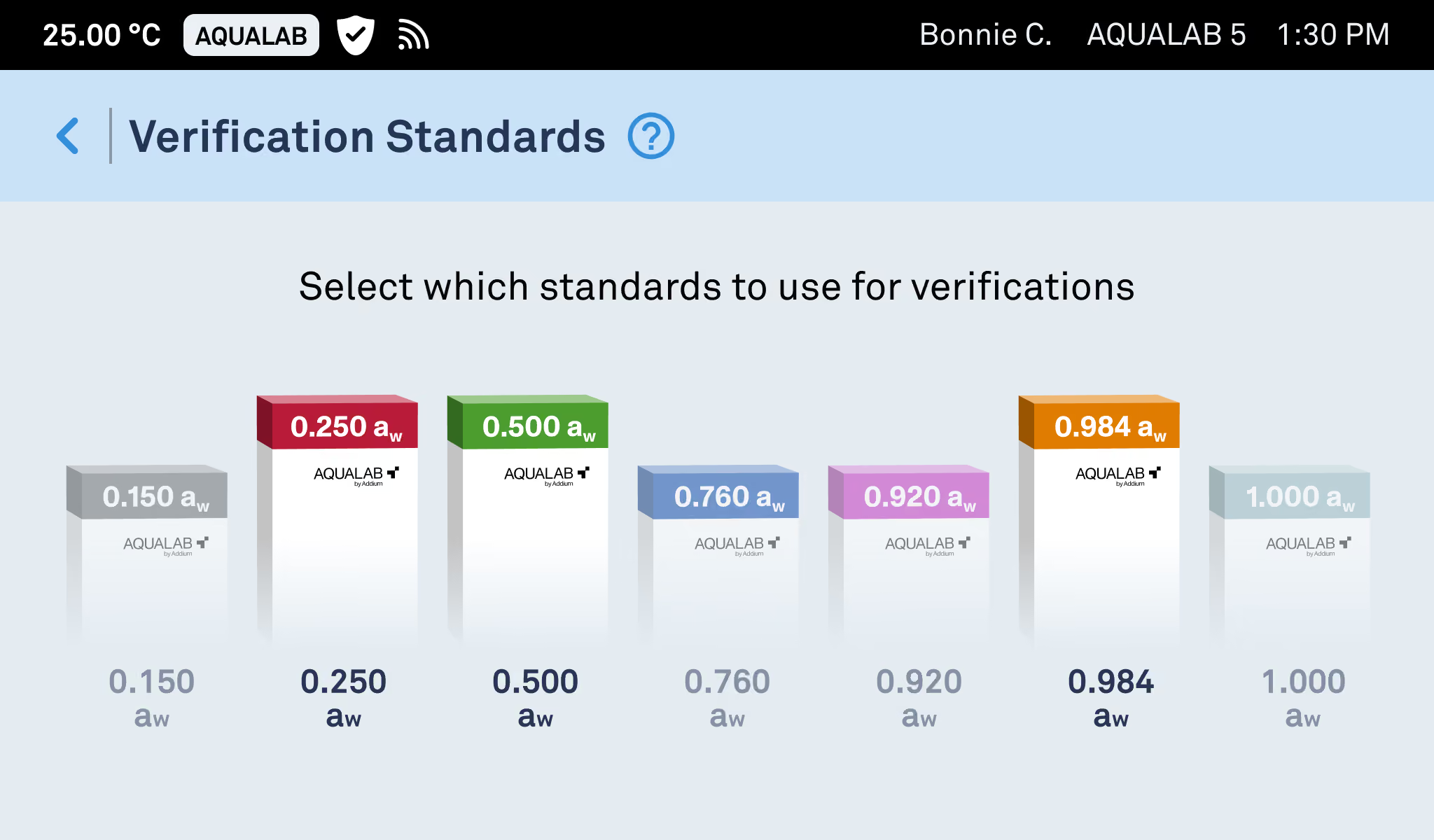
検証基準
検証時に使用する基準を選択します。デフォルトの基準は0.500 awおよび0.760 awです。サンプルの水分活性範囲を挟み込む2つ以上の基準を選択してください。
正確な検証結果を確保するための適切な基準の選択に関する詳細については、検証基準の選択をご覧ください。
検証しきい値
測定値と期待値の間の許容される最大差。デフォルトの検証しきい値0.003 awが推奨されます。施設の精度要件に合わせて調整してください。
水分活性(aw)測定モード
4つのモードを利用できます:
- シングル:awの変化が0.0010 aw/分以下になるまでサンプルを測定します(デフォルト)。
- 連続測定:手動で停止するまで測定を繰り返します。
- ISO 18787:awの変化が0.0003 aw/分以下になるまでサンプルを測定します。ISO 18787に準拠しています。
- 低エミッタンス:精度を抑える代わりに緩和された平衡化基準を使用し、より迅速な結果を得ます。最高精度よりも速度が優先される、平衡化が遅いサンプルのプロセスモニタリングに適しています。awの変化が0.0020 aw/分以下になるまでサンプルを読み取ります。
エクスポートに含まれる編集可能な名前。デフォルト:シリアル番号。
セッションタイムアウト
自動ロックまでの非アクティブ期間。
補正のリセット
適用されている検証補正を削除し、最新の工場出荷時水分活性校正に戻します。この操作は元に戻すことができず、過去の測定値には影響しません。検証履歴にレコードが作成されます。リセット後の検証が推奨されます。
システムリセット
測定値、検証、ユーザー、設定を含むすべてのローカルデータを完全に削除します。この操作は取り消せません。
これは、装置から測定値を削除する唯一の操作です。個別の測定値を削除することはできません。
7. 検証
注意
検証を行う前には、必ずサンプルチャンバーを洗浄してください。
残留汚染物質は、精度や読み取り速度に影響を与えます。
7.1 検証、修正、および校正
校正
参照標準に対する装置の基準測定精度を確立する制御された手順です。校正には特殊な機器と参照物質が必要であり、AddiumまたはAddium認定サービスセンターのみが実行します。ユーザーや第三者が実行することはできません。Addiumの認定サービスネットワーク外で実施された校正は、Addiumの精度仕様または保証の対象外となります。お使いの装置は出荷前に校正されており、再校正はAddiumサービスおよび認定代理店を通じてご利用いただけます。最新の校正は、装置に付属する校正証明書に記載されています。
検証
認定された検証標準を測定し、その結果を既知の値と比較することによって測定精度を確認するユーザー手順です。検証は確認のみを目的としており、それ単体では装置の測定方法を変更するものではありません。すべての検証は検証履歴に記録されます。
補正
検証後に適用されるオプションの調整です。補正では、測定されたすべての標準にわたる最適近似計算を使用して、装置の校正値を調整します。補正は今後の測定値にのみ影響し、すでに記録された測定値を変更することはありません。補正を適用すると、タイムスタンプ付きの永続的なレコードが検証履歴に作成されます。
オフセット補正
適用された補正が各センサーに寄与する数値です。AQUALAB 5TEは、完全な測定に使用される冷却ミラー式露点センサーと、1分間測定に使用される静電容量式センサーに別々のオフセットを適用します。現在のオフセット値は、診断とヘルプ > 検証に表示されます。オフセット補正は独立した手順ではなく、適用された補正の結果です。
補正のリセット
適用されたすべての補正を削除し、装置を最新の工場出荷時校正に戻します。補正は個別に削除されません。補正のリセットは元に戻すことができず、過去の測定値には影響せず、検証履歴にレコードが作成されます。
装置設定の補正のリセットを参照してください。
7.2 検証基準の選定
検証標準には7つの水分活性レベル(0.150、0.250、0.500、0.760、0.920、0.984、1.000 aw)があり、Addiumオンラインストアで個別に購入する必要があります。
デフォルトの検証標準は0.500 awおよび0.760 awです。アクティブな標準を変更するには、装置設定 > 検証標準に移動します。
注意
各標準試薬については、使用する標準試薬の安全データシート(SDS)に従って取り扱ってください。標準試薬ごとに危険性は異なります。
7.3 準備
- 装置を清掃します。(詳細については、「サンプルチャンバーの清掃」を参照してください。)
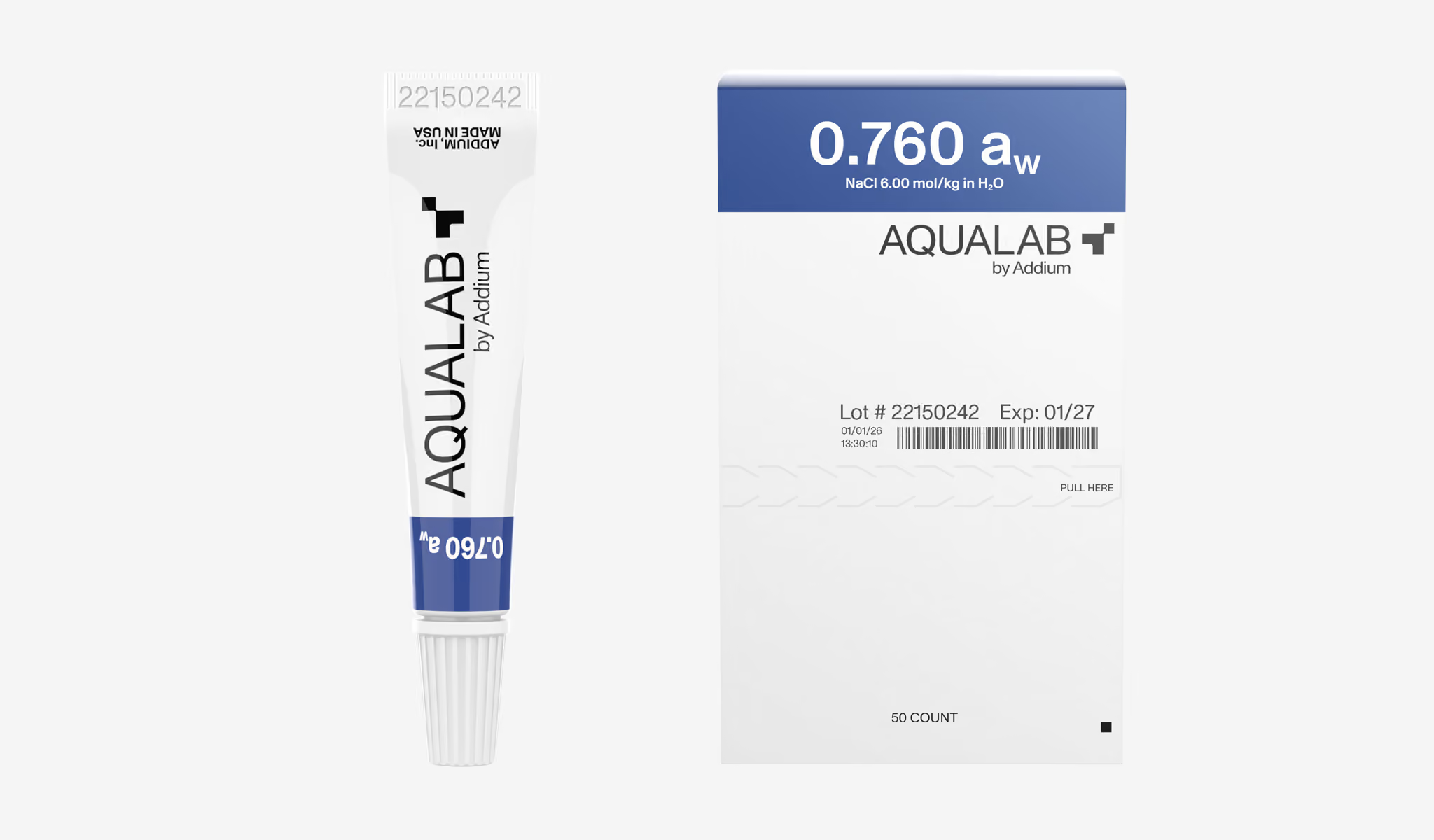
- 標準の有効期限を確認してください。期限切れの標準は使用しないでください。日付はチューブの端と標準の箱に印刷されています。
- 各標準に新しいサンプルカップを使用してください。カップを再利用しないでください。
注意
カップの縁や外側に溶液が付着していないことを確認してください。こぼれた溶液は、KIMWIPE®のティッシュまたは綿棒を使って直ちに拭き取ってください。検証用標準液には腐食性があります。
7.4 検証の実施
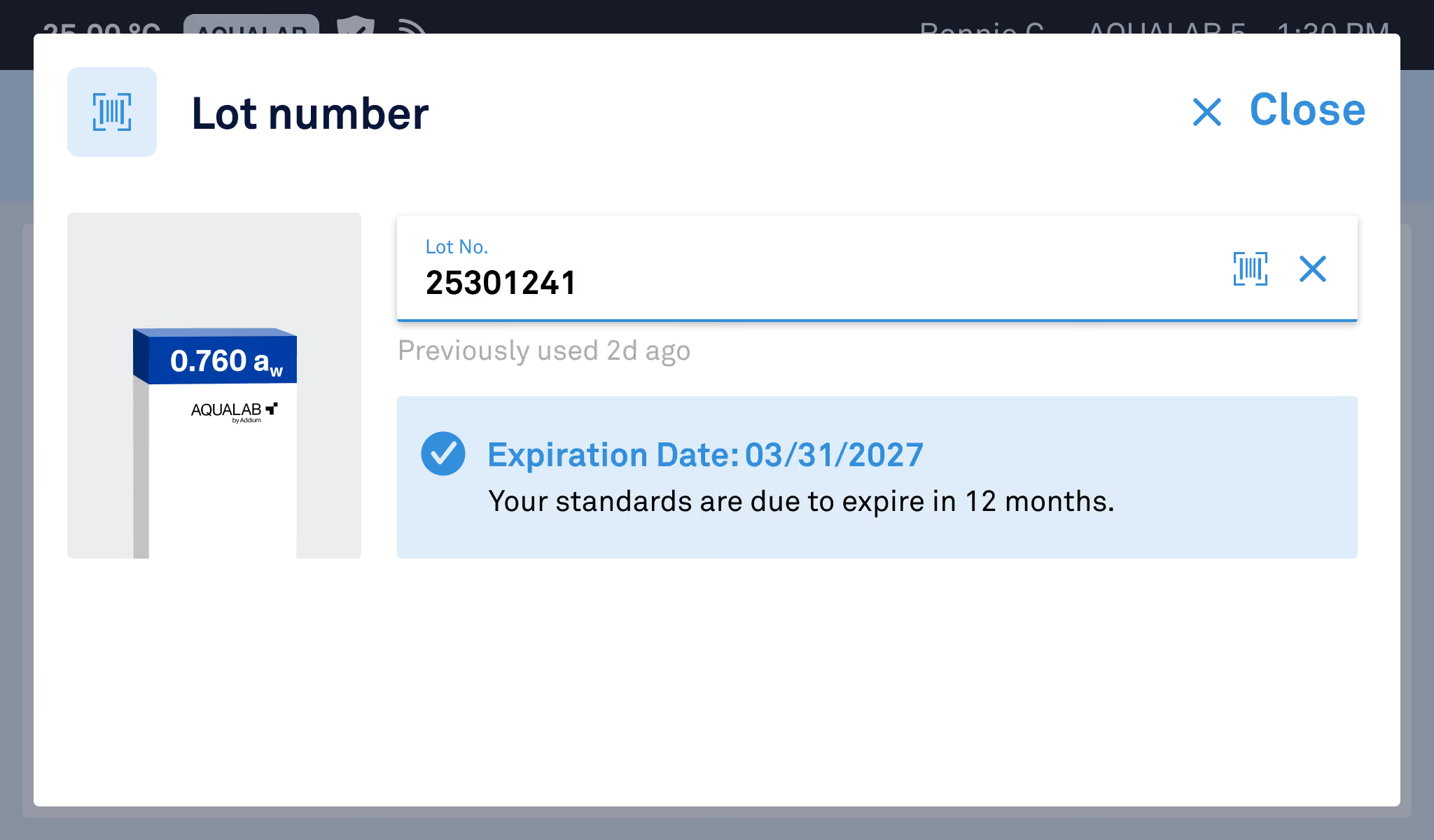
- プロンプトが表示されたら、満たされたカップをサンプルチャンバーに挿入します。トレーサビリティのために、必要に応じてバーコードスキャナーを使用するか、ロット番号を手動で入力します。
- 蓋を閉め、レバーを「READ」に動かします。測定が自動的に開始されます。暫定値が「測定中」として表示されます。最終結果が「完了」として表示されます。
- サンプルを取り出し、次の標準に進みます。選択したすべての標準について繰り返します。

注記
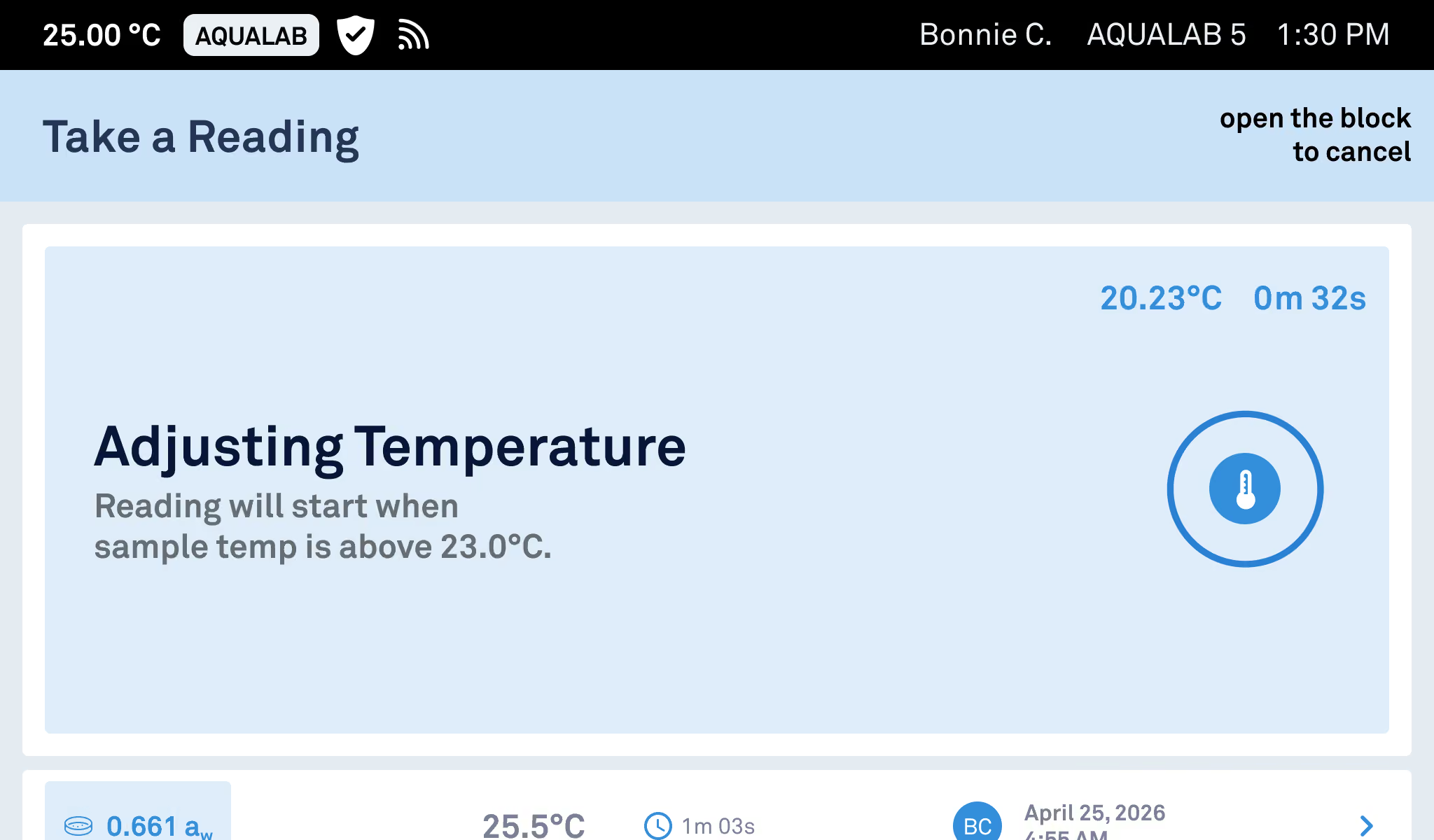
試料の温度がチャンバーの温度と2 °C以上異なる場合、装置はまず温度調整を行います。
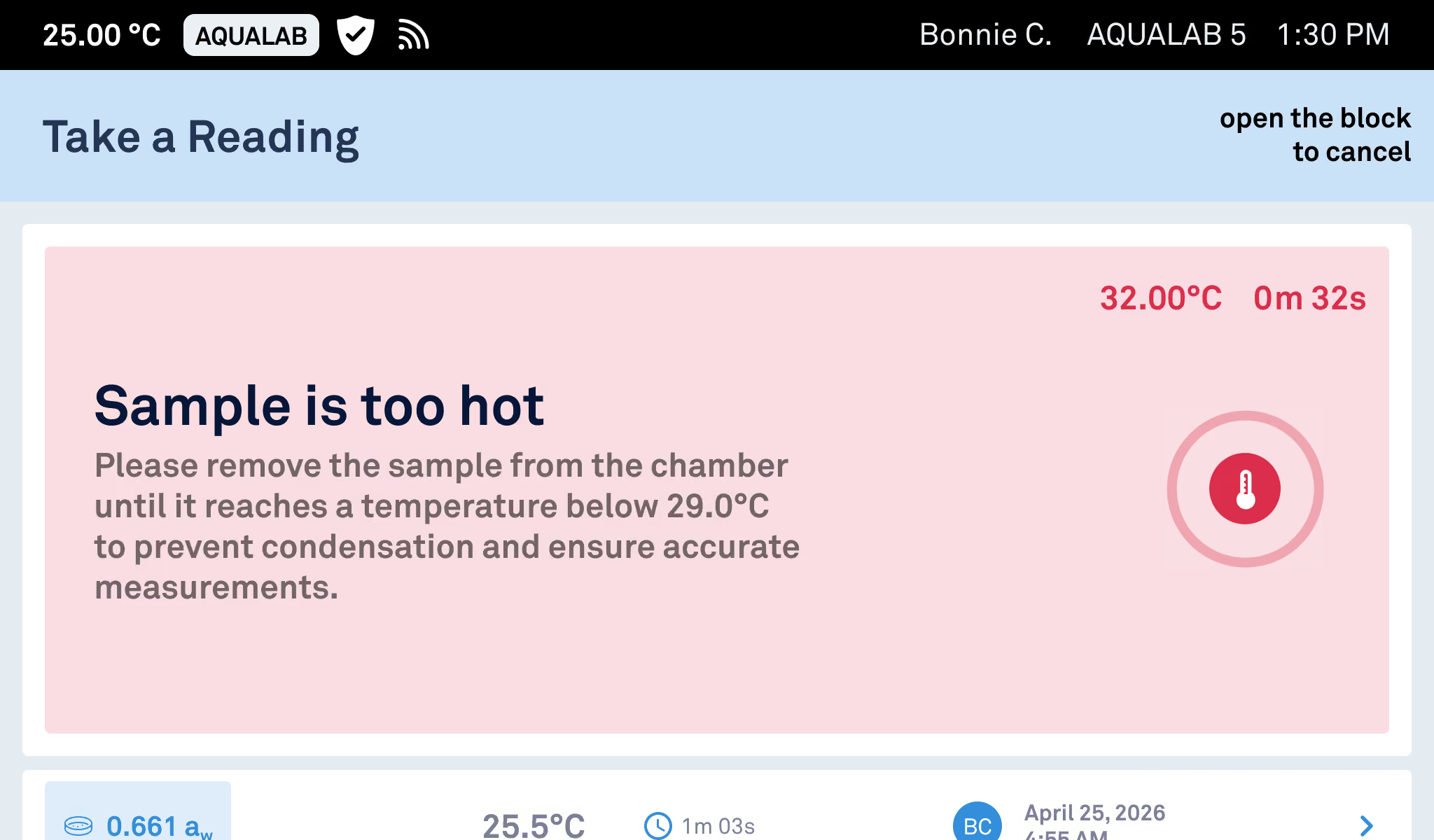
試料の温度がチャンバーの温度を4 °C以上上回る場合、装置は冷却のために試料を取り出すよう促します。これは、高温の試料を装置内に挿入すると、チャンバー内で結露が発生し、装置の性能に影響を与える可能性があるためです。
単一の読み取り: 読み取り中にセンサーブロックを開いてください。すると、その標準試料の試料挿入プロンプトに戻ります。
検証全体: タップ
 . 確認すると、これまでの進捗がすべて破棄されます。
7.5 検証結果
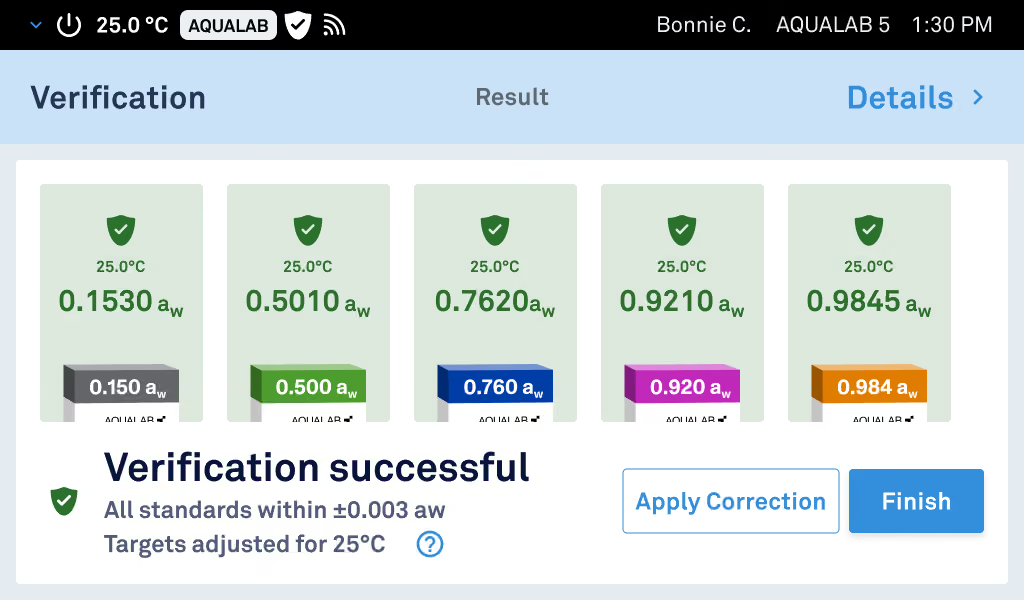
検証に成功しました
すべての基準値は、設定された閾値の範囲内です。オプション:タップ
 (訂正なし)または
 (必要に応じて調整を行う)。
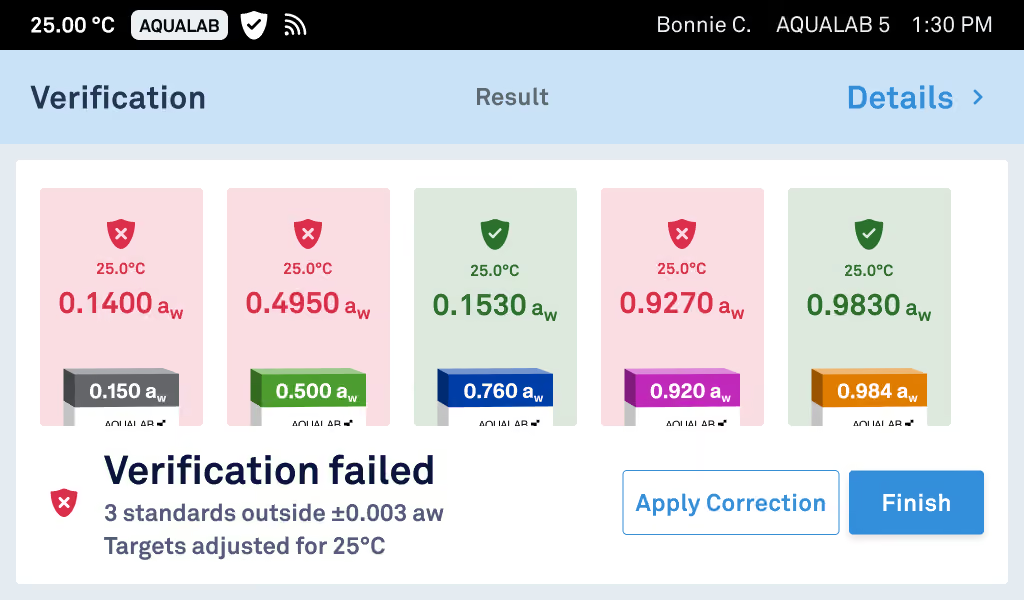
検証に失敗しました – 修正可能
少なくとも1つの基準値が閾値を超えましたが、修正を行えばすべてが基準範囲内に収まります。タップしてください
申し込む、または
その機器を未検証のままにしておく。
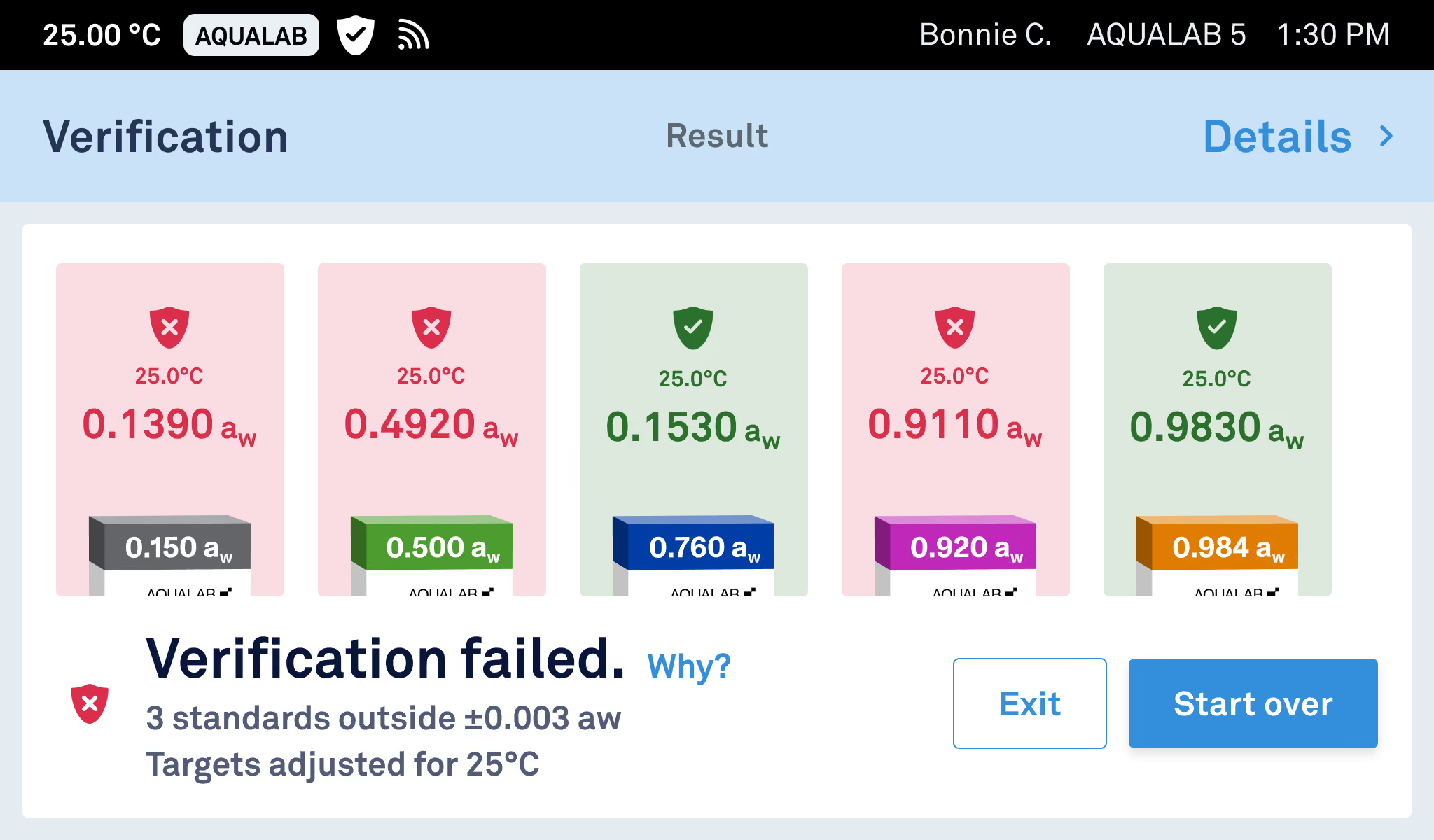
検証に失敗しました – 修正不可
少なくとも1つの規格が閾値を超過しており、いかなる是正措置を講じてもこれを解決することはできません。
タップ
 または
または
 .
.
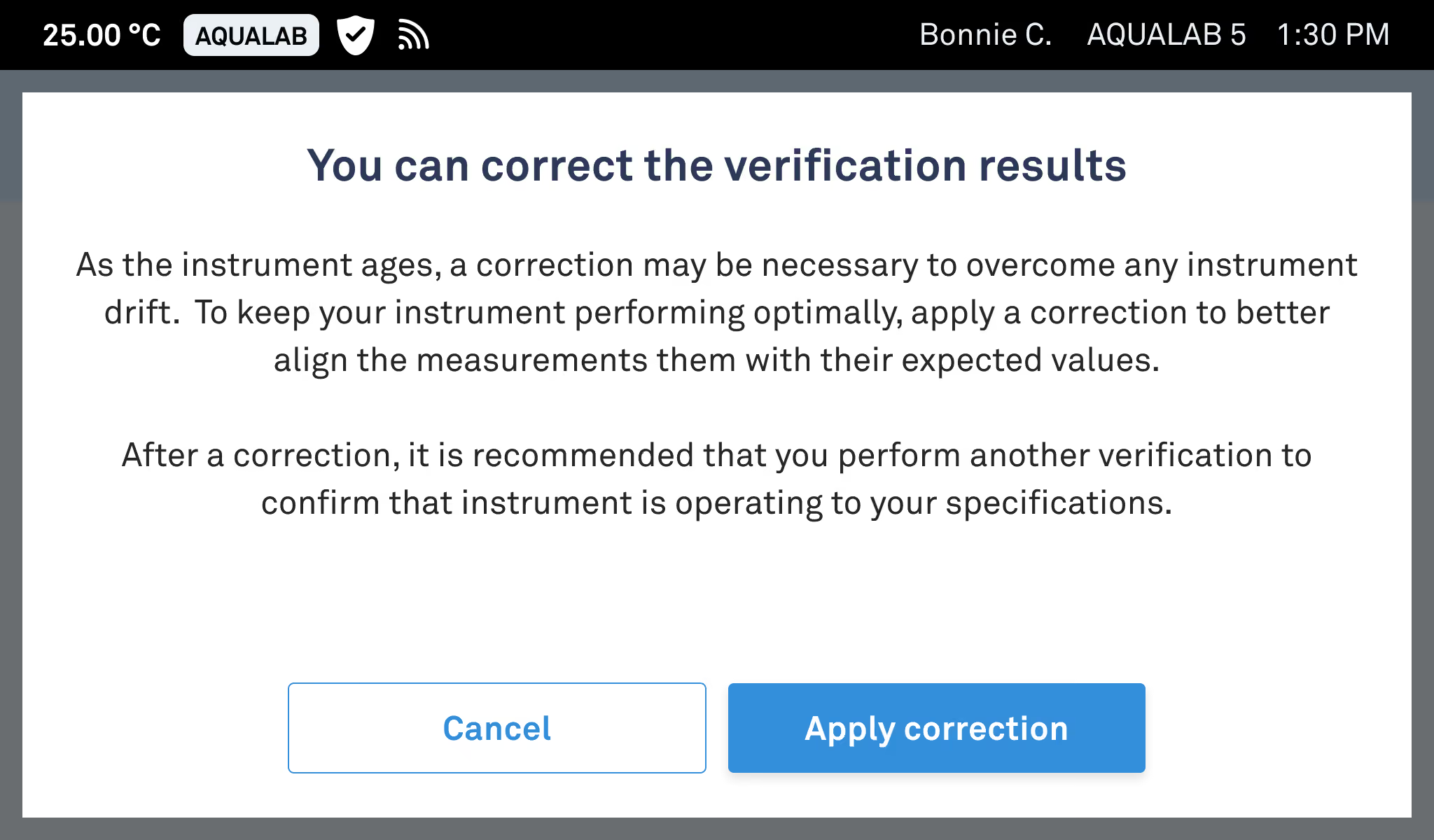
7.6 訂正
Addiumでは、補正の適用後に再検証を行うことを推奨しています。補正は、装置設定 > 補正のリセットで削除できます。
7.7 検証失敗時のトラブルシューティング
- サンプルチャンバーは適切に洗浄されましたか?
- 各基準ごとに、新品の未使用のカップが使用されましたか?
- それらの規格は有効期限内ですか?
- 開封したばかりのチューブの中身が使われたのでしょうか?
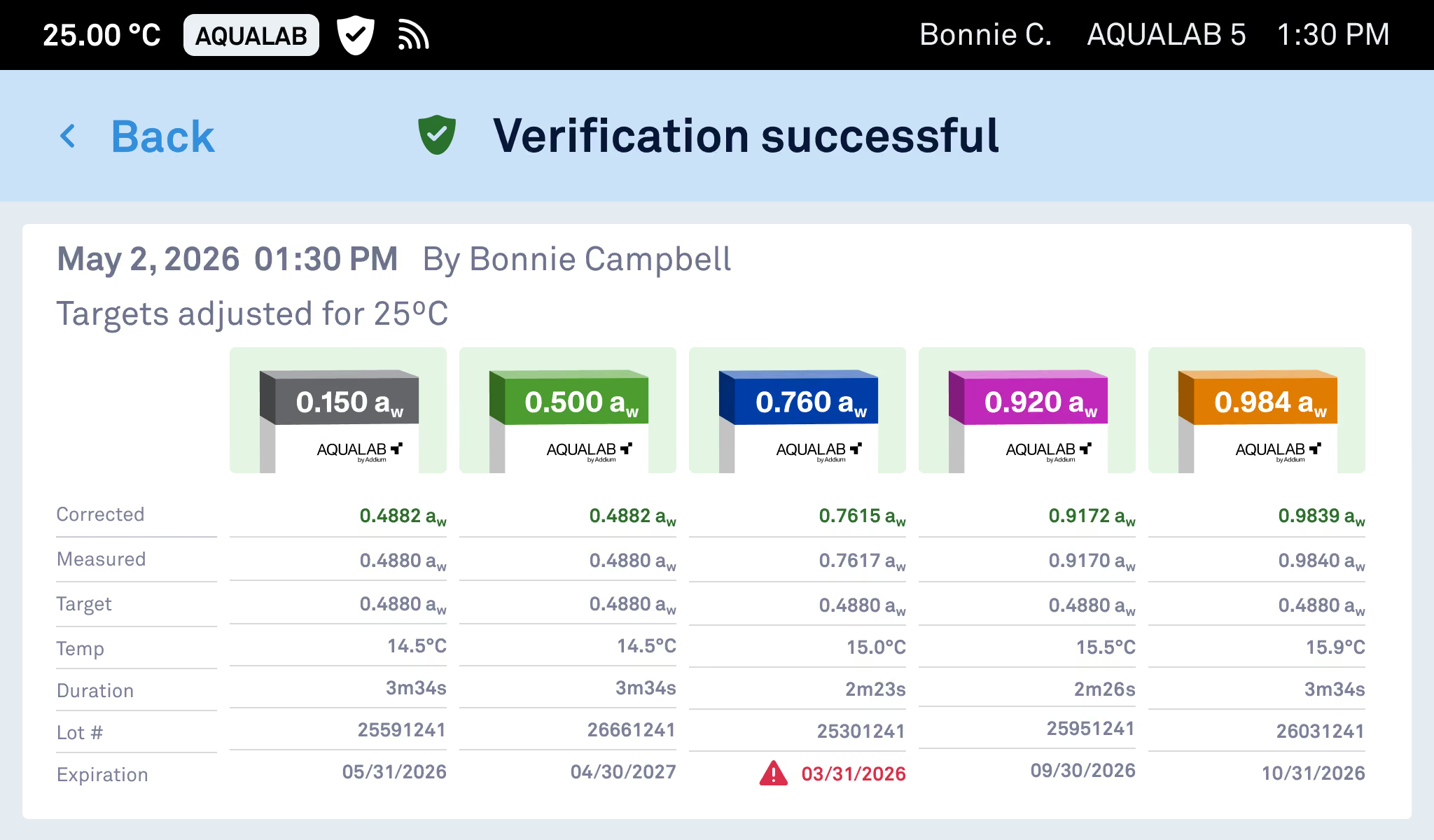
7.8 検証結果詳細画面
タップ
 結果画面で、各規格ごとのデータ(補正値、測定値、目標値、温度、測定時間、ロット番号、有効期限)を確認できます。
8. 測定を行う
8.1 前提条件
- 電源投入後、機器は少なくとも30分間ウォームアップされます
- サンプルチャンバーが清掃されていること(サンプルチャンバーの清掃を参照)
- 装置が検証されていること(検証を参照)
8.2 試料の前処理
8.2.1 適切なサンプリング手法の実施
- サンプルごとに新しいカップを使用してください。カップの底が完全に覆われるように、かつカップの高さの半分を超えない範囲でカップに充填してください。充填量が少なすぎると測定時間が長くなります。また、充填量が多すぎるとセンサーブロックが汚染される恐れがあります。
- カップの縁に汚れが付着している場合は、KIMWIPE®のティッシュで拭き取ってから、カップを器具にセットしてください。
注意
カップは再利用しないでください。洗浄後の残留汚染物質や水分により、測定値が不正確になる恐れがあります。
8.2.2 調製のベストプラクティス
- 元の構成要素と割合を維持した、代表的な部分標本を選択してください。
- 試料を切断または粉砕して表面積を増やし、平衡化を促進する。
- 粉砕は、熱を発生させ、測定結果に悪影響を及ぼす可能性があるため、避けてください。
8.2.3 サンプルの保護
- 準備に数分以上かかる場合は、カップに蓋をしてください。
- 準備時間が30分を超える場合は、カップと蓋をパラフィルムで密閉してください。
8.2.4 試料温度の管理
注記
温度平衡プレートを使用することで、特に「1分測定」において、この遅延を最小限に抑えることができます。
8.2.5 扱いにくいサンプル
8.3 読み取り手順
読書を始める
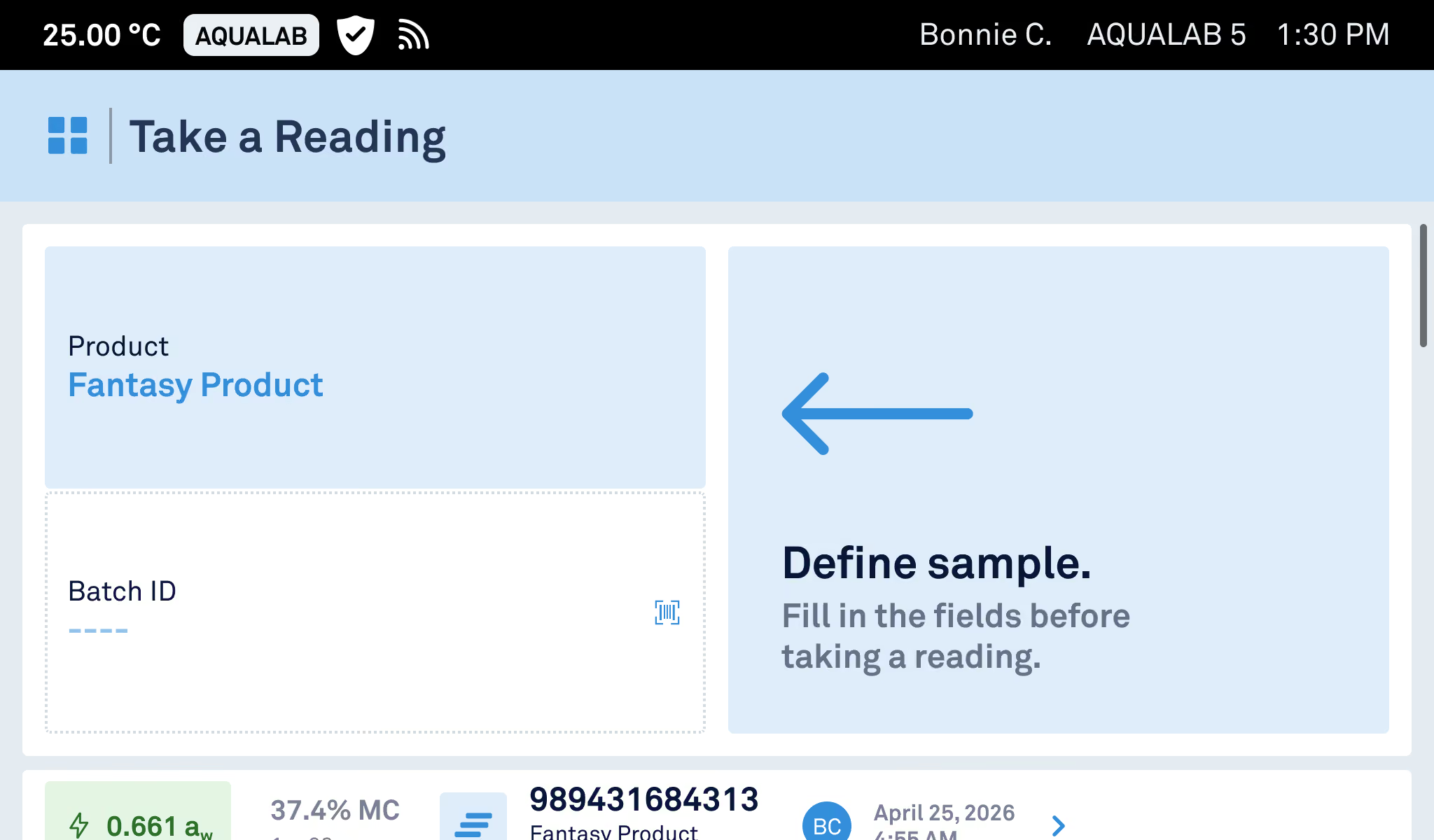
サンプルを挿入してください
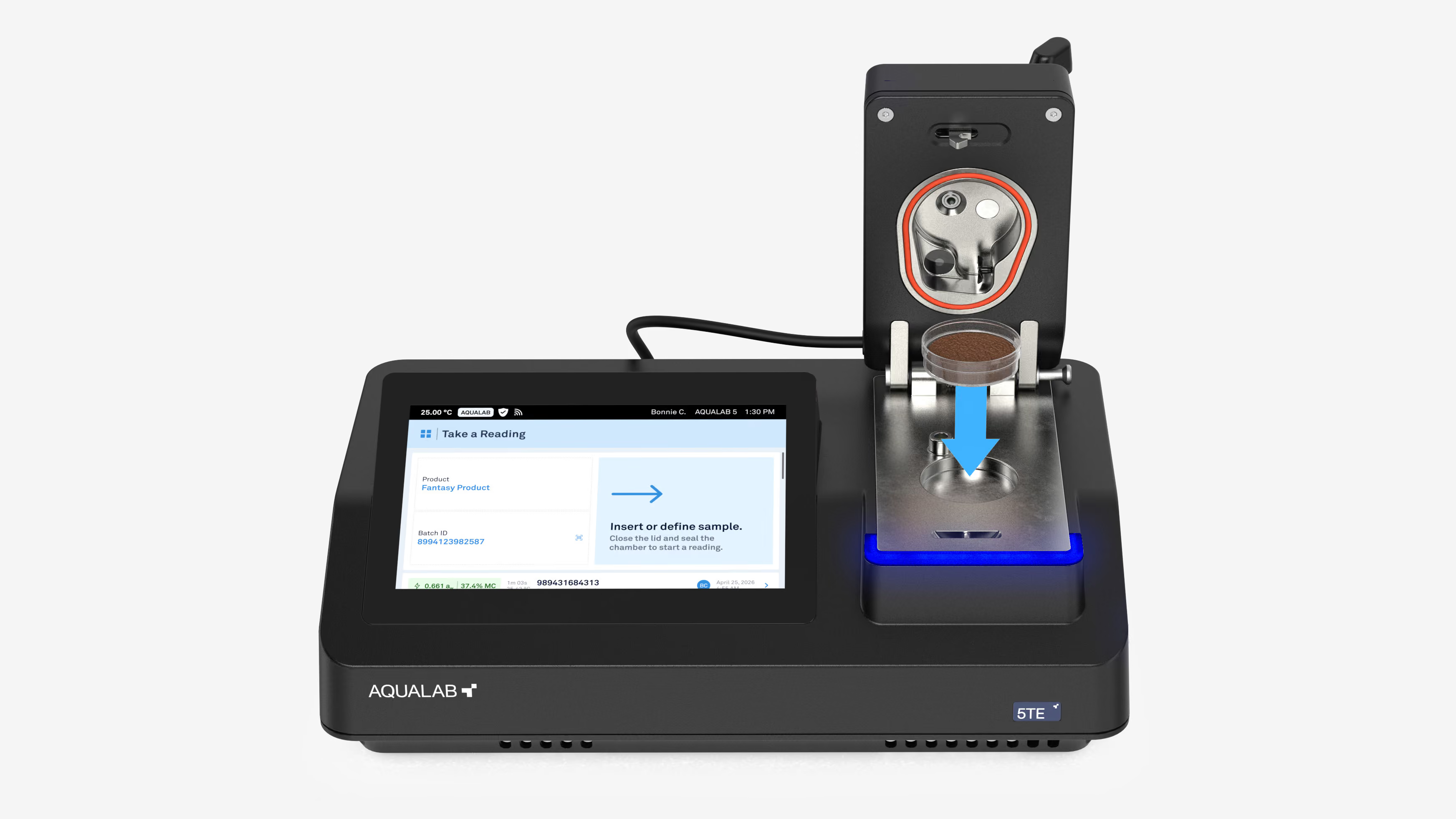
温度調整
制御温度は、装置設定で15 °C〜50 °C(59 °F〜122 °F)の任意の値に設定できます。
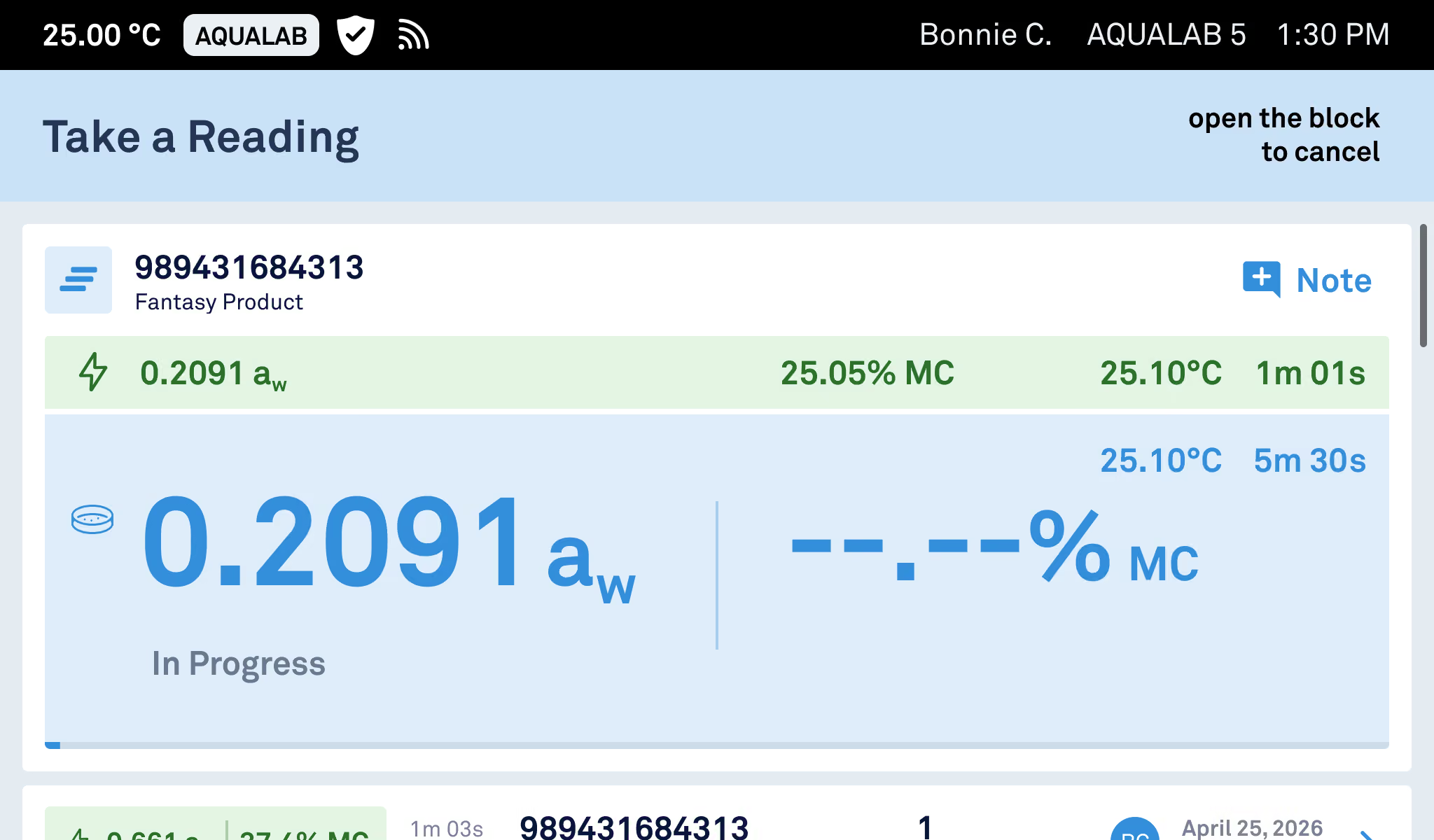
現在読んでいるところ
測定中、安定性基準が満たされるまで、水分活性値は更新され続けます。
この機能が有効になっているAQUALAB Cloud接続型測定器では、1分ごとの水分活性の測定値が表示されます。
 最初に表示される場合があります。最終的な確定結果を得るため、平衡状態に達するまで測定を継続します。完全な測定値が必要ない場合は、1分間の測定が終了した後、チャンバーを開けて、次の測定を行うことができます。
注記
「1分測定」は、AQUALAB Cloud を活用した機能であり、約1分以内に、サンプルごとの信頼性の高い推定水分活度値を提供します。これは、AQUALAB Cloud に収集・保存された製品固有のデータに基づき、最終的な水分活度を予測する独自のアルゴリズムによって実現されています。
「1分測定」を利用するには、同じ製品について、事前に少なくとも3回の完全な測定結果が必要です。
注記
同じ種類の試料について、測定に以前よりも時間がかかるようになった場合は、装置を清掃し、試料の温度が装置の制御温度から±2 °Cの範囲内にあることを確認して、追加の温度調整時間を最小限に抑えてください。
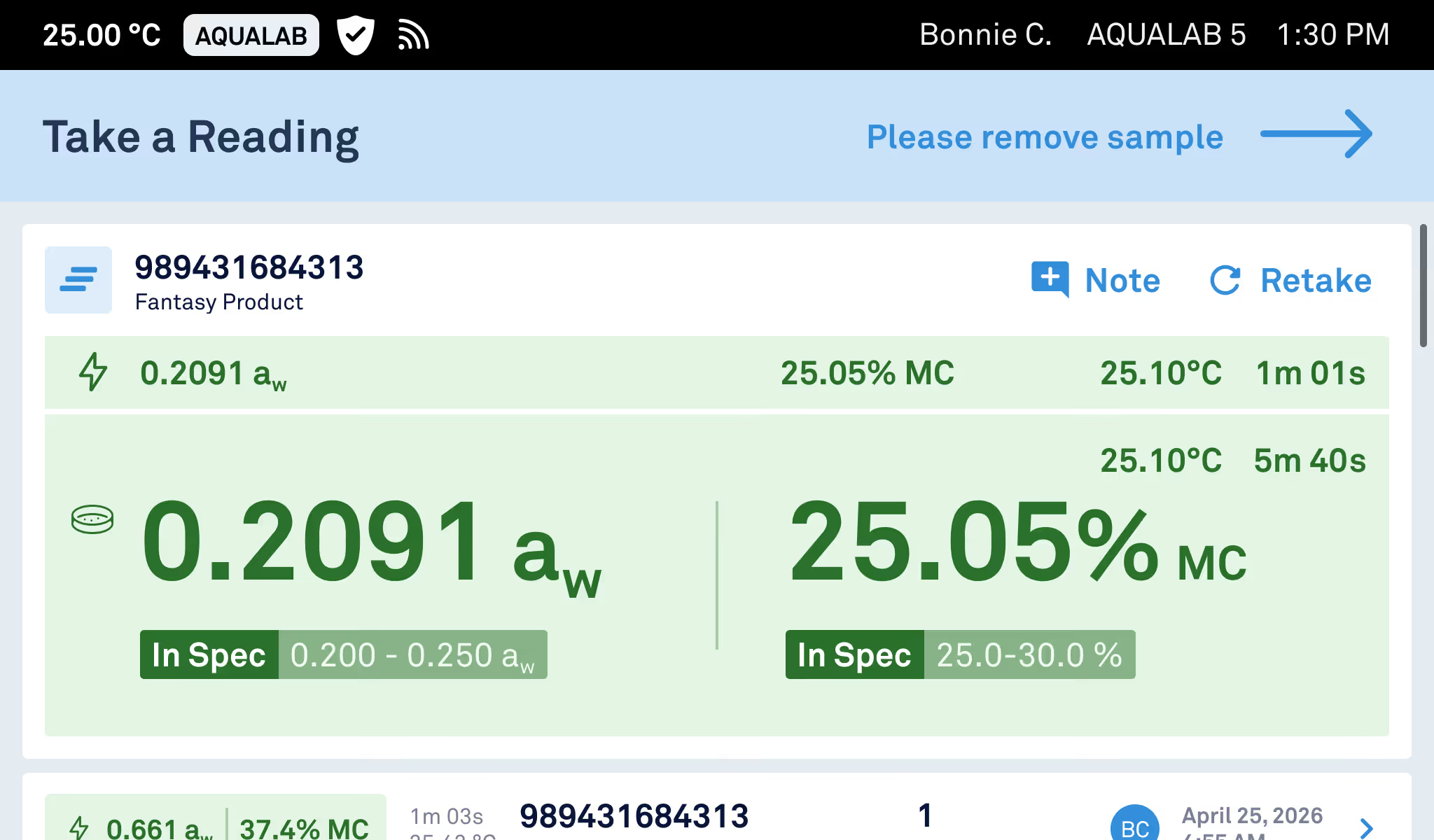
読解結果
注記
測定記録には、試料の状態、準備の詳細、測定中に得られた観察結果など、追加の背景情報を記録するためにメモを追加することができます。
サンプルを取り除く
警告
測定後は必ず直ちにサンプルを取り出してください。チャンバー内に残留した物質は、センサーの部品を腐食させたり損傷させたりするおそれがあります。
9. 確認と閲覧履歴
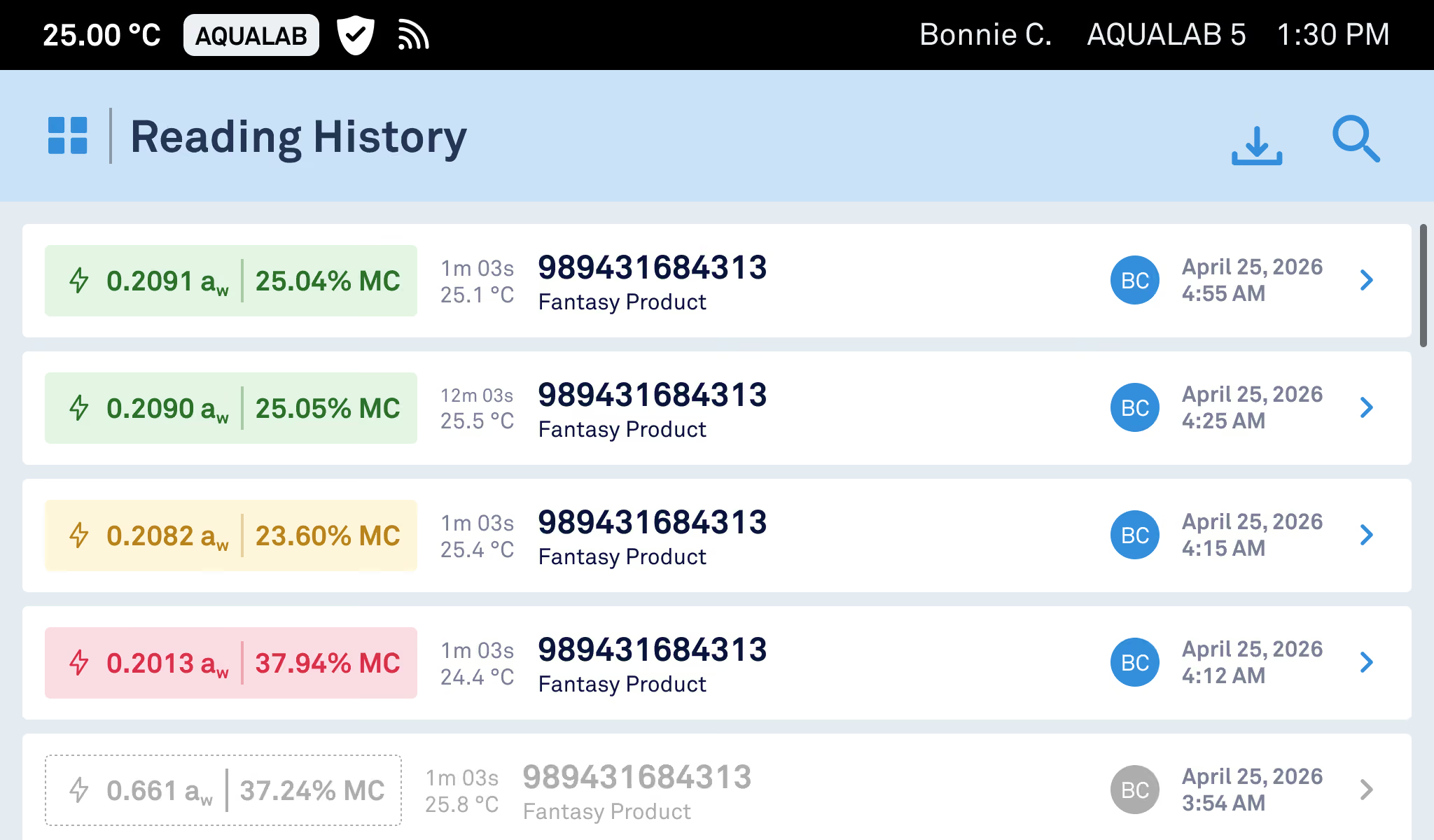
測定値と検証レコードをAQUALAB 5TEから削除または消去することはできません。評価から除外するためにAQUALAB Cloudで測定値を無効にすることはできますが、元のレコードは永続的に保持されます。
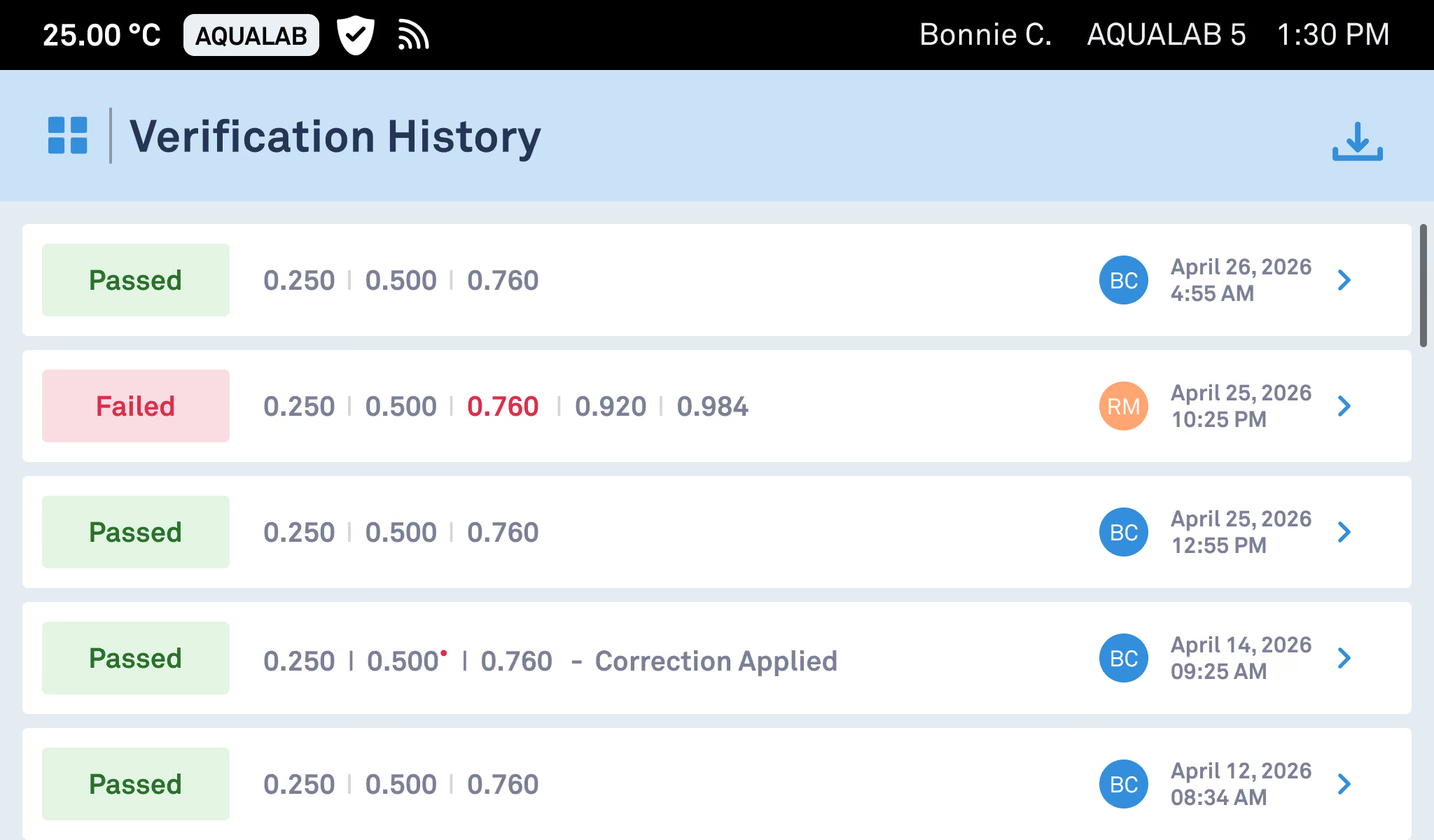
9.1 検証履歴
エントリは時系列で表示されます。詳細を確認するには、任意のエントリをタップします:測定値、目標値、補正値、温度、時間、ロット番号、有効期限。
9.2 閲覧履歴
検索するには、タップしてください
 右上の隅に。
9.3 測定値の無効化
無効化はAQUALAB Cloudで実行され、アクティブなAQUALAB Cloudライセンスが必要です。装置上で実行することはできません。
無効化してもレコードは削除されません。測定された水分活性、水分含有量(該当する場合)、温度、時間、タイムスタンプ、製品割り当て、測定したユーザーを含む元の測定値は永続的に保持されます。無効化された測定値は引き続き表示され、無効として識別されます。
測定値を無効にする方法については、AQUALAB Cloudユーザーマニュアルを参照してください。
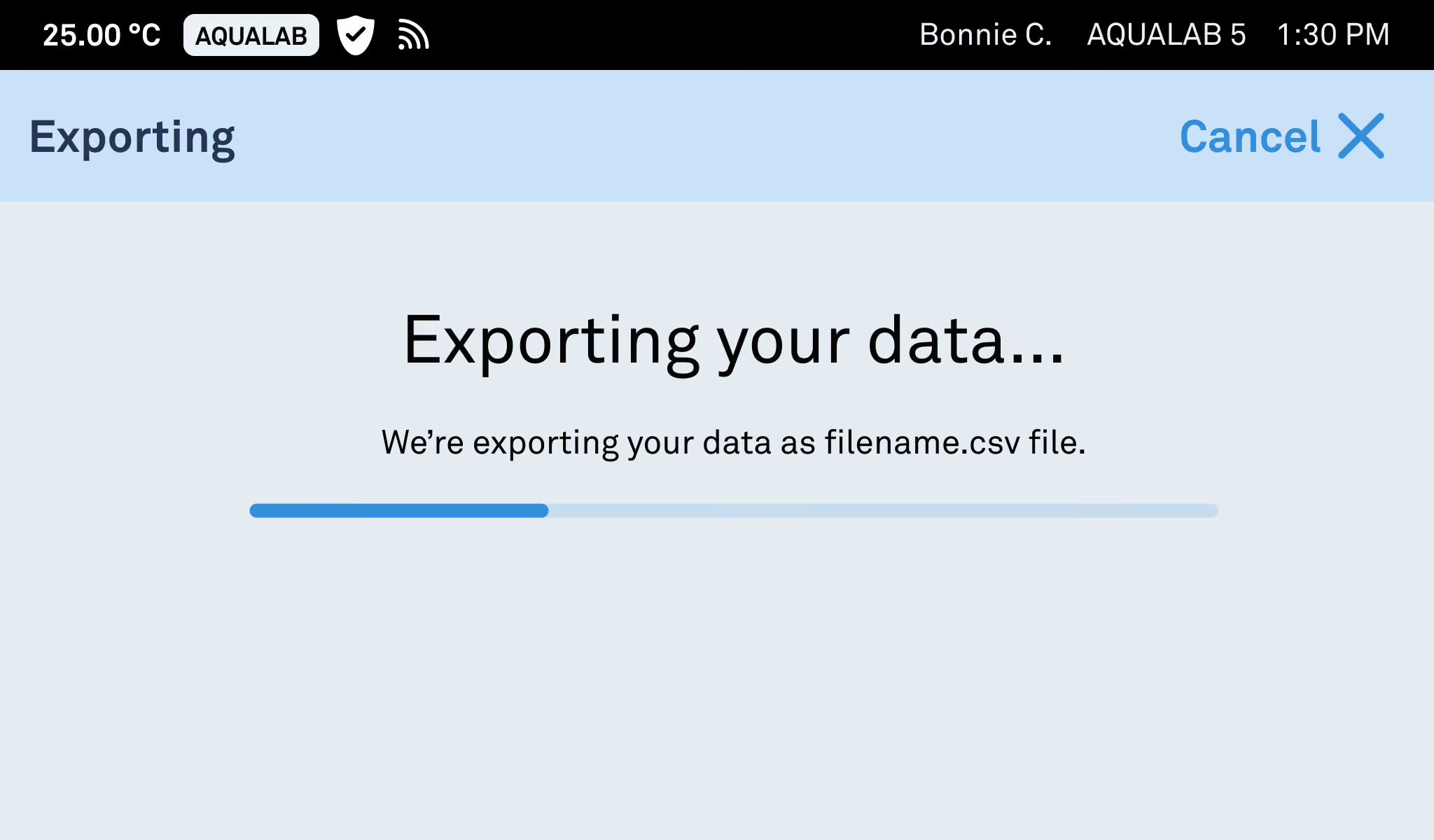
9.4 エクスポート
注記
USBメモリへの直接エクスポートはサポートされていません。クラウドに接続された計測器の場合、AQUALAB CloudのWebインターフェースから「レポート作成」機能を使用してデータをエクスポートすることも可能です。この機能では、手動によるレポート作成と自動レポート作成の両方がサポートされています。詳細については、AQUALAB Cloudのドキュメントをご参照ください。
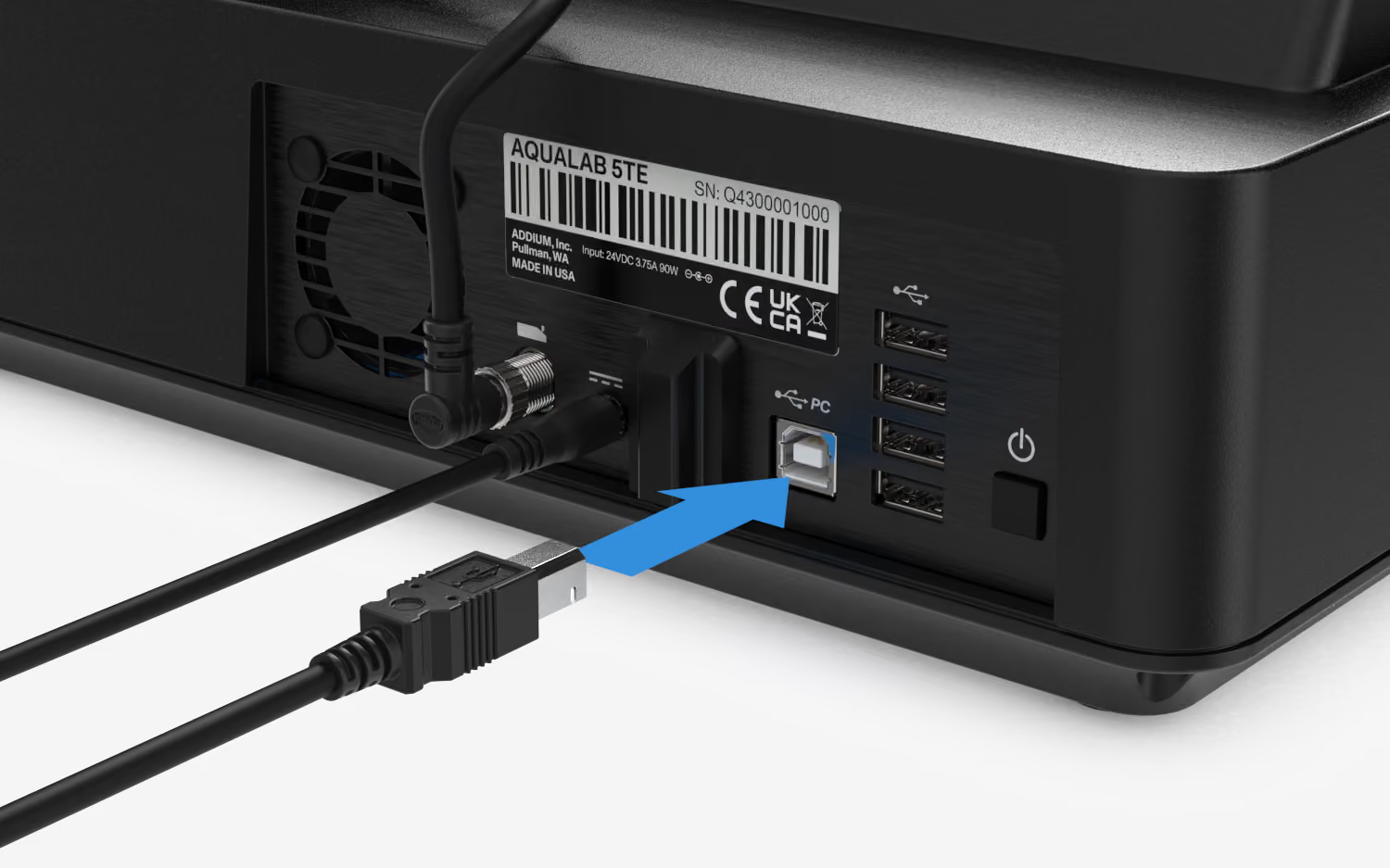
その 検証履歴 または 閲覧履歴 画面をタップ
 右上の隅に。
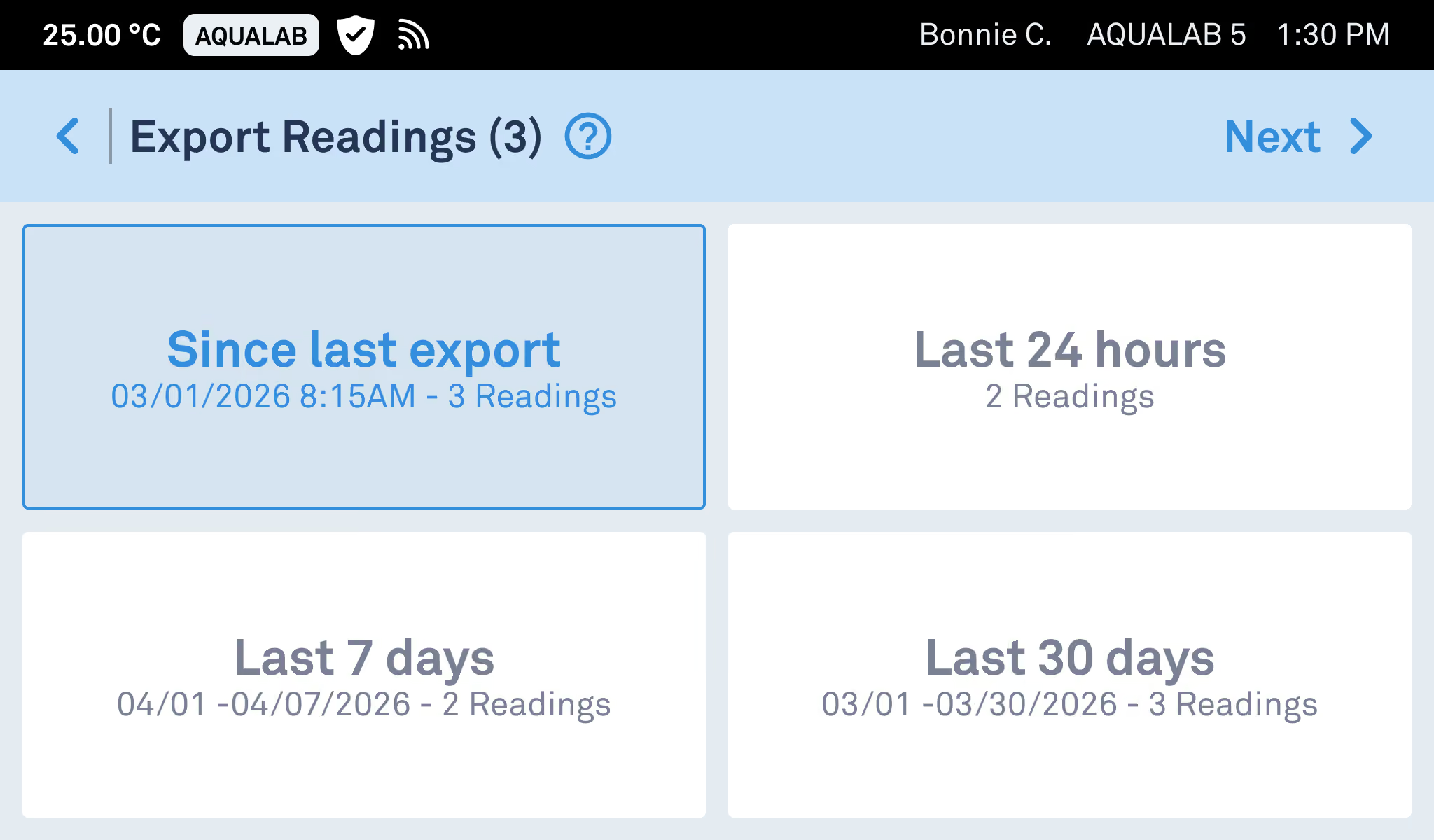
日付の範囲を選択してください。
タップ
 .
.
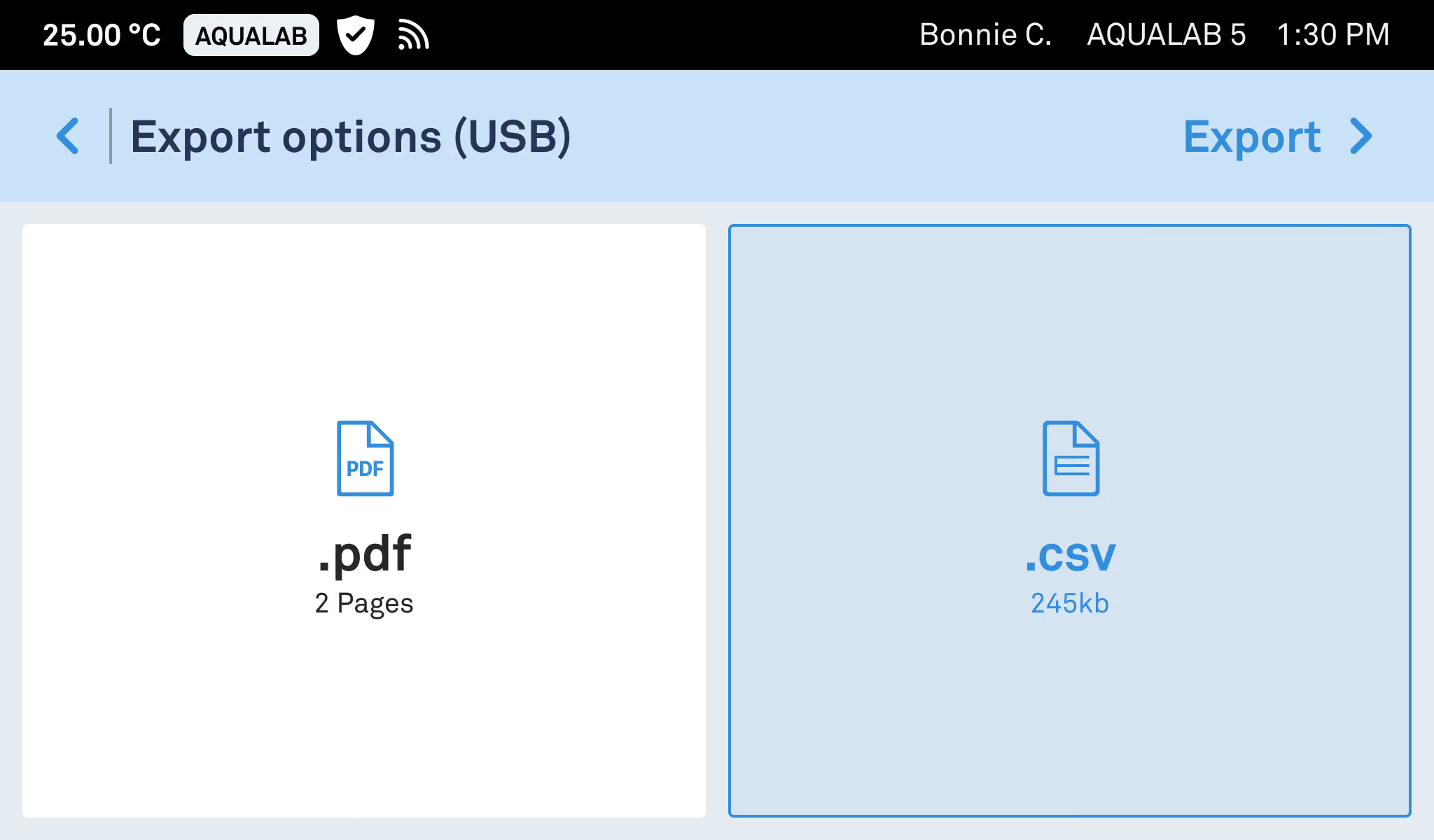
ファイル形式(.pdf または .csv)を選択してください。
タップ
 .
.
10. 製品
製品はAQUALAB Cloudを通じて作成および管理され、アクティブなAQUALAB Cloudライセンスとインターネット接続が必要です。
装置上では、測定を開始する際、製品が選択可能なリストとして表示されます。製品を選択すると、その構成された制限値と目標値が結果に適用され、その製品の水分含有量と1分間測定が有効になります。製品を割り当てずに測定を行うことも可能で、その場合、合否評価は適用されず、水分含有量と1分間測定は利用できません。
製品の作成および管理方法については、AQUALAB Cloudユーザーマニュアルを参照してください。
11. システムの更新
警告
システムの更新が進行中の間は、本機の電源を切ったり、電源プラグを抜いたり、電源からの接続を解除したりしないでください。
11.1 無線(インターネット接続)
11.2 USBによる更新(オフライン)
- AQUALAB 5TEリソースセンターからシステムアップデートファイル(.upd)をダウンロードします。
- USBメモリ(FAT32形式でフォーマット済み)にコピーしてください。
- AQUALAB 5TEの背面パネルにあるUSB-Aポートに差し込んでください。
- ホーム画面の画面上の「システムアップデート利用可能」プロンプトに従います。
12. メンテナンス
12.1 サンプルチャンバーの洗浄
12.1.1 必要な資料
- 3本以上の新しいクリーニング用綿棒
- 脱イオン水
- イソプロピルアルコール(IPA)
注記
異なる種類の不純物を溶解するには、両方の溶媒が必要です。いずれの工程も省略しないでください。
12.1.2 手順
注意
汚染を防ぐため、清掃前には必ず手を洗うか、手袋を着用してください。
1. サンプルチャンバーを開く
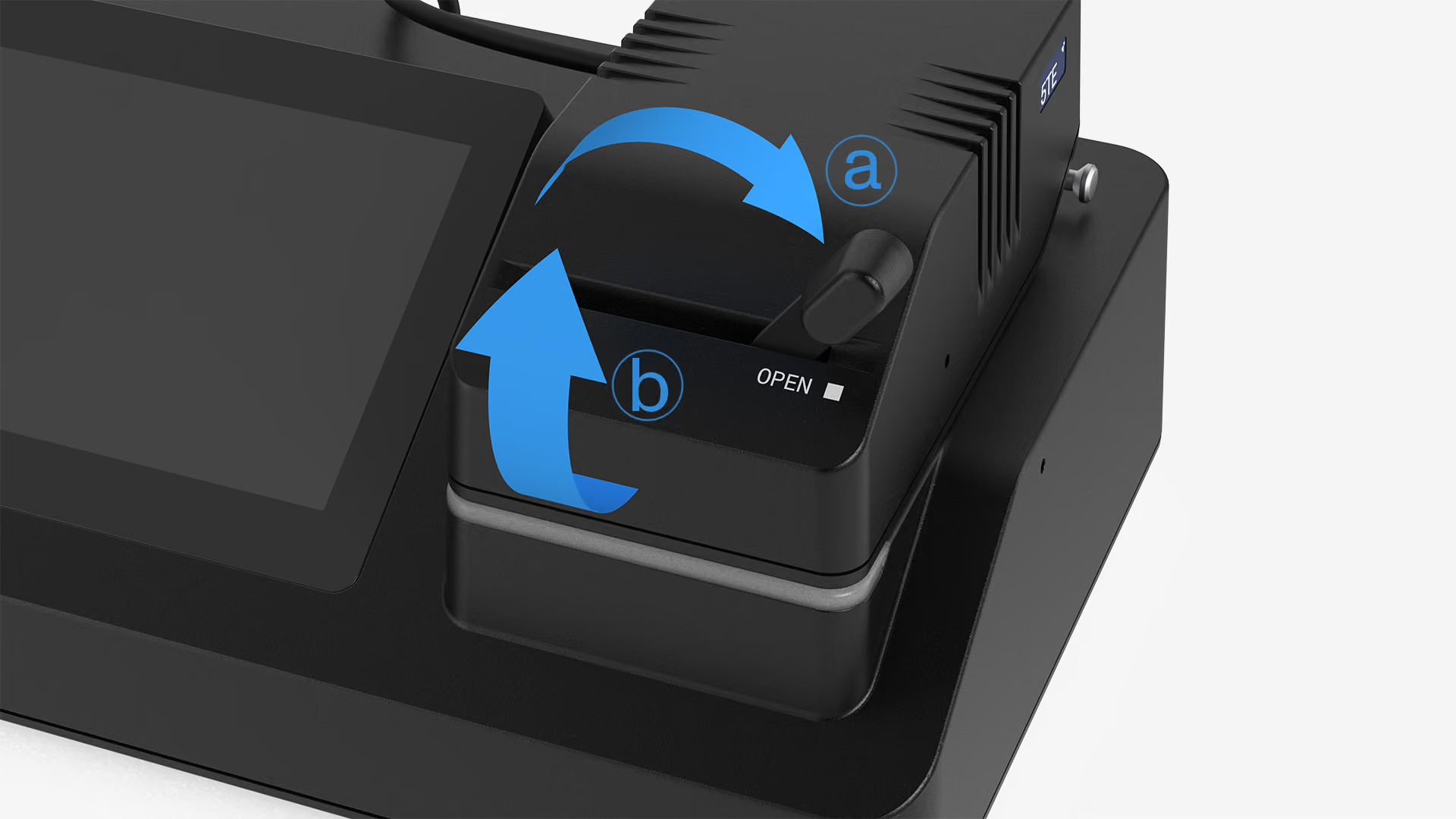
センサーブロックとサンプルチャンバーを露出させるには、サンプルチャンバーの蓋を開けてください:
レバーを動かす
 「OPEN」の位置に合わせ、ブロックを持ち上げる
 .
.
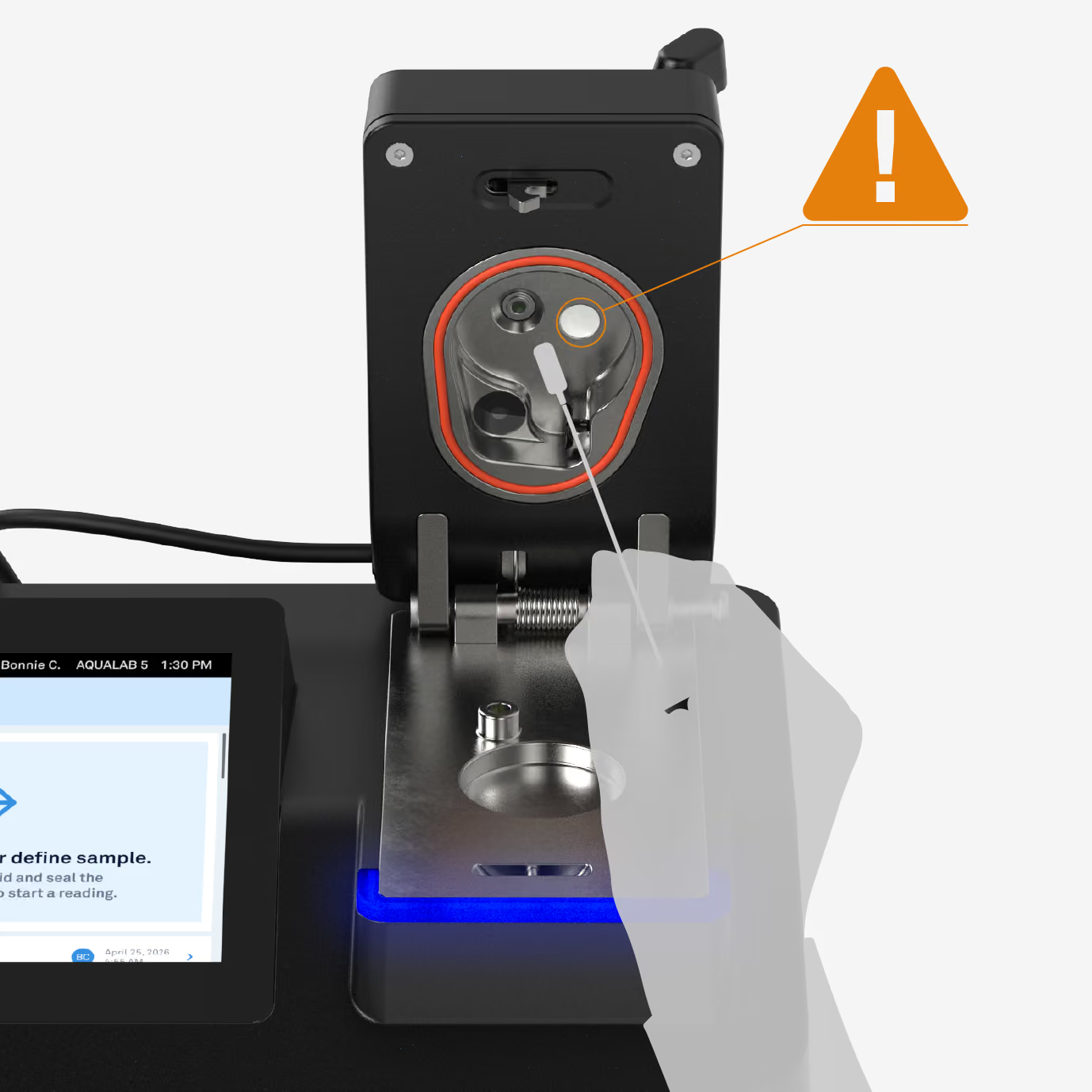
2. 脱イオン水で清掃する
注意
静電容量式センサーのフィルターには触れないでください(汚染された場合は交換が必要になる場合があります)。ファンブレードを傷つけないでください。一度使用した綿棒を洗浄液に再度浸さないでください。
3. イソプロピルアルコールで清掃する
注意
イソプロピルアルコールは引火性があります。火気から遠ざけ、十分な換気を確保してください。使用前に、製造元の安全データシート(SDS)を参照してください。
4. 乾燥
5. 点検
12.2 センサーブロックの交換
12.2.1 センサーブロックの取り外し
警告
センサーブロックの取り外しまたは取り付けを行う際は、あらかじめ機器の電源を切ってください。
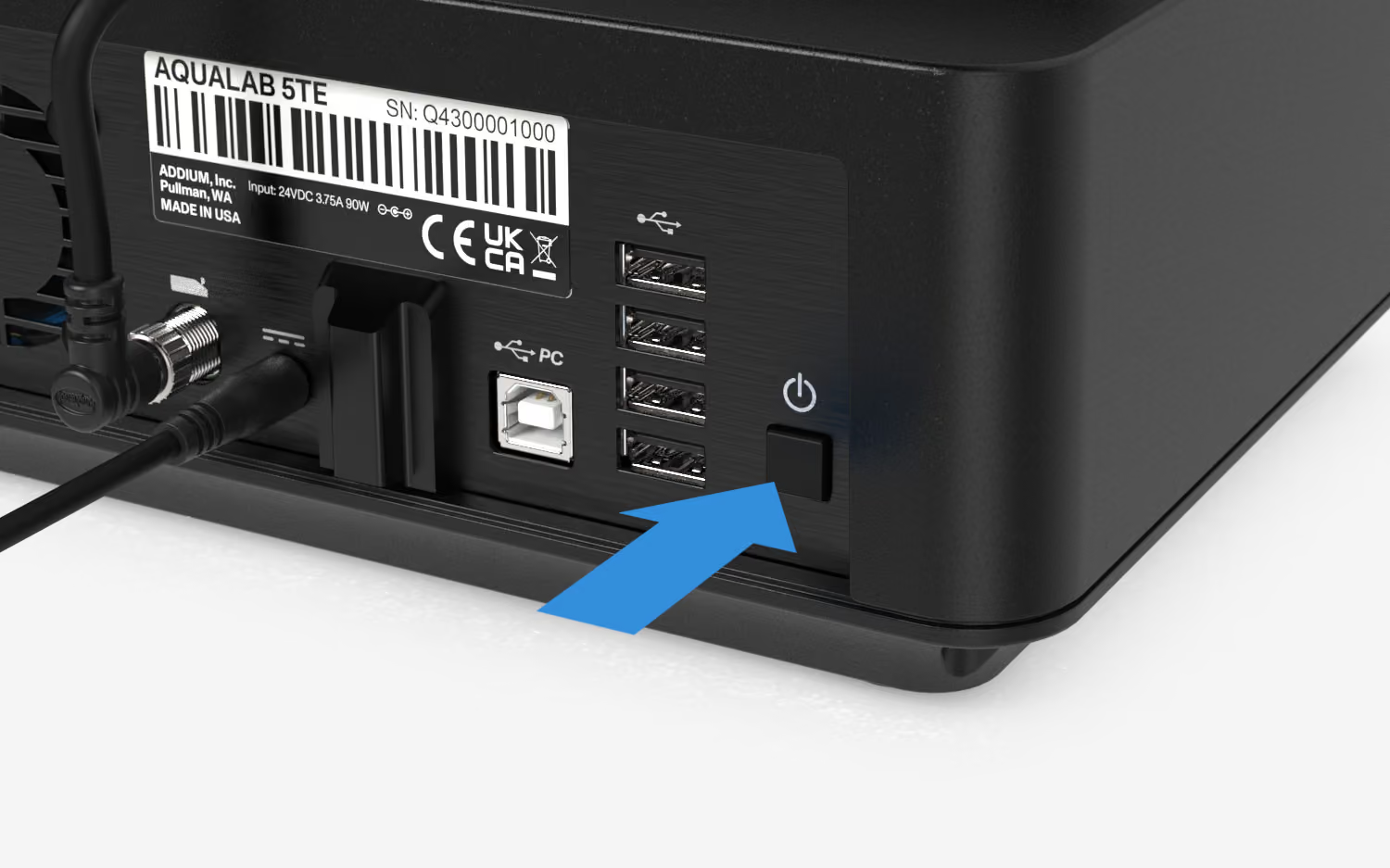
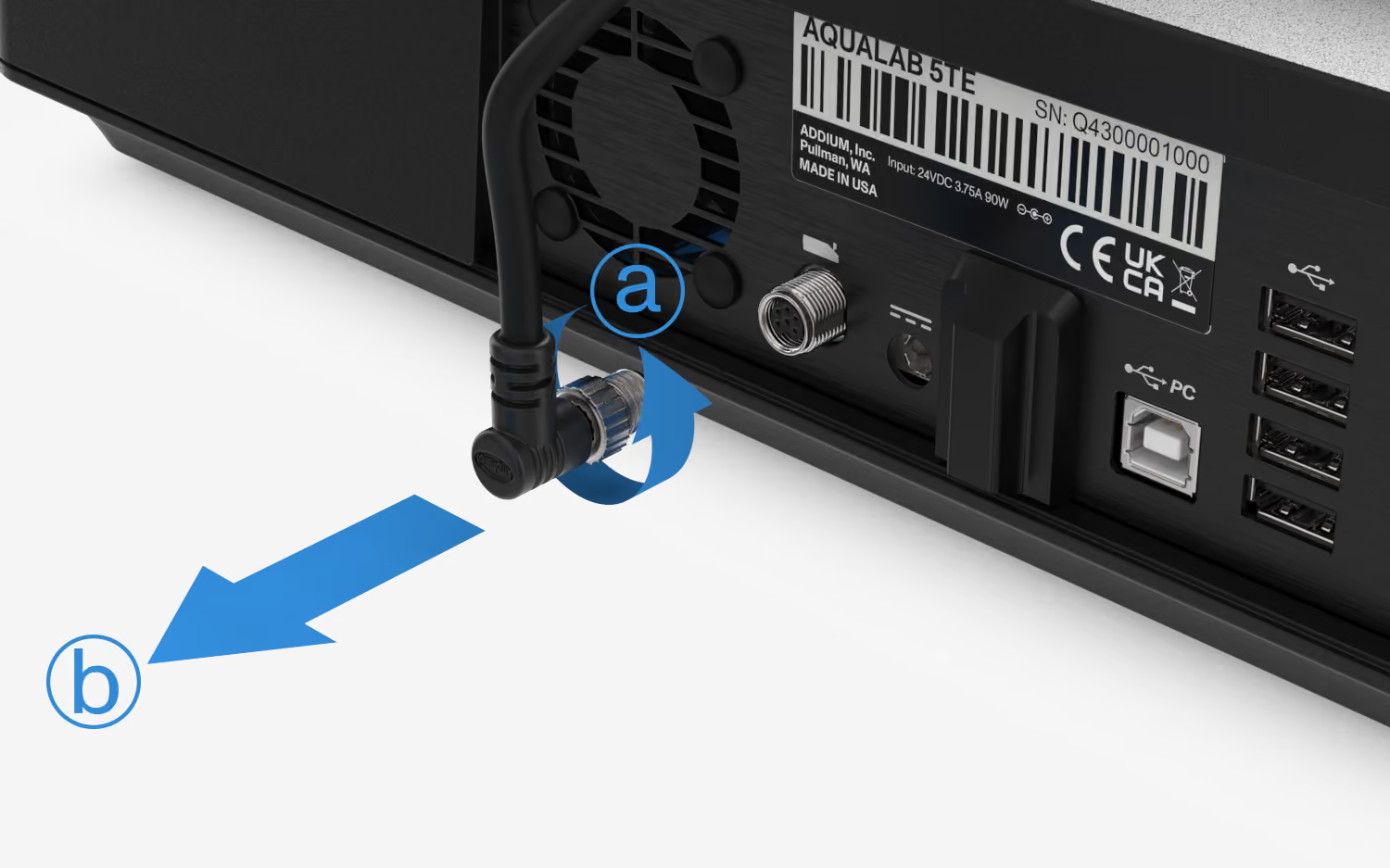
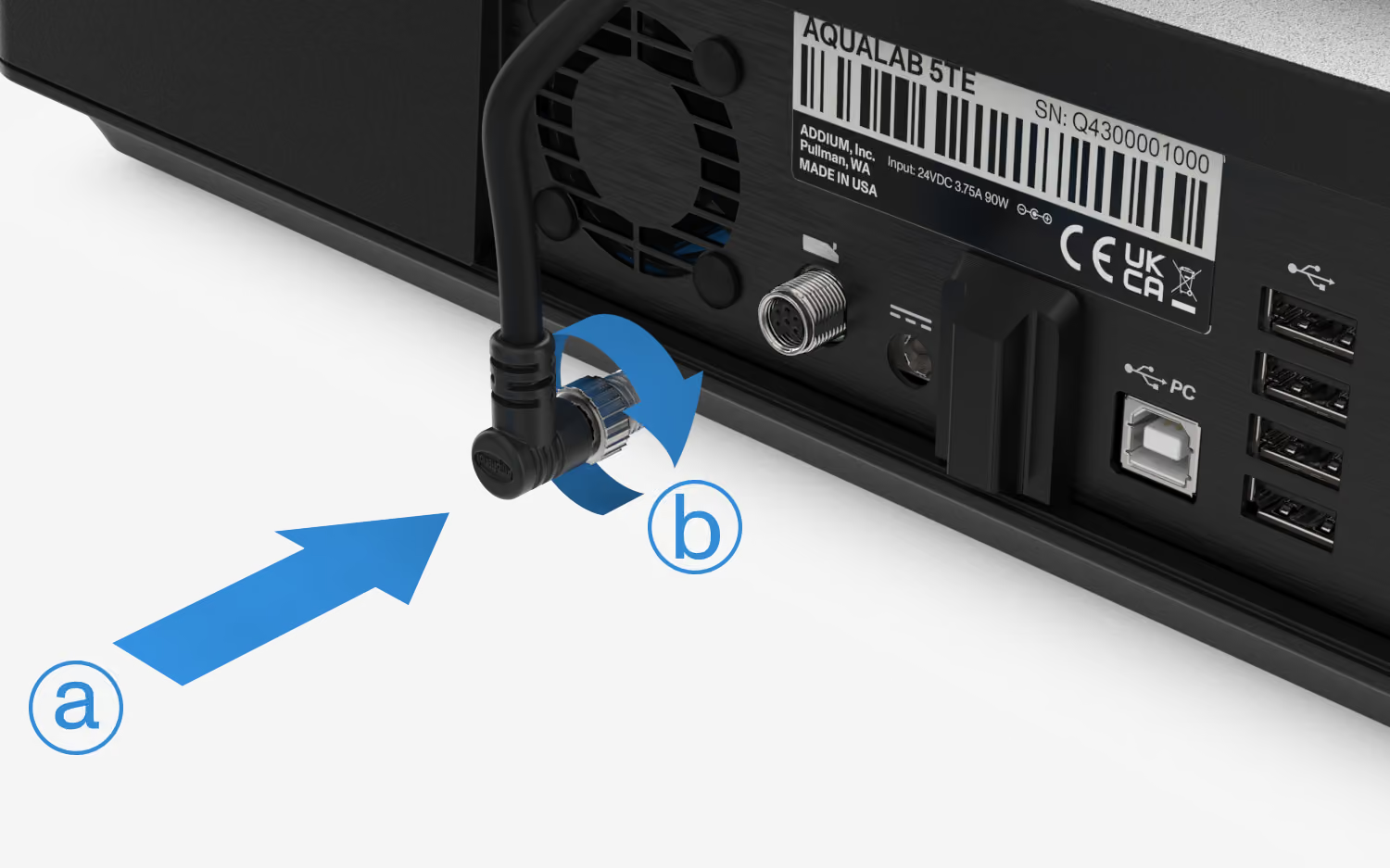
コネクタのロックリングを反時計回りに回して緩めてください
ケーブルをまっすぐ引き抜いてください
.
注意
ケーブルを取り外す際は、ケーブルをねじったり、角度をつけたりしないでください。コネクタが破損する恐れがあります。
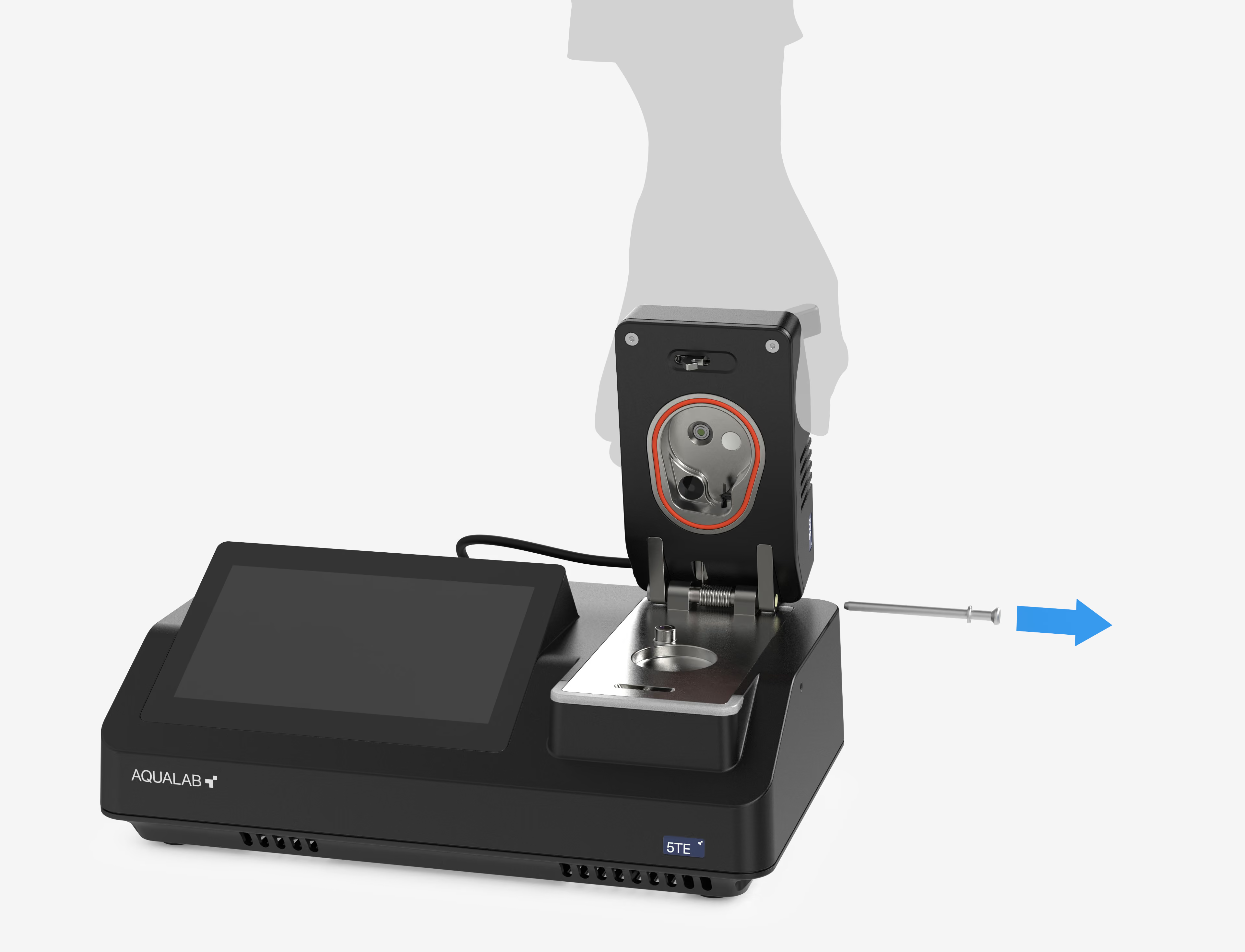
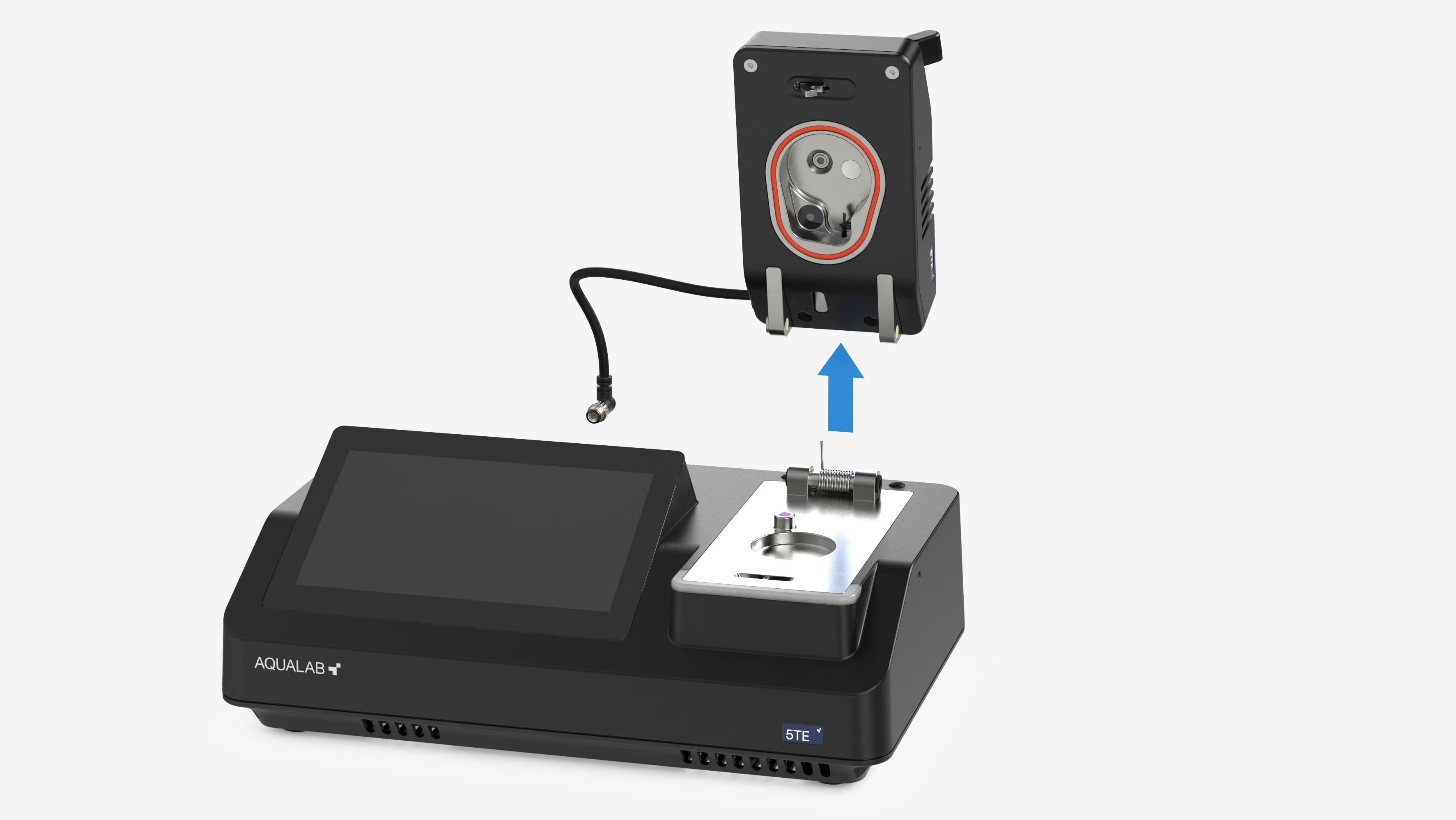
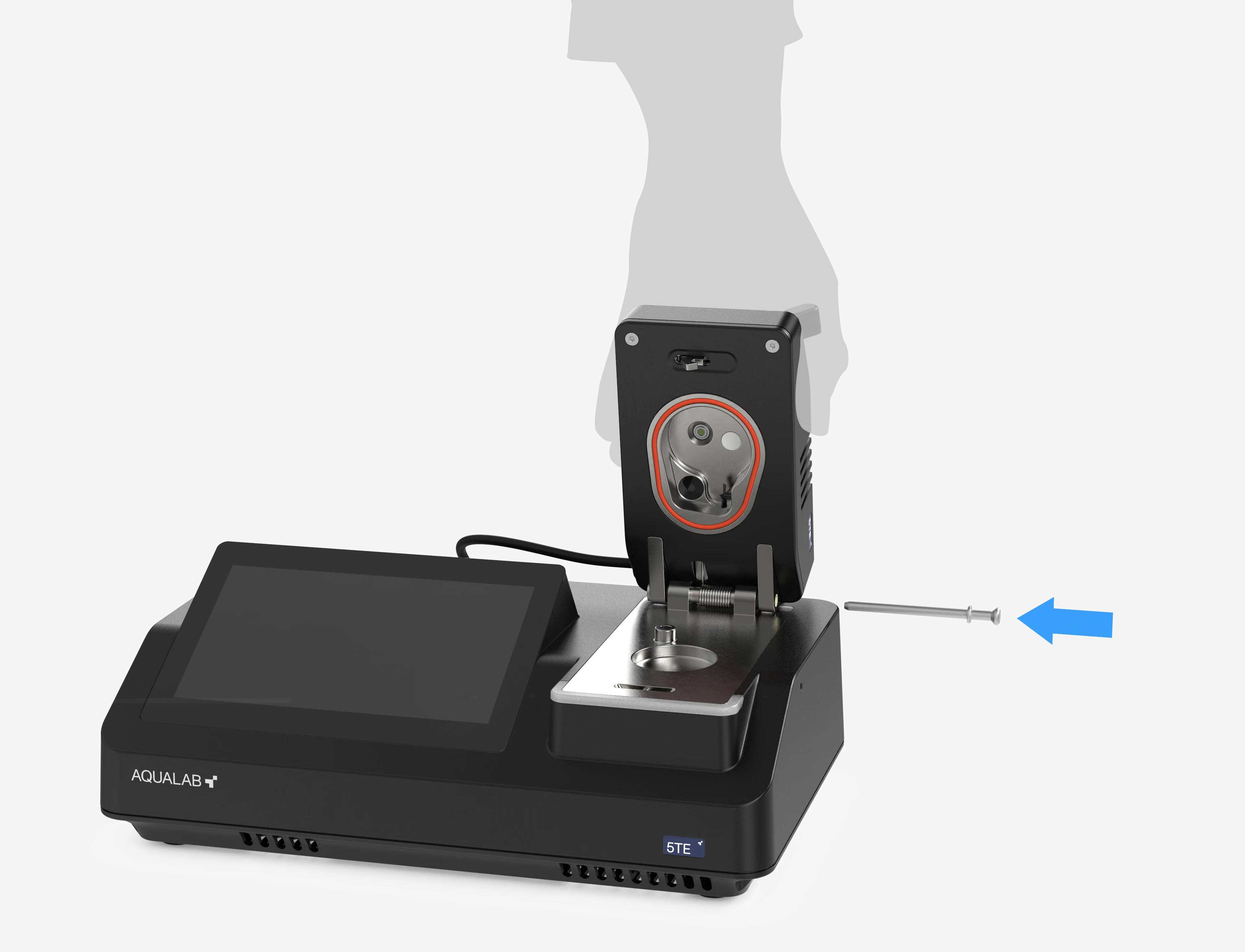
レバーを「OPEN」の位置に動かしてください
そして、センサーブロックを開きます
.
12.2.2 センサーブロックの取り付け
警告
センサーブロックの取り外しまたは取り付けを行う際は、あらかじめ機器の電源を切ってください。
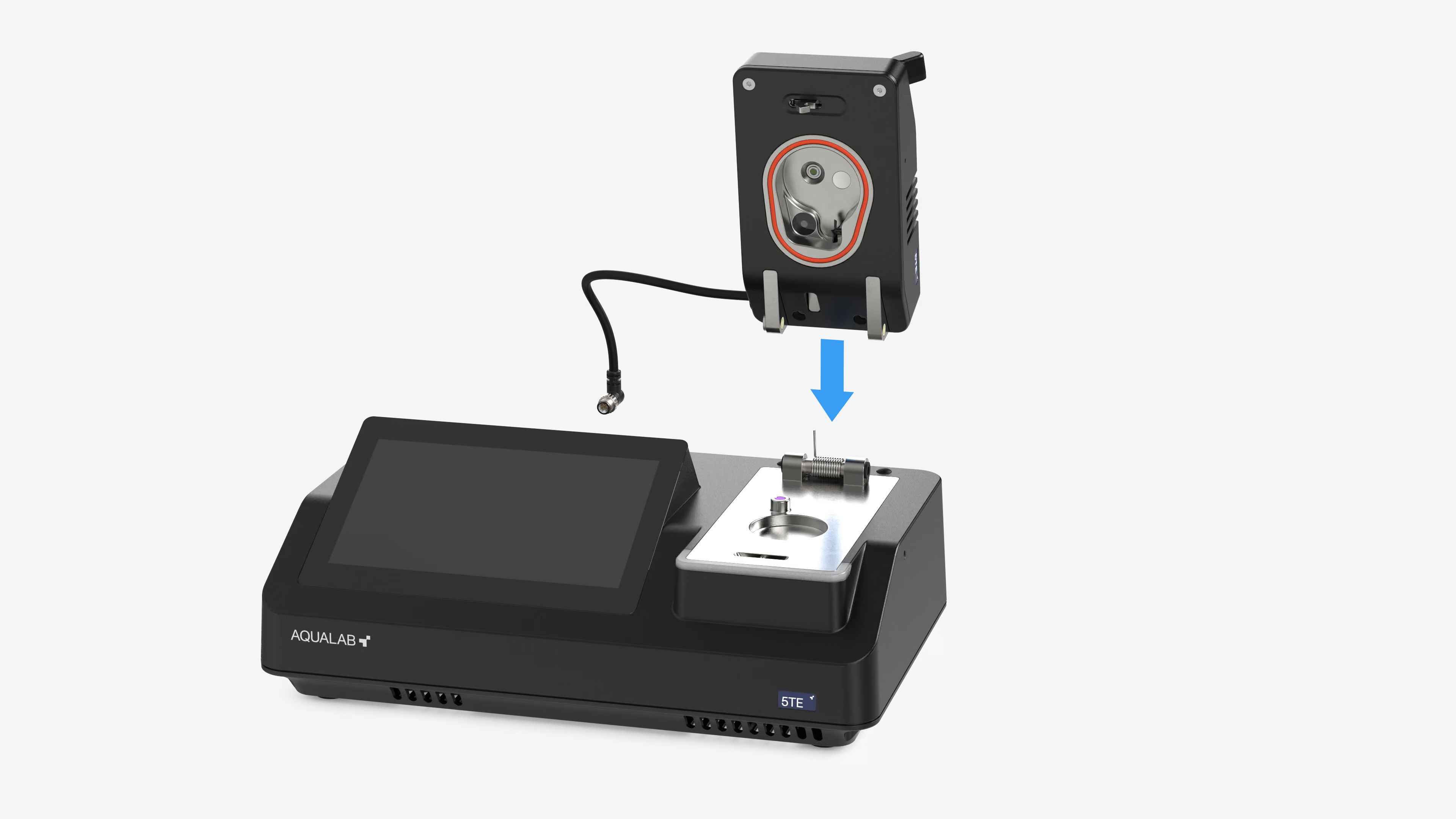
センサーブロックを閉じます。
ケーブルをポートにまっすぐ差し込んでください
. ロックリングを時計回りに締め付けます
. 手で締めるだけに留めてください。
注記
センサーブロックの交換後は、必須ではありませんが、検証を行うことをお勧めします。
13. 診断とヘルプ
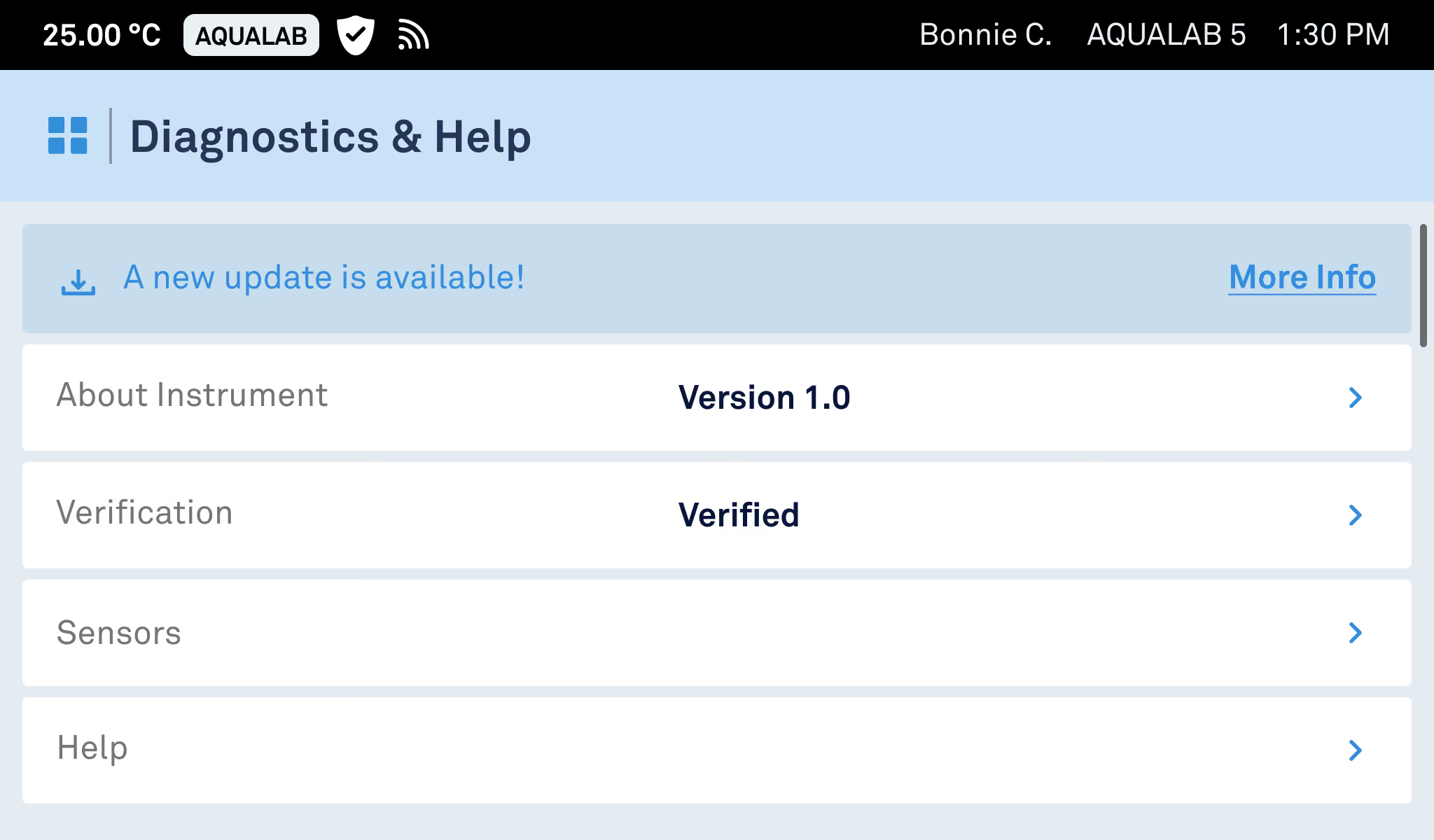
システムアップデート
新しいシステムアップデートが利用可能になったときにお知らせします。
機器について
デバイスの識別情報、バージョン、ストレージ使用量、接続されているUSBデバイスなど、AQUALAB 5TEに関する基本的な参照情報を提供します。
検証
適用された露点および容量式センサーのオフセット補正を含む、検証情報を提供します。
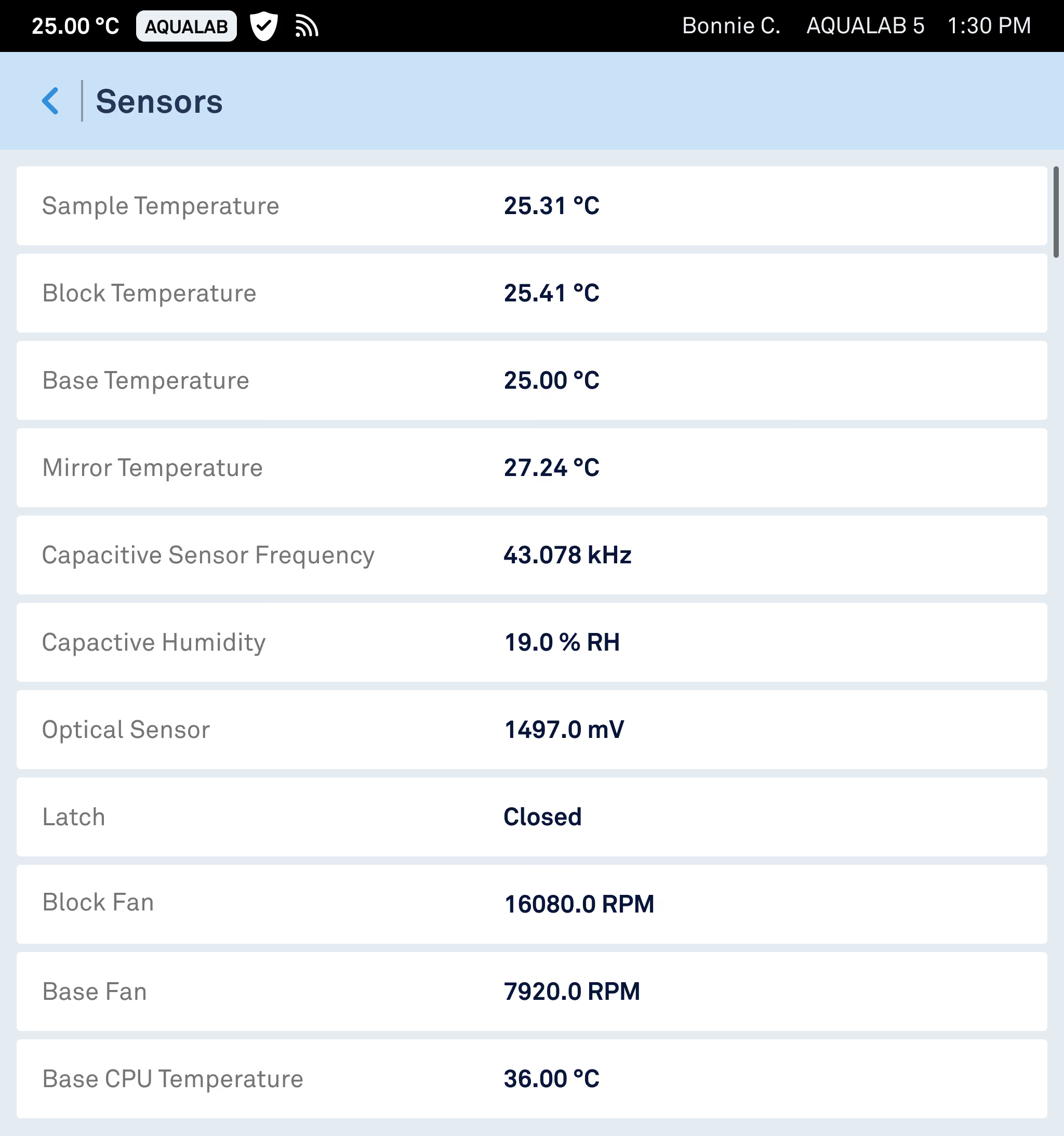
センサー
すべての機器センサーのライブ読み取り値を一覧表示します。
ヘルプ
一般的な作業に対するガイド付きチュートリアルを提供します。
14. トラブルシューティング