1. INTRODUÇÃO
Obrigado por escolher o AQUALAB Cloud da Addium, Inc.
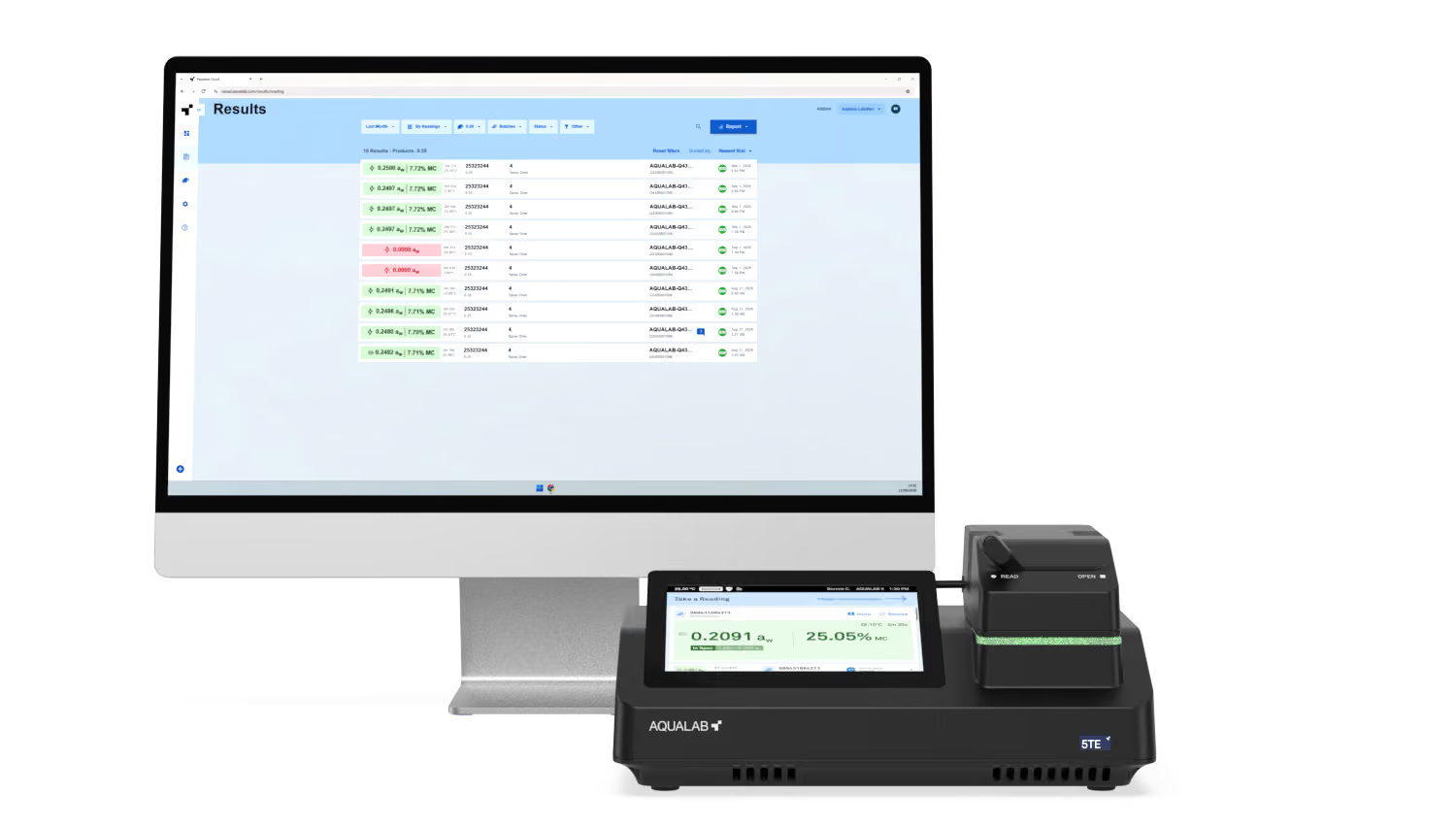
O AQUALAB Cloud é o sistema complementar baseado na web para o medidor de atividade de água AQUALAB 5TE. Ele centraliza leituras, verificações, produtos e instrumentos em toda a sua organização, oferecendo acesso seguro aos seus dados de leitura em qualquer navegador web compatível.
Quando um AQUALAB 5TE é conectado ao AQUALAB Cloud, as leituras são automaticamente copiadas e sincronizadas, os produtos e as configurações são compartilhados entre os instrumentos e recursos avançados, como leituras de um minuto, leituras de teor de umidade e relatórios agendados, tornam-se disponíveis.
Este manual do usuário fornece instruções para a configuração e operação do AQUALAB Cloud. Ele deve ser usado em conjunto com o Manual do Usuário do AQUALAB 5TE, que aborda a operação, verificação e manutenção do instrumento. Leia ambos os manuais atentamente para garantir a operação correta e o desempenho ideal.
1.1 Sobre o AQUALAB Cloud
O AQUALAB Cloud é um portal seguro baseado em navegador para gerenciar dados de leitura do AQUALAB em uma ou mais instalações. No AQUALAB Cloud, você pode:
- Revisar leituras e resultados de cada instrumento conectado
- Configurar produtos com limites e metas de medição, modelos de umidade e campos personalizados
- Monitorar instrumentos e seus status de verificação
- Gerar, agendar e compartilhar relatórios
- Gerenciar usuários, funções e configurações de segurança de toda a instalação
- Manter um registro de auditoria completo das principais ações
O AQUALAB Cloud é acessado por meio de um navegador web e não requer a instalação de nenhum software.
1.2 Trabalhando com o AQUALAB 5TE
O AQUALAB Cloud e o instrumento AQUALAB 5TE foram projetados para funcionar em conjunto. Conectar um instrumento à internet e vinculá-lo a uma conta do AQUALAB Cloud ativa o conjunto completo de recursos:
- Leituras de um minuto
- Leituras de Teor de Umidade
- Backup automático de dados
- Configuração do produto e do lote
- Análise e geração de relatórios aprimorados
- Configurações sincronizadas entre dispositivos
As leituras feitas em um AQUALAB 5TE conectado são carregadas automaticamente e aparecem no AQUALAB Cloud. Os produtos e as configurações de instalação criados no AQUALAB Cloud são sincronizados com todos os instrumentos conectados na instalação.

Observação
A conexão de um instrumento e sua vinculação a uma conta do AQUALAB Cloud são realizadas durante a configuração inicial do instrumento. Consulte "Configuração Inicial" no Manual do Usuário do AQUALAB 5TE.

1.3 Requisitos do Sistema
Para usar o AQUALAB Cloud, você precisa de:
- Uma licença do AQUALAB Cloud
- Uma conexão com a internet
- Um navegador web compatível
O status da licença pode ser visualizado no instrumento conectado e é gerenciado por meio da interface web do AQUALAB Cloud em www.cloud.aqualab.com.
1.4 Conceitos-chave e Terminologia
Os seguintes termos são utilizados ao longo deste manual.
Instalação – Um local físico dentro da sua empresa. As leituras, lotes e instrumentos são organizados por instalação. Uma empresa pode ter uma ou várias instalações.
Produto – Um perfil configurável que associa leituras a metadados, como limites e metas de leitura, campos personalizados e testes manuais. Os produtos também habilitam o teor de umidade e leituras de um minuto.
Lote – Um identificador usado para agrupar leituras de uma mesma execução de produto, auxiliando na rastreabilidade.
Leitura – Um único registro de leitura de atividade d'água. Uma leitura pode incluir um resultado completo de atividade d'água (aw), um resultado de um minuto (rápido) e, quando configurado, um resultado de teor de umidade (%MC).
Verificação – Uma verificação da precisão do instrumento em relação a padrões certificados de atividade d'água. A verificação é realizada no instrumento; os resultados são registrados no instrumento e no AQUALAB Cloud.
Instrumento – Um AQUALAB 5TE vinculado à sua conta do AQUALAB Cloud.
Função – O nível de permissão atribuído a um usuário.
Registro de Eventos – Uma trilha de auditoria em nível de instalação de ações importantes realizadas no AQUALAB Cloud.
2. PRIMEIROS PASSOS
Este capítulo aborda a criação de uma conta, o login e a navegação pela interface.
2.1 Criando sua Conta no AQUALAB Cloud
Uma conta no AQUALAB Cloud é criada durante a configuração inicial do instrumento. Ao configurar um novo AQUALAB 5TE, selecione Criar nova conta na tela de Registro da Empresa para iniciar uma demonstração gratuita do AQUALAB Cloud — é aqui também que você criará sua instalação. Você receberá um e-mail de boas-vindas com um link para fazer login diretamente no AQUALAB Cloud. Consulte "Configuração Inicial" no Manual do Usuário do AQUALAB 5TE.
2.2 Fazendo Login
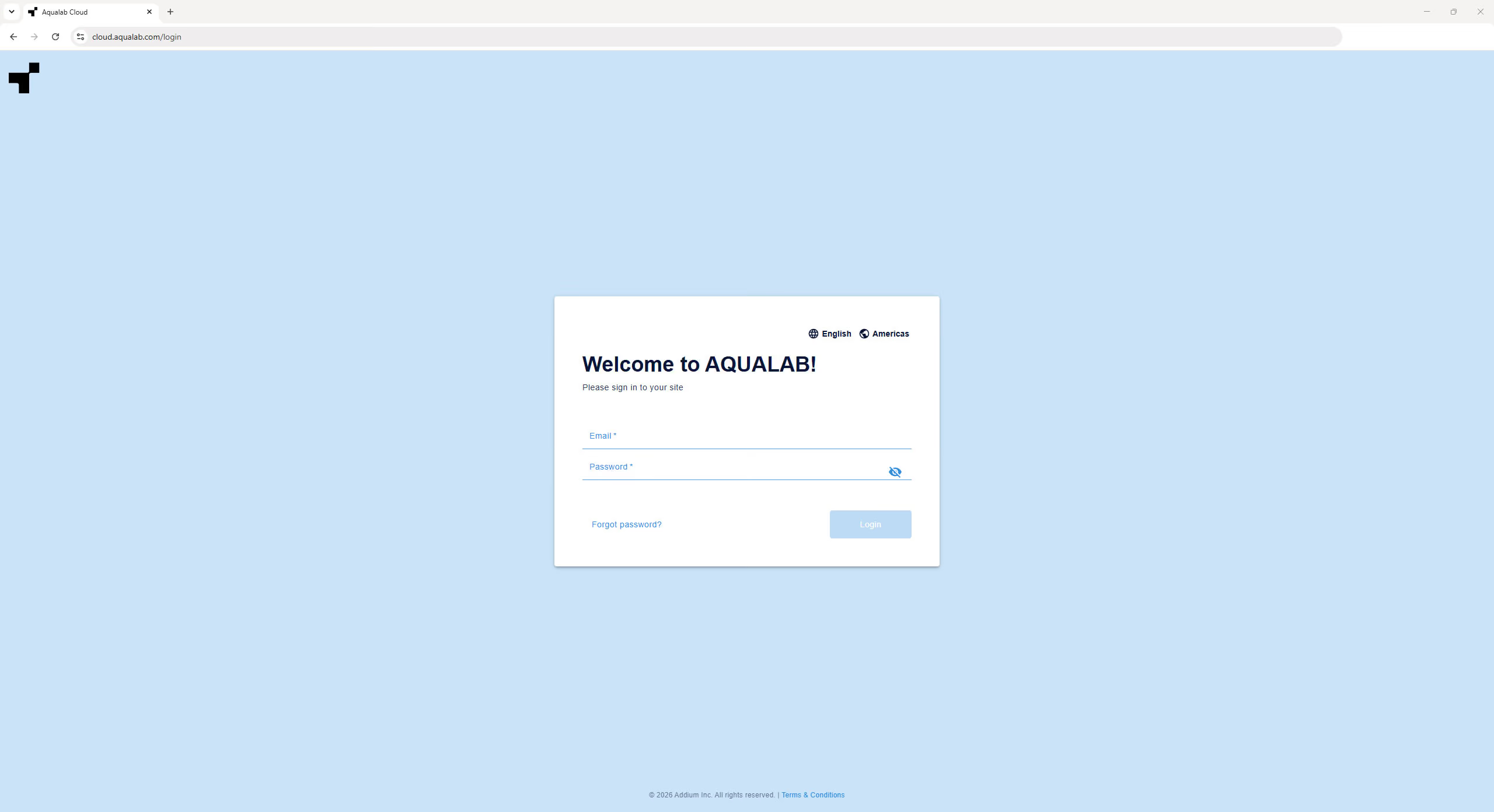
- Abra um navegador web compatível e acesse o aplicativo web do AQUALAB Cloud em www.cloud.aqualab.com.
- Insira seu e-mail e senha utilizados na configuração inicial da conta.
- Selecione Entrar.
2.3 Navegando na Interface
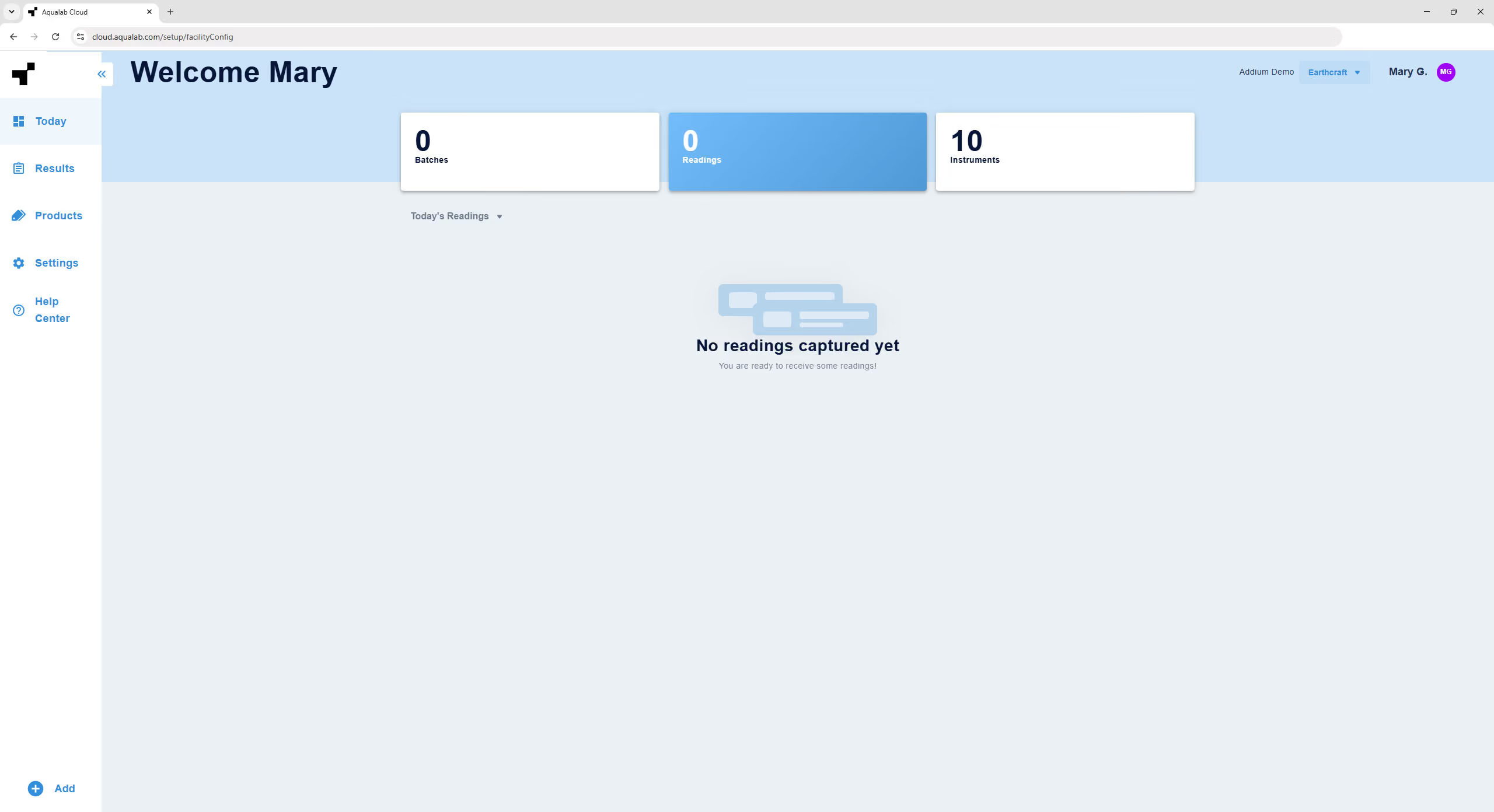
Após fazer login, o espaço de trabalho do AQUALAB Cloud é organizado em três áreas principais.
Barra de menu esquerda – Fornece navegação entre as seções principais do AQUALAB Cloud: Hoje, Resultados, Produtos, Configurações e Central de Ajuda. O ícone de mais (+) na parte inferior do menu inicia uma leitura manual (consulte o Capítulo 7).
Banner superior – Exibe o nome da sua empresa e, à direita, a instalação atual. Os usuários administradores podem usar o seletor de instalações para alternar entre instalações ou criar uma nova; os usuários técnicos veem apenas o nome da instalação (consulte o Capítulo 5).
Menu do usuário – No canto superior direito, são exibidos o nome e o avatar do usuário conectado. Ao selecionar essa área, abre-se um menu com opções para visualizar seu Perfil e sua Conta, além de Sair. As opções disponíveis dependem da sua função.
Seletor de instalações – Se mais de uma instalação tiver sido configurada, os usuários poderão alternar entre elas usando o seletor de instalações localizado no canto superior direito da tela.
3. CONFIGURAÇÕES
A seção de configurações centraliza a configuração administrativa do AQUALAB Cloud. A maioria das configurações exige a função de Administrador.
3.1 Visão geral
Abra as Configurações no menu à esquerda. As abas disponíveis são Instrumentos, Usuários, Testes manuais, Config. da instalação, Privacidade e segurança, Log de eventos e Conectar.
3.2 Instrumentos
Visualize e configure instrumentos e analise o histórico de verificação deles. Consulte o Capítulo 10.
3.3 Usuários
Adicione e gerencie usuários e funções. Consulte o Capítulo 8 (Gerenciamento de usuários).
3.4 Testes manuais
Mantenha a biblioteca de testes manuais da instalação. Os testes ativos são listados em ordem alfabética e podem ser duplicados ou arquivados. Para adicionar um teste manual, forneça:
- Título (obrigatório)
- Método de teste – descreve como a amostra é testada
- Padrão de teste – selecionado a partir de uma lista predefinida ou definido como texto personalizado, numérico ou de múltipla escolha
- Instruções – inclua opcionalmente uma breve instrução de trabalho
- URL – inclua opcionalmente um link
Os testes manuais predefinidos incluem Brix, Gordura, Sólidos, Sal, Cinzas, Proteína, pH e Milijoules. A seleção de um teste abre seus detalhes, onde as instruções podem ser substituídas, o teste pode ser visualizado previamente ou o teste pode ser arquivado.
3.5 Configuração da instalação
Uma empresa pode ter uma ou várias instalações no AQUALAB Cloud. Leituras, lotes e instrumentos pertencem a uma instalação específica. As configurações da instalação, como a configuração de instrumentos e lotes, são sincronizadas entre os instrumentos dessa instalação. Os produtos são específicos para cada instalação.
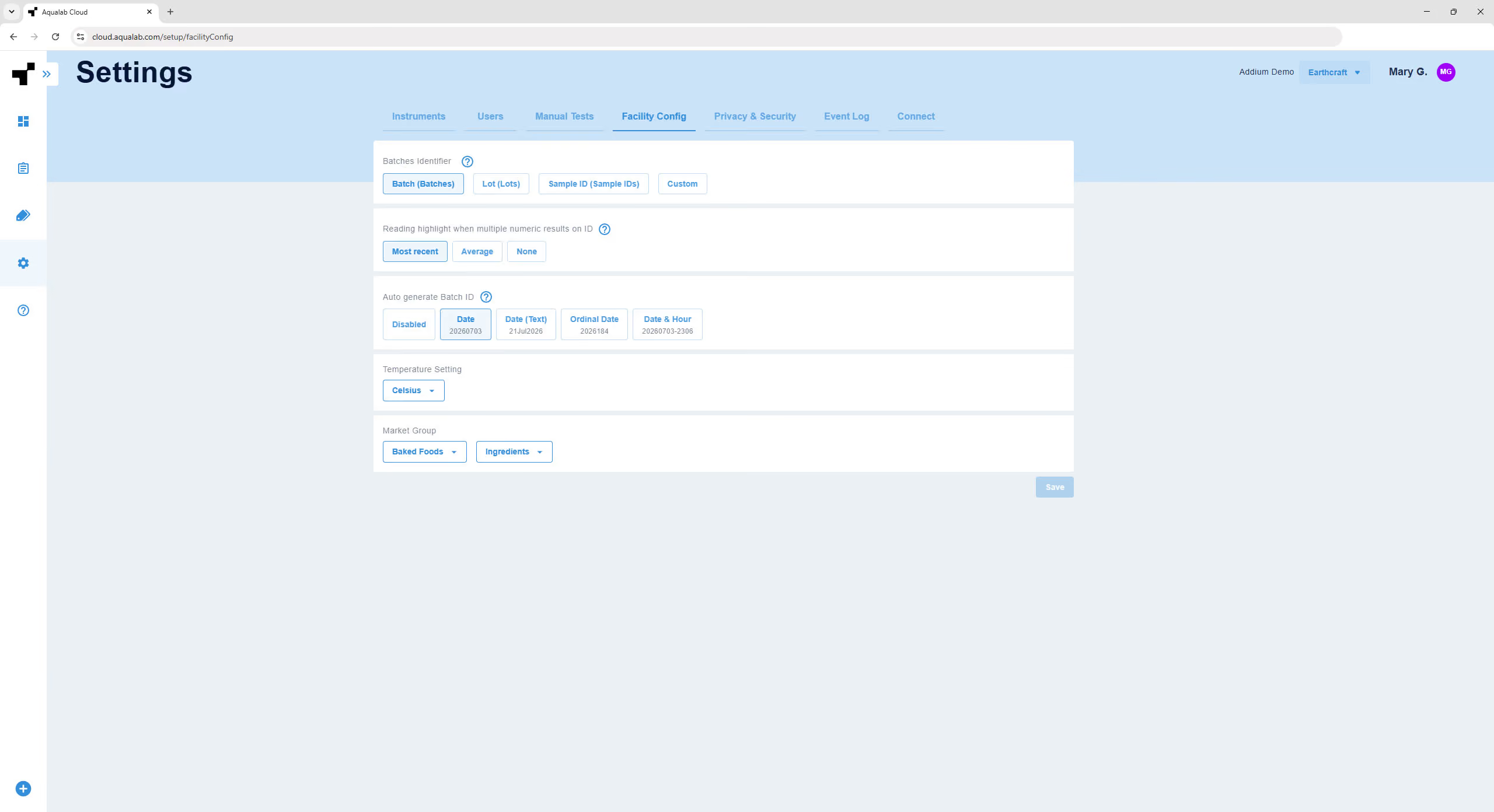
- Identificador de lote – escolha como as leituras são agrupadas: Lote, Lote (Lot), ID da amostra ou um termo personalizado (com nomes no singular e no plural).
- Dados de destaque da leitura – controla qual leitura é exibida no resumo do lote quando ele contém várias leituras. Selecione Mais recente para sempre mostrar a última leitura, o que é útil ao monitorar como um lote muda ao longo do tempo. Selecione Média para mostrar a média de todas as leituras, o que é útil quando o resultado geral do lote é mais importante do que qualquer medição individual. Selecione Nenhum para não exibir nenhum valor agregado.
- Gerar ID de lote automaticamente – quando ativado, escolha um formato: Data, Data (Texto), Data ordinal ou Data e hora. Quando desativado, os identificadores de lote são inseridos manualmente.
- Configuração de temperatura – define a unidade de temperatura (Celsius ou Fahrenheit).
- Grupos de mercado – selecione até dois grupos de mercado usados para leituras de teor de umidade. A lista de modelos de isotermas padrão disponíveis é atualizada de acordo.

Atenção
Desmarcar um grupo de mercado significa que novas leituras para produtos associados a esse grupo não incluirão mais o teor de umidade.
3.6 Privacidade e Segurança
- Tempo de encerramento automático da sessão – defina o período de inatividade antes que os usuários nos instrumentos tenham suas sessões encerradas automaticamente: 1 minuto, 15 minutos (padrão), 1 hora ou Sem encerramento automático.
- Expiração de senha e PIN – defina quando as senhas e os PINs expiram automaticamente: 90 dias, 180 dias, 365 dias ou Sem expiração.
3.7 Registro de Eventos
O Registro de Eventos registra ações principais da instalação para fins de rastreabilidade e segurança. Cada entrada lista a Data e Hora, o Usuário responsável, o dispositivo (se aplicável), o tipo de Evento e uma Descrição que lista cada atributo modificado com seus valores anterior e atualizado. As entradas são ordenadas da mais recente para a mais antiga e podem ser pesquisadas e filtradas.
3.8 Conectar
A aba Conectar permite vincular uma conta legada do SKALA Cloud ao AQUALAB Cloud, para que os dados coletados no SKALA Cloud continuem acessíveis junto com as novas leituras a partir de então. Assim que o conector é configurado, os dados são sincronizados automaticamente, uma vez por hora.
Nota: Um site de cliente do SKALA Control só pode ser importado para uma instalação do AQUALAB Cloud. Se este site já foi importado, ele não poderá ser importado novamente.
4. PRODUTOS
Os produtos associam leituras a metadados e habilitam o teor de umidade e leituras de um minuto. Os produtos exigem uma licença (seat) do AQUALAB Cloud e são criados e editados na interface web.
4.1 Sobre os Produtos
Um produto define limites e metas de leitura, um modelo de isoterma opcional que habilita leituras de teor de umidade, campos personalizados e testes manuais. Cada produto requer um nome exclusivo e é sincronizado com todos os instrumentos conectados na instalação.
Observação
Os produtos não podem ser excluídos após o registro de uma ou mais leituras. Em vez disso, os produtos são arquivados. Os produtos arquivados são removidos da seleção para novas leituras, mas suas leituras históricas permanecem acessíveis.
4.2 Criando um Produto
4.2.1 Iniciar a Criação do Produto
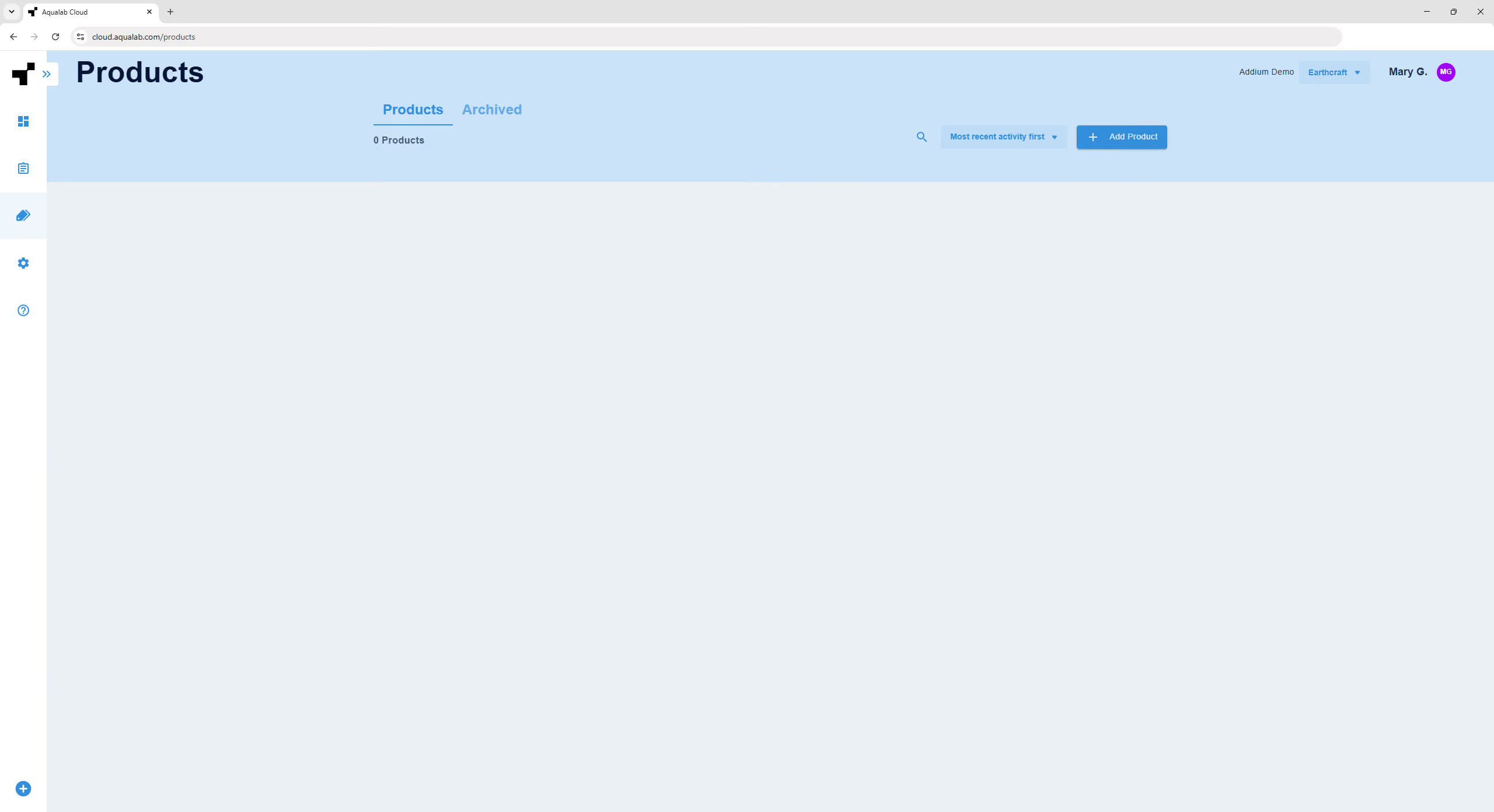
Abra Produtos e selecione
 .
.
Siga o assistente de configuração na tela inserindo um nome de produto exclusivo e concluindo o assistente de três painéis – Testes de Instrumento, Testes Manuais e Campos Personalizados – exibido como um carrossel:
4.2.2 Testes de Instrumento
Escolha o tipo de teste de instrumento para o produto:
- Atividade de Água (aw) – apenas atividade de água
- Atividade de Água (aw) e Teor de Umidade (MC) – atividade de água e teor de umidade
- Pular – nenhum teste de instrumento é realizado para este produto
Quando a atividade de água está habilitada, as leituras de um minuto são habilitadas por padrão. Quando o teor de umidade está habilitado, selecione um modelo de isoterma – um modelo de isoterma padrão dos grupos de mercado da sua instalação ou um modelo personalizado – e visualize ou edite seu deslocamento de MC (MC offset).
Defina os limites de teste opcionais usando os campos de limite superior e inferior e de valor-alvo. A atividade de água varia de 0 a 1 aw; o teor de umidade varia de 0 a 100 %MC. Você pode limpar um intervalo individual ou limpar todos os intervalos.
Observação
O deslocamento (offset) do MC alinha os resultados do teor de umidade do AQUALAB com um método de referência.
Se nenhuma leitura tiver sido feita com o modelo de umidade selecionado, faça primeiro uma leitura com esse modelo no instrumento; o deslocamento não poderá ser calculado até que isso seja feito.
Caso contrário, selecione Encontrar leitura no AQUALAB Cloud e escolha uma leitura anterior feita com esse modelo. Insira a leitura de referência – a mesma amostra medida por outro método de teor de umidade – e selecione Calcular deslocamento.
O deslocamento é calculado como a diferença entre o %MC de referência e o %MC do AQUALAB, sendo preenchido automaticamente no produto.
4.2.3 Testes manuais
Adicione testes manuais que são registrados manualmente em vez de medidos pelo instrumento (por exemplo, Brix ou pH). Os testes manuais são obtidos da biblioteca de testes manuais da sua instalação (consulte a Seção 3.4).
4.2.4 Campos personalizados
Adicione até três campos personalizados, em qualquer combinação e ordem, para serem capturados cada vez que uma leitura for feita. As entradas de campos personalizados podem ser:
- Texto livre / código de barras
- Múltipla escolha
- Numeração automática de amostras
4.2.5 Concluir a criação do produto
Selecionar
 para concluir a criação do produto.
Depois de salvo, o produto é sincronizado automaticamente com todos os instrumentos AQUALAB 5TE conectados dentro de uma instalação.
4.3 Edição, duplicação e arquivamento de produtos
Na lista de produtos, selecione o menu ••• ao lado de um produto para editá-lo, duplicá-lo ou arquivá-lo. A edição de um produto usa os mesmos painéis da criação.
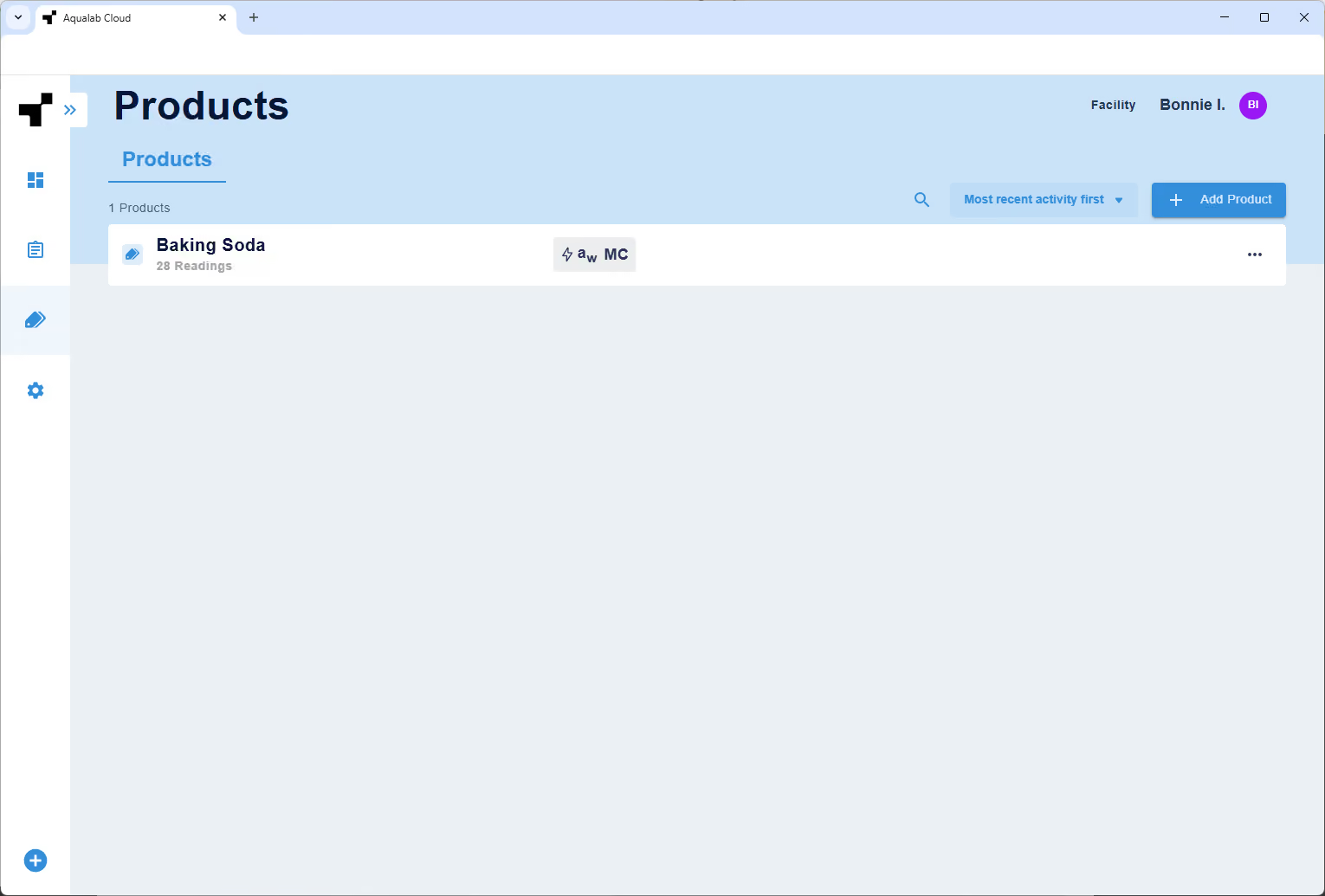
4.4 Tela de produtos
A tela Produtos mostra a lista completa de produtos disponíveis. A seleção de um produto exibe informações adicionais, como o número de leituras registradas e o período em que o produto foi utilizado.
NOTA
Não é possível iniciar as leituras a partir da tela “Produtos”. Use a opção “Fazer uma leitura ” na tela inicial e selecione o produto a partir daí.
5. Leituras e lotes
5.1 Como as leituras chegam ao AQUALAB Cloud
As leituras feitas em um AQUALAB 5TE conectado são carregadas automaticamente e aparecem em Hoje: Leituras e em Resultados. Para procedimentos realizados no instrumento, consulte "Fazer uma leitura" no Manual do usuário do AQUALAB 5TE.
5.2 Trabalhando com lotes
Um lote agrupa leituras da mesma execução de produto para dar suporte à rastreabilidade. O termo de agrupamento – Lote, Lote de fabricação, ID da amostra ou um termo personalizado – é definido para cada instalação (consulte a Seção 3.5). Os identificadores de lote podem ser inseridos manualmente ou gerados automaticamente.
5.3 Fazendo uma leitura manual
As leituras manuais registram resultados medidos fora do instrumento.
- Selecione o ícone de mais (+) na parte inferior da barra de menu esquerda. O menu de leituras manuais lista as leituras manuais pertencentes a produtos ativos.
- Selecione uma leitura manual e siga as instruções na tela.
Você também pode adicionar uma leitura manual a um lote específico a partir do cartão dele em Hoje: Lotes.
Observação
Caso não haja leituras manuais disponíveis, uma mensagem o orientará a criar uma em Configurações > Testes Manuais (consulte a Seção 3.4).
5.4 Adicionando Observações
Abra o cartão de detalhes de uma leitura e adicione uma observação na seção de observações. Cada observação registra o autor e a data. Observações existentes não podem ser editadas ou excluídas.
5.5 Anulando uma Leitura
No cartão de detalhes de uma leitura, selecione Anular para marcar a leitura como anulada. As leituras anuladas são exibidas em cinza; ainda é possível visualizar e adicionar observações a elas.
Atenção
A anulação não pode ser desfeita. Após a anulação de uma leitura, o controle é renomeado como "Anulado" e fica desativado. O registro original é preservado para fins de rastreabilidade.
6. Resultados
Resultados fornece o histórico completo de todas as leituras salvas no AQUALAB Cloud, e não apenas aquelas do dia atual.
6.1 Visualizando Resultados
Resultados exibe uma lista de todas as leituras referentes ao intervalo de tempo definido pelos seus filtros. A lista pode ser ordenada por leitura, por produto ou por lote. O número total de leituras correspondentes aos seus filtros é exibido acima da lista.
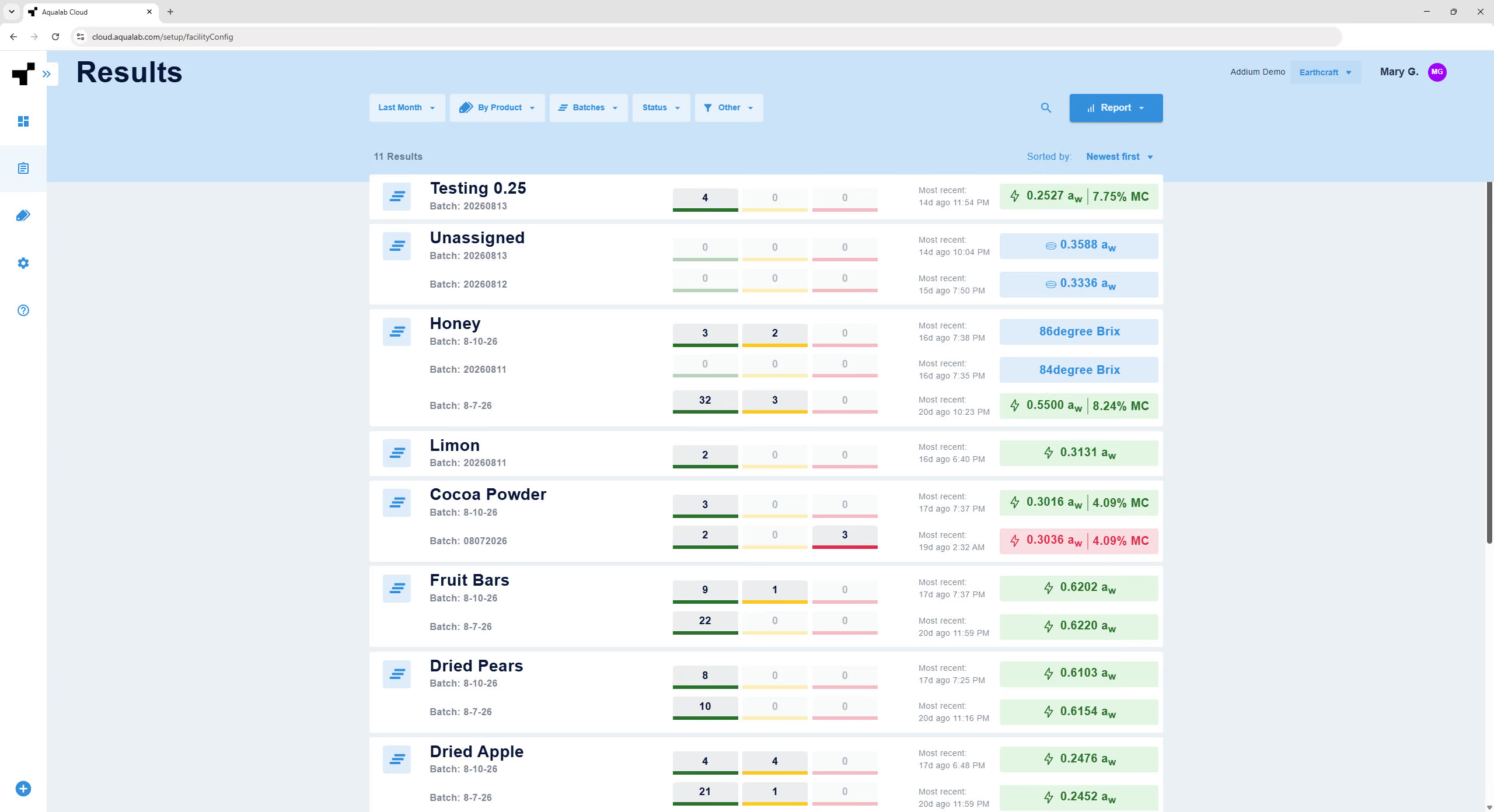
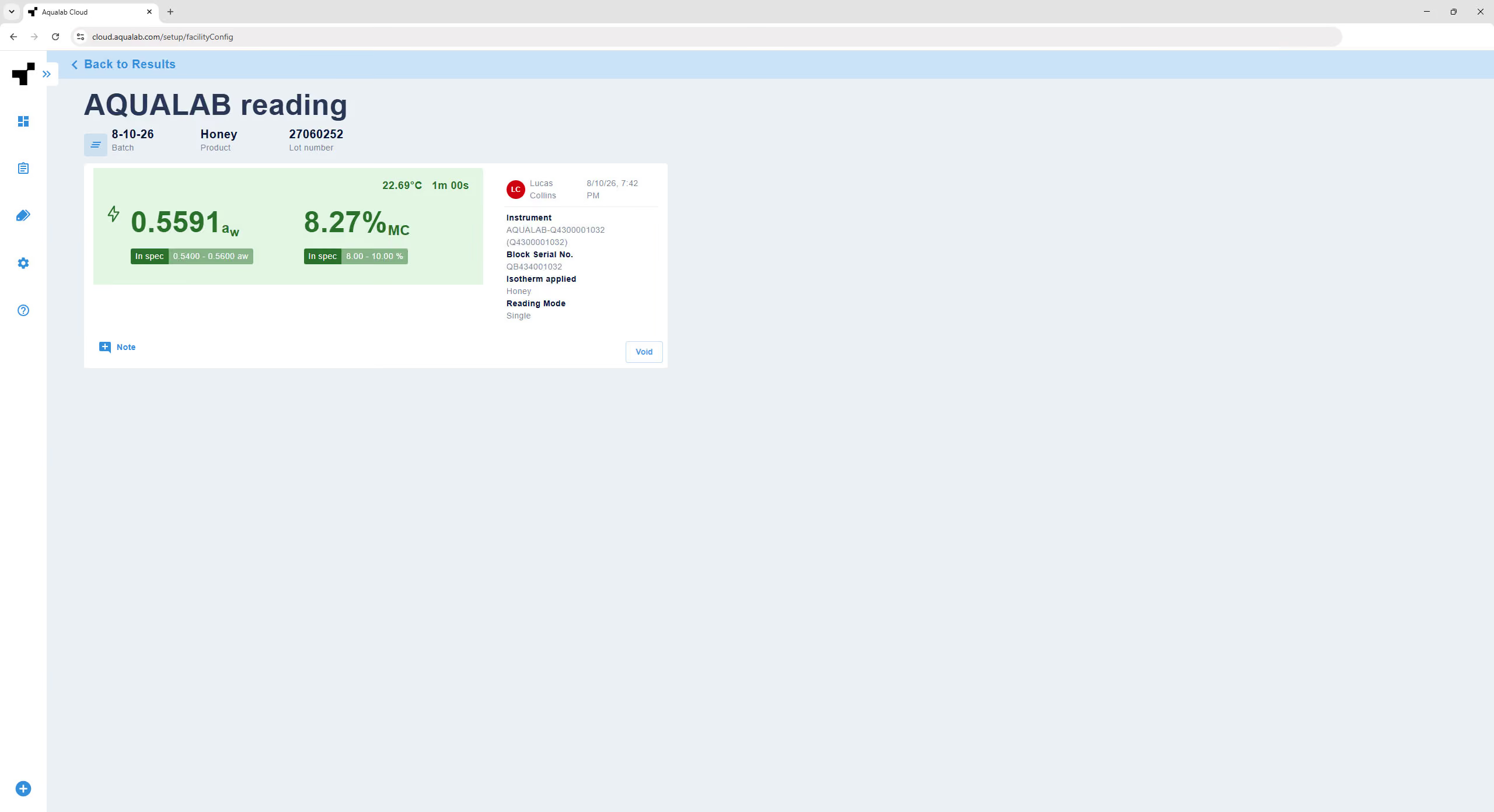
A seleção de qualquer cartão de leitura abre sua visualização de detalhes, que mostra:
- O ID do lote, o nome do produto e quaisquer campos personalizados
- Se aplicável, o resultado da leitura de Um Minuto, incluindo a temperatura e a duração da leitura
- O resultado da leitura inclui a temperatura da amostra e a duração da leitura. Metadados como: o usuário que realizou a leitura; a data e a hora; para leituras do AQUALAB, o nome do instrumento / número de série; o Modelo de Isoterma aplicado (se aplicável); e o modo de leitura utilizado
- Observações, com o autor e a data, e uma opção para adicionar uma nova observação
- Uma opção para anular a leitura (consulte o Capítulo 5)
6.2 Filtragem
Os seguintes filtros estão disponíveis na parte superior da tela (nem todas as opções estão disponíveis em todas as configurações de visualização):
- Intervalo de Datas – Últimas 5 horas, Hoje, Últimas 24 horas, Últimos 3 dias, Últimos 7 dias, Últimas 2 semanas, Último mês ou um intervalo de datas personalizado
- Por – Por Produto, Por Lote ou Leituras Individuais
- Produtos – Por todos os produtos ou produtos selecionados
- Lotes – Por todos os lotes ou lotes selecionados
- Status – Todos, Sem limites, Aprovado (dentro da especificação), Fora da Meta, Reprovado (fora da especificação)
- Outros – Permite filtrar por tipo de teste, campos personalizados, instrumento e usuários
6.3 Pesquisando
Use a função de pesquisa para encontrar leituras por qualquer parâmetro. Durante a busca, os filtros se recolhem em um ícone e a lista de resultados é atualizada conforme você digita. Limpe o campo de pesquisa para restaurar a lista completa.
6.4 Classificação
As seguintes opções de classificação de resultados estão disponíveis à direita, acima dos resultados; as opções podem variar com base nos filtros selecionados e na configuração da instalação:
- Mais recentes primeiro
- Mais antigos primeiro
- ID do lote: A-Z
- Produto: A-Z
- Usuário: A-Z
- Instrumento: A-Z
7. O PAINEL DE HOJE
O painel de Hoje oferece uma visão geral e instantânea da atividade do dia atual. Ele é organizado em três visualizações – Leituras, Lotes e Instrumentos –, acessadas a partir dos cartões de resumo na parte superior da página.
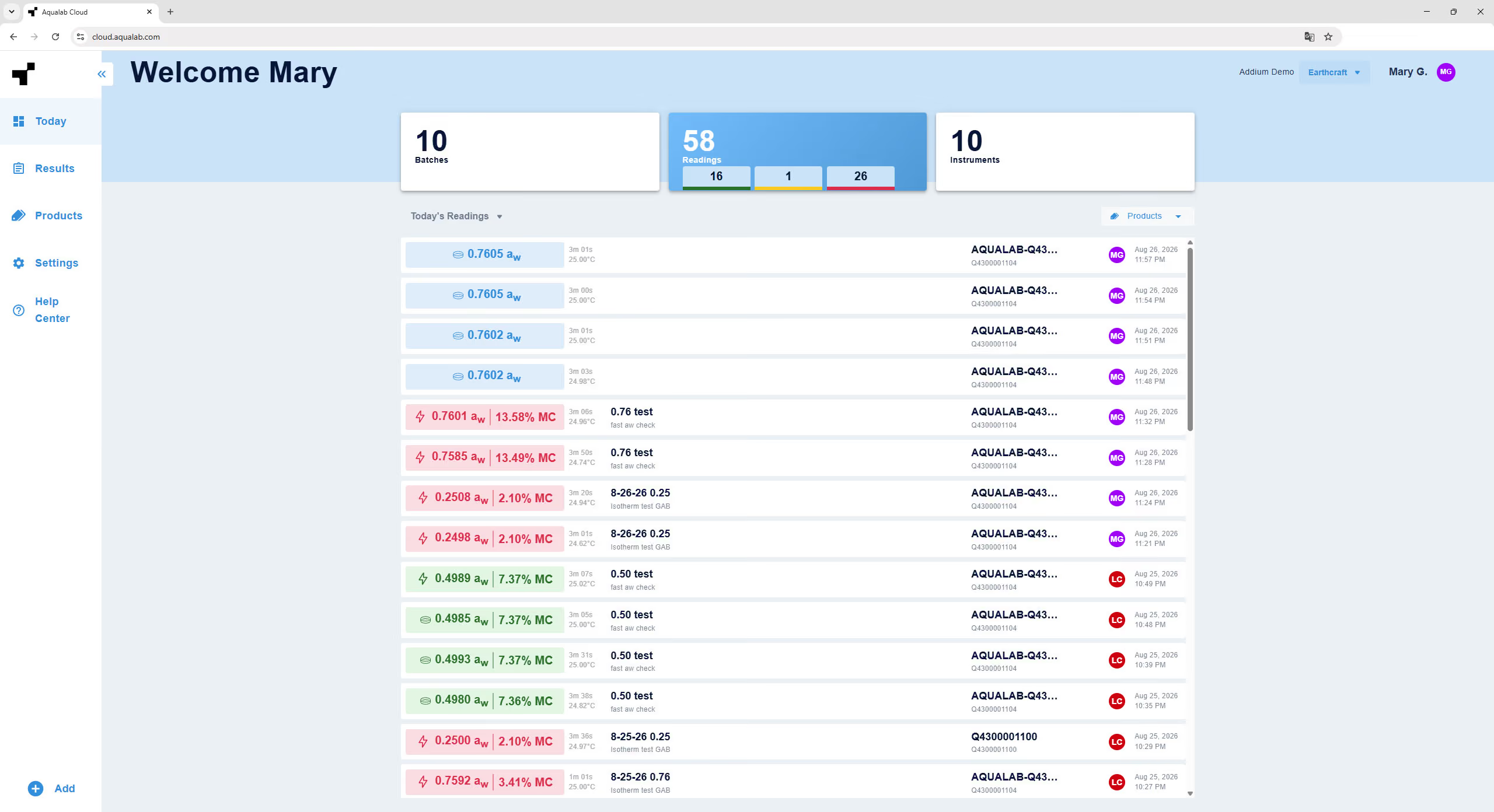
7.1 Hoje: Leituras
Hoje: Leituras lista as leituras realizadas hoje, com a mais recente primeiro. A lista é rolável. Para leituras de atividade de água, cada cartão de leitura exibe:
- Tipo e resultado da leitura
- Duração da leitura e temperatura da amostra
- Identificador do lote e nome do produto
- Campos personalizados
- Nome do instrumento e ID do dispositivo
- Quando aplicável, um ícone de notas, com a contagem de notas anexadas
- O avatar do usuário
- a data e a hora da leitura
Um filtro de produtos aparece acima da lista quando as leituras provêm de mais de um produto. Se nenhuma leitura tiver sido realizada hoje, um estado vazio será exibido.
7.2 Hoje: Lotes
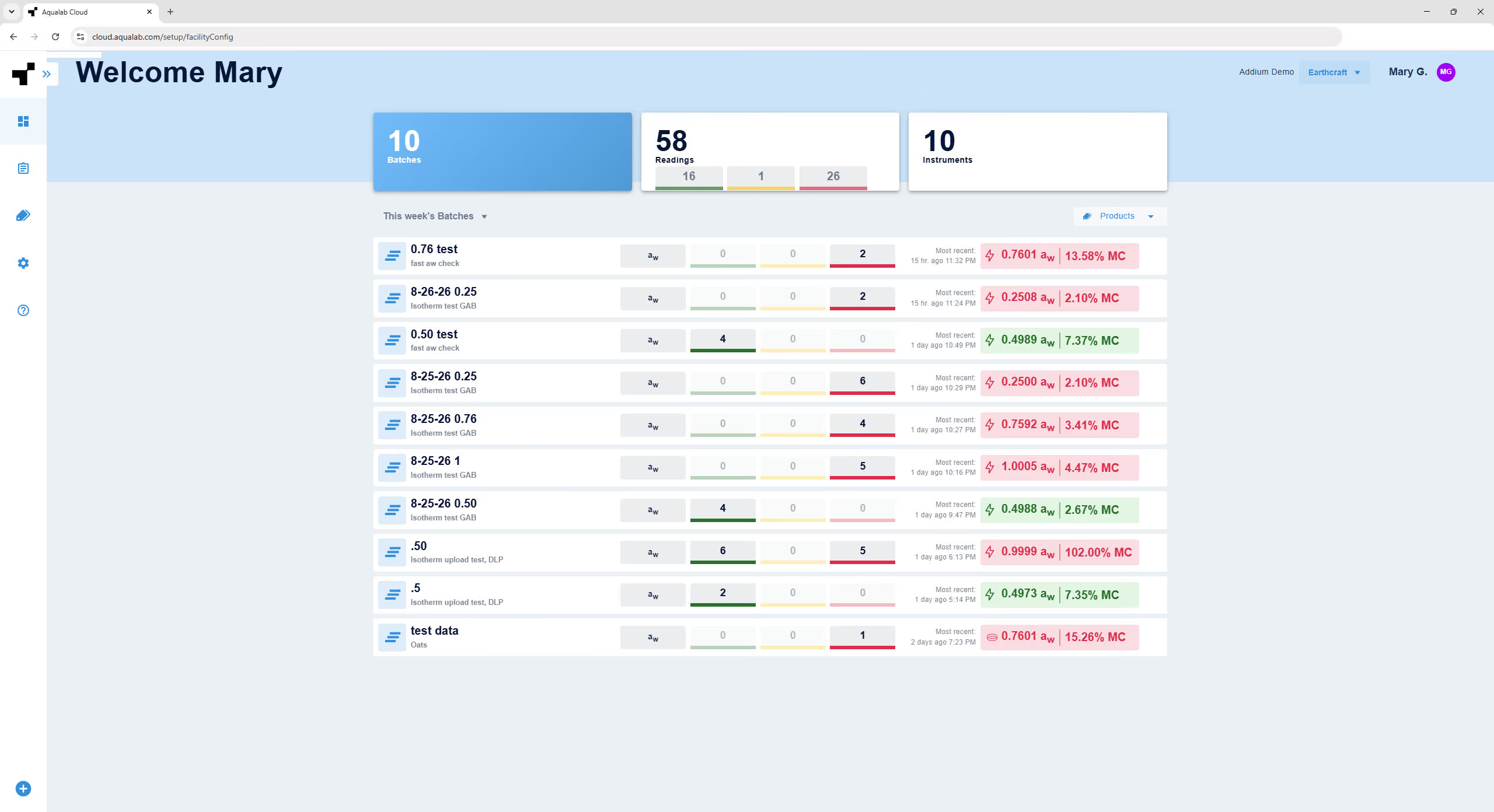
Hoje: Lotes lista os lotes executados hoje, com o mais recente primeiro. Cada cartão de lote exibe:
- O identificador do lote e o nome do produto
- O número de leituras dentro da especificação, fora da meta e fora da especificação
- O horário e o resultado da leitura mais recente
Um ícone de adição (+) para cada tipo de leitura manual permite adicionar uma leitura manual a esse lote (consulte o Capítulo 5). Um filtro de produto aparece quando os lotes vêm de mais de um produto. A seleção de um lote abre suas leituras.
7.3 Hoje: Instrumentos
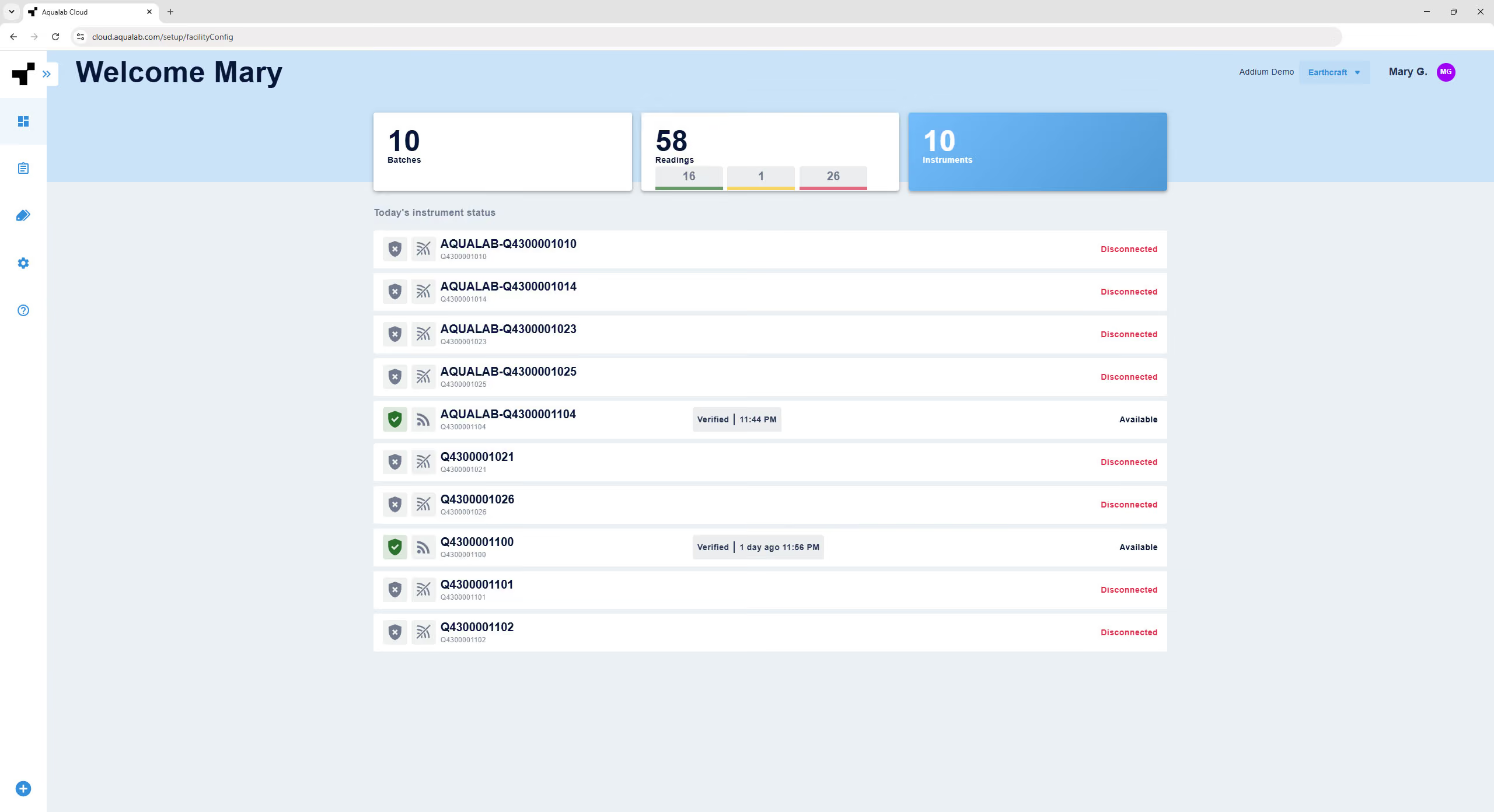
Hoje: Instrumentos lista seus instrumentos ativos (não arquivados), ordenados pelos mais recentemente utilizados. Cada instrumento exibe seu nome e número de série, seu status de verificação e seu status de conexão (conectado ou desconectado).
A seleção de um instrumento abre sua página de detalhes (consulte o Capítulo 11).
8. GERENCIAMENTO DE ACESSO DE USUÁRIOS
O AQUALAB Cloud utiliza controle de acesso baseado em funções. Os administradores gerenciam os usuários; ambas as funções são administradas em Configurações > Usuários.
8.1 Funções de Usuário
Administrador – Acesso total:
- Gerenciar usuários (adicionar, editar, arquivar)
- Configurar parâmetros da instalação, do instrumento e de segurança
- Criar e arquivar produtos
- Criar instalações
- Fazer leituras e realizar verificações
Técnico – Acesso limitado:
- Criar e arquivar produtos
- Fazer leituras e realizar verificações
- Editar o próprio perfil (exceto a função)
8.2 A Lista de Usuários
Abra Configurações > Usuários para ver todos os Administradores e Técnicos ativos. Use o menu suspensivo para visualizar os usuários arquivados. Selecione um usuário para abrir o seu perfil.
8.3 Adicionando um Usuário (Apenas para Administradores)
Selecione Adicionar Usuário e insira o Nome, Sobrenome, Função, E-mail e – opcionalmente – o Número de Telefone do usuário. Um PIN temporário é gerado e exibido para o Administrador para ser compartilhado com o novo usuário.
Um e-mail de convite orienta o usuário a definir um PIN e uma senha permanentes.
8.4 Editando um Perfil de Usuário
Um usuário pode editar seu próprio perfil de usuário, incluindo Nome, Sobrenome e Número de Telefone.
- Um usuário não pode alterar sua própria função. A alteração da função de outro usuário é uma funcionalidade exclusiva do Administrador.
- Apenas para Administradores: O menu suspensivo também oferece opções para Redefinir PIN (envia um e-mail de redefinição ou emite um PIN temporário se não houver e-mail cadastrado), Reenviar Convite, e arquivar ou revogar o acesso.
Os usuários arquivados são somente de leitura.
8.5 Arquivando e Desarquivando um Usuário (Apenas para Administradores)
Para arquivar um usuário, selecione o menu ••• ao lado do nome do usuário na lista de usuários e clique em 'Arquivar'. Esta ação desconecta o usuário e o remove da lista. Os dados de leitura não são afetados.
Um Administrador não pode revogar ou arquivar o próprio acesso.
Para desarquivar um usuário, selecione 'Usuários Arquivados' no menu 'Usuários', selecione o menu ••• ao lado do nome do usuário na lista de usuários e clique em 'Desarquivar'.
Essas ações são registradas no Log de Eventos.
Observação
Os usuários revogados não são notificados automaticamente.
8.6 Seu Perfil e Conta
Abra o menu do usuário atual no canto superior direito clicando no ícone de usuário e selecione Perfil. Você pode modificar seu Nome, Sobrenome, Número de Telefone e Idioma; alterar sua senha e alterar seu PIN de 4 dígitos. Seu e-mail e função são exibidos, mas não podem ser modificados.
As senhas devem conter pelo menos 8 caracteres, incluindo uma letra maiúscula, uma letra minúscula e um caractere especial.
Os usuários administradores também possuem uma opção de Conta para editar os detalhes da empresa – Empresa, Instalação e Endereço.
9. RELATÓRIOS
Os relatórios permitem exportar e compartilhar leituras. Na tela de Resultados, aplique os filtros necessários e selecione Relatório.
9.1 Criando um Relatório
Selecionar Relatório oferece duas opções: Criar relatório, que utiliza os filtros aplicados no momento, e Relatórios salvos. A tela Criar Relatório preenche previamente o intervalo de datas, produtos e contagem de lotes a partir dos seus filtros e mostra o número de leituras. Configure o relatório da seguinte forma:
- Formato de arquivo – .csv, .xls ou .pdf.
- Nome – obrigatório.
- Colunas – adicione, remova e reordene colunas. As colunas disponíveis incluem Data/Hora, aw, %MC, Temperatura, Duração, Produto, Lote, Número de Lote, Campos Personalizados, Usuário, Resultado, Nome do Instrumento, NS do Instrumento, NS do Bloco, Verificado e Observações. Se muitas colunas forem adicionadas, um aviso de estouro indicará que uma página separada será criada. A seleção e a ordem das suas colunas são lembradas para o próximo relatório.
- Agrupar – apenas para exportações em PDF; liste as leituras sem agrupamento ou agrupe-as por Produto, Lote, Semana ou Mês. As opções que não se aplicam ao tipo de arquivo selecionado atualmente aparecem esmaecidas.
9.2 Destinatários e Agendamento
Adicione um ou mais endereços de e-mail de destinatários, separados por vírgulas. Quando os destinatários forem adicionados, escolha enviar o relatório uma vez ou com uma frequência recorrente – Diariamente, Semanalmente ou Mensalmente – incluindo o dia da semana e a hora do envio. Selecione Enviar cópia para mim para também recebê-la.
Quando os destinatários são adicionados, o relatório é entregue por e-mail no agendamento escolhido via Baixar e Salvar. Sem destinatários, use Baixar ou Baixar e Salvar.
Um Relatório baixado é gerado como um download único.
Um Relatório salvo preserva a configuração do relatório para que ele possa ser acessado e reutilizado posteriormente.
10.3 Relatórios Salvos
Gerencie relatórios salvos na lista de Relatórios salvos. Selecione o menu ••• ao lado de um relatório para Editar, Duplicar ou Excluir.
10. INSTRUMENTOS E VERIFICAÇÃO
Este capítulo descreve como monitorar instrumentos e revisar seus registros de verificação no AQUALAB Cloud. Para procedimentos de verificação no instrumento, consulte "Verificação" no Manual do Usuário do AQUALAB 5TE.
10.1 Instrumentos de Monitoramento
Tanto Hoje: Instrumentos quanto Configurações > Instrumentos listam seus instrumentos com seus respectivos status de conexão e verificação. Os instrumentos disponíveis aparecem primeiro, seguidos pelos desconectados, arquivados e legados. Um instrumento pode ser definido como o padrão da instalação. Um instrumento pode ser definido como o padrão da instalação.
Instrumentos legados, como as variantes do AQUALAB 3 e AQUALAB 4, não podem ser adicionados diretamente ao AQUALAB Cloud. No entanto, eles podem aparecer no AQUALAB Cloud como instrumentos legados quando você importa uma conta do SKALA usando o recurso Conectar.
10.2 Detalhes do Instrumento
Selecionar um instrumento abre sua página de detalhes, que possui duas guias: Verificações e Detalhes do Instrumento.
10.3 Verificações e Histórico
A guia Verificações lista todos os registros de verificação e redefinições de correção de verificação do instrumento.
Cada entrada de verificação mostra:
- Status – Aprovado ou Reprovado, codificado por cores
- Os padrões lidos (padrões reprovados em vermelho; padrões com um lote vencido marcados com um símbolo de alerta vermelho na página de detalhes)
- Um rótulo "Correção Aplicada", quando aplicável
- O usuário que realizou a verificação e um carimbo de data/hora
Selecionar uma verificação abre seus detalhes, que mostram os valores medidos e de referência – além de um valor corrigido e um banner explicativo quando uma correção foi aplicada – juntamente com temperatura, duração, número do lote e validade. Lotes vencidos são sinalizados em vermelho.
Você pode adicionar notas de verificação, que se comportam como notas de leitura, e exportar o histórico completo de verificação como PDF ou CSV.
10.4 Configurações do Instrumento
A guia Detalhes do Instrumento exibe as configurações do instrumento. Para instrumentos conectados, os seguintes itens podem ser editados a partir do AQUALAB Cloud: Padrões de Verificação, Controle de Temperatura, Limite de Verificação, Frequência de Verificação, Verificação Obrigatória, Modo de Leitura de Atividade de Água e Nome do Instrumento. Os números de série (base e bloco conectado) e o status da conexão são exibidos. Data, hora e Redefinição de Correção de Verificação não podem ser alterados pela web.
O instrumento pode ser arquivado ou desarquivado a partir desta página.
Observação
Instrumentos desconectados não podem ter suas configurações modificadas. As configurações do instrumento também podem ser configuradas no próprio instrumento (consulte "Configurações do Instrumento" no Manual do Usuário do AQUALAB 5TE); as alterações são sincronizadas entre o instrumento e o AQUALAB Cloud.
11. INTEGRIDADE E CONFORMIDADE DE DADOS
O AQUALAB Cloud inclui recursos que oferecem suporte a práticas de integridade de dados e manutenção de registros.
11.1 Trilha de Auditoria
O Registro de Eventos fornece um registro com carimbo de data/hora e atribuível das principais ações realizadas em uma instalação (consulte a Seção 3.7), apoiando os requisitos de rastreabilidade.
11.2 Integridade de Leitura
As leituras carregadas no AQUALAB Cloud são retidas juntamente com seus metadados, incluindo o usuário, o instrumento, o status da verificação e o carimbo de data/hora. As leituras não são editadas nem excluídas. Uma leitura pode ser anulada, o que preserva o registro original enquanto o marca como anulado, e a ação em si é rastreável. As notas permitem apenas a adição de novos registros (append-only).
11.3 Alinhamento Regulatório
Estes recursos dão suporte a princípios de integridade de dados, como o ALCOA+, e auxiliam organizações que operam sob exigências como a norma 21 CFR Part 11 da FDA e programas de segurança de alimentos baseados em APPCC (HACCP). O atendimento a qualquer regulamentação específica também depende dos procedimentos internos da sua instalação e do uso validado do sistema. Consulte sua equipe de qualidade para obter orientações específicas para a sua operação.
12. SOLUÇÃO DE PROBLEMAS
Use a tabela abaixo para solucionar problemas. Se não houver uma solução para o problema listado na tabela, entre em contato com o Suporte ao Cliente.